


 محول الفيديو النهائي
 مسجل الشاشة
 إصلاح الفيديو
 تنزيل آمن
برنامج تعليمي حول كيفية تحرير البيانات الوصفية لـ MKV على سطح المكتب بأسهل طريقة
امتداد MKV شائع جداً لتنسيقات حاوية الوسائط المتعددة ماتروسكا. ما الذي يجعل MKV شائعاً أكثر من غيره من التنسيقات؟ اعتقد كثير من المستخدمين أن MKV هو نوع من ضغط الفيديو يُستخدم للصوت والفيديو، لكنه ليس كذلك. أصبح هذا التنسيق شائعاً بسبب مرونته في التكيّف مع برامج الترميز للصوت والفيديو والترجمة النصية مع تخزينها جميعاً في ملف واحد. وبهذه المزايا أصبح التنسيق قابلاً للاستمرار في المستقبل، ما يعني أن تنسيق الملف لن يصبح قديماً أبداً، حتى البيانات الوصفية المخزَّنة فيه. لذا، إذا كنت تريد إضافة أو حذف أو تعديل البيانات الوصفية في ملف MKV لديك، فعليك متابعة قراءة هذه المقالة وتعلّم كيفية تعديل بيانات MKV الوصفية بسرعة أكبر.

الجزء 1. كيفية تحرير البيانات الوصفية لملف MKV باستخدام أفضل 3 برامج على سطح المكتب
FVC Video Converter Ultimate - أقوى محرر علامات MKV على نظامي التشغيل Windows و Mac
يُعد FVC Video Converter Ultimate أفضل محرر لبيانات MKV الوصفية يمكنك تنزيله على كلا نظامي التشغيل لإنجاز المهمة باحتراف. يمكن للبرنامج النهائي التعامل بسهولة مع ملف MKV وفتحه لتغيير بياناته الوصفية إذا أردت تعديلها. وبفضل دعمه الواسع لتنسيقات الفيديو والصوت، لم يعد تحميل أي تنسيق وسائط مثل MKV أمراً مزعجاً. أثناء استخدام البرنامج، ستمرّ بتجربة سهلة تساعدك على استيعاب الفكرة الكاملة لكيفية استخدامه. هل تريد استخدام الأداة لكنك لا تملك دليلاً يمكنك الاعتماد عليه؟ لحسن الحظ، ستساعدك المعلومات التي قدّمناها أدناه على تنفيذ المهمة باحتراف؛ اقرأ التفاصيل التالية لتعرف كيفية تغيير عنوان ملف MKV في أقل من دقيقة.
الخطوة 1. أولاً، انقر زر التنزيل ليتم تنزيل البرنامج مباشرة على جهازك المكتبي، ثم اختر إصدار البرنامج المناسب للنظام الذي تستخدمه حالياً. بعد ذلك، ثبّته على جهازك ثم شغّله لإضافة البيانات الوصفية إلى ملفات MKV الخاصة بك.
تحميل مجانيلنظام Windows 7 أو أحدثتنزيل آمن
تحميل مجانيلنظام MacOS 10.7 أو أحدثتنزيل آمن
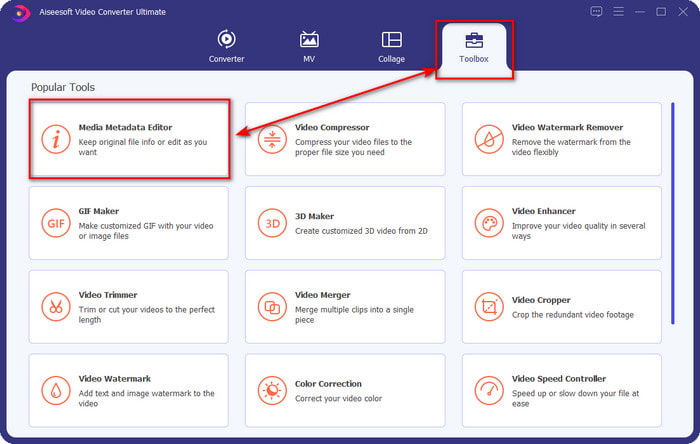
الخطوة 2. بعد تشغيل الأداة، انتقل إلى قسم Toolbox ثم ابحث في القائمة أدناه عن خيار Media Metadata Editor.
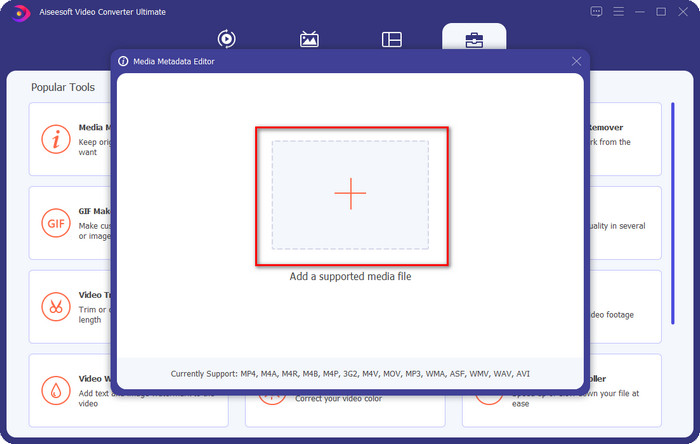
الخطوة 3. لإضافة ملف MKV، انقر زر + الذي يظهر على الشاشة، وابحث عن ملف .mkv في المجلد، ثم انقر Open للانتقال إلى الخطوة التالية.
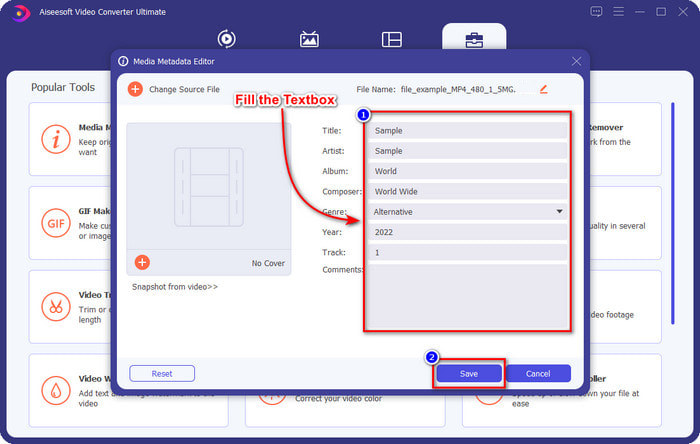
الخطوة 4. في هذه المرحلة يمكنك الآن إضافة البيانات الوصفية التي تحتاجها إلى ملف MKV، واملأ الحقول وفقاً لرغبتك، ثم انقر Save عند الانتهاء وجاهز لتطبيق التغييرات. وبهذا تكون قد أضفت الوسوم إلى ملف MKV لتسهيل التعرف سريعاً على محتواه.
مشغل الميديا VLC - محرر البيانات الوصفية MKV المجاني
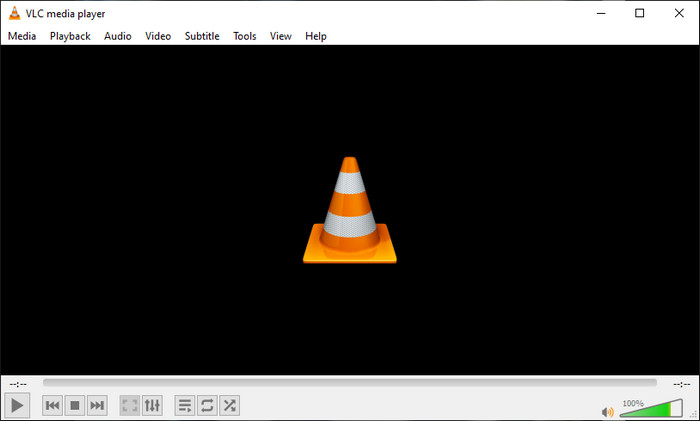
يمكن لبرنامج VLC Media Player تشغيل ملفات MKV وتحرير وسومها بسهولة. هذه الأداة مفتوحة المصدر، لذا لا داعي للقلق عند تنزيلها على جهازك المكتبي، إذ يمكنك الاستفادة من إمكاناتها الكاملة مجاناً، مع إمكانية التبرع إذا رغبت. على الرغم من أن الأداة ليست بجودة بعض محررات البيانات الوصفية الأخرى في هذه القائمة، فإنها لا تزال تعتبر أداة موثوقة يمكنك استخدامها على جهازك. بالإضافة إلى ذلك، يمكنك إضافة المعلومات الأساسية إلى ملف MKV مثل اسم المؤلف والعنوان والفنان والألبوم وغيرها. اتبع الخطوات التالية وتعلّم كيفية تعديل بيانات MKV الوصفية باستخدام مشغّل الوسائط كمحرر للبيانات الوصفية.
الخطوة 1. نزّل برنامج VLC ثم افتحه على جهازك المكتبي.
الخطوة 2. انتقل إلى Tools ثم انقر Media Information. إذا أردت طريقة أسهل، يمكنك استخدام اختصار لوحة المفاتيح بالضغط على CTRL + I. أيّاً كانت الطريقة التي تختارها، فوظيفتهما واحدة.
الخطوة 3. اكتب المعلومات التي تحتاجها، ثم انقر Close ليتم حفظ البيانات الوصفية تلقائياً.
MKVToolNix GUI - محرر علامات MKV مخصص
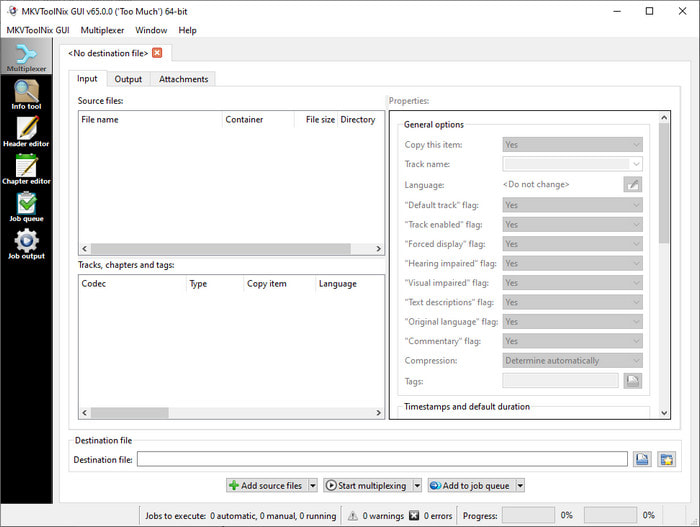
يُعد MKVToolNix GUI حلاً مخصصاً لملفات MKV؛ فعلى الرغم من أنه يمكنك تحميل تنسيقات أخرى، سيحوّلها البرنامج إلى تنسيق MKV. اشتهرت هذه الأداة كحل شامل لكل ما يخص MKV لأنها توفر مجموعة أدوات، أي يمكنك الحصول على وظائف أخرى غير تحرير البيانات الوصفية. وبفضل واجهتها الرسومية البسيطة، لا يوجد الكثير لتتعلمه حول كيفية استخدامها؛ فبإمكانك تعلّم طريقة استخدامها في غضون دقائق قليلة. ومع أن الأداة بسيطة، فإن بعض المستخدمين الذين اعتادوا على محررات بيانات وصفية أكثر احترافية قارنوا واجهتها بغيرها وقالوا إنها ليست بديهية بما يكفي لهم. رغم كل ما قيل، لا يزال من المؤكد أن الأداة قادرة على تعليمك كيفية تغيير عنوان ملف MKV.
الخطوة 1. نزّل البرنامج على جهازك المكتبي، وافتحه، ثم انقر Add Source File وحدد ملف MKV من المجلد.
الخطوة 2. اضغط Output ثم غيّر البيانات الوصفية من هنا.
الخطوة 3. بعد الانتهاء من كل ذلك، يمكنك الآن حفظ الملف بالنقر على Start Multiplexing.
الجزء 2. أسئلة وأجوبة حول محرر البيانات الوصفية MKV
هل يمكنني تحويل VOB إلى MKV؟
يمكنك بسهولة تحويل VOB إلى MKV بالنقر على هذا الرابط، حيث سيتم فتح علامة تبويب جديدة تساعدك مباشرة على تحويل VOB إلى MKV. إذا كنت تريد مزيداً من المعلومات حول VOB و MKV، فهذا هو المقال المناسب لك.
لماذا يكون لملفات MKV الخاصة بي حجم ملف أكبر؟
السبب في كِبَر حجم ملفات MKV لديك هو أن هذا التنسيق لا يحتوي على الفيديو والصوت فقط، بل يضم أيضاً عدة عناصر مثل الترجمات والبيانات الوصفية ومعدل البت المتغيّر وغيرها الكثير. فما الذي ينبغي عليك فعله إذا أردت ضغط ملف MKV لتصغير حجمه دون الإضرار بالجودة؟ لا توجد الكثير من برامج ضغط الفيديو الموثوقة، لذلك أجرينا بعض الأبحاث لمساعدتك على ضغط MKV دون فقدان الجودة بكل سهولة.
ما هي عيوب تنسيق MKV؟
على الرغم من أن تنسيق الملف معروف ، لا يزال بإمكان بعض مشغلات الوسائط والمحررين التعامل مع التنسيق بسبب مشكلة الترميز والعناصر. أيضًا ، التنسيق له حجم هائل ، ولا تدعم جميع البرامج تحميل حجم ملف كبير لأن استيراده وتصديره سيستهلك الكثير من الوقت. سيزداد حجم الملف أيضًا لأنه جزء من الملف ، مثل التنسيق الآخر الذي أضفته للبيانات الوصفية. حتى لو كان ضعيفًا ، فإنه لا يزال قادرًا على المنافسة فيما يتعلق بتخزين ملف الوسائط وحفظه للأغراض المستقبلية.
خاتمة
أليس من المدهش؟ ما الذي يمكن أن تقدمه لك برامج سطح المكتب الثلاثة هذه؟ الآخر هو مشغل وسائط ، والآخر محرر مخصص لـ MKV ، ولكن ما الأداة التي يجب أن تستخدمها؟ إذا كنت تريد الأفضل ، فنحن نقدم لك بكل سرور الأداة المثلى. أصبح تعلم كيفية تحرير بيانات MKV الوصفية باستخدام FVC Video Converter Ultimate أمرًا سهلاً وفعالاً. فما تنتظرون؟ اجعل الأداة في متناولك واستخدمها لإصلاح البيانات الوصفية على ملفات MKV الخاصة بك مثل المحترفين ببضع نقرات.
-
 أفضل طريقتين لتحرير بيانات OGG الوصفية التي يجب أن تجربها مجانًا
 هل تحتاج إلى تحرير بيانات OGG الوصفية؟ حسنًا ، يمكنك بسهولة التعامل مع تحرير العلامات باستخدام البرنامج الصحيح. إذا لم يكن لديك & #039 ؛ ر لديك واحد يقرأ هذه المقالة أمر لا بد منه.
-
 نظرة عامة مطلقة حول محرر البيانات الوصفية Pentaho [مُحدَّث 2022]
 لا تجد مقالة موثوقة حول محرر البيانات الوصفية Pentaho؟ لحسن الحظ ، قمنا بمراجعة الأداة بأنفسنا لتقديم الحقائق التي ستعرفها عن الأداة.
-
 نصائح وحيل حول محرر البيانات الوصفية VLC يجب أن تعرفه في عام 2022
 هل تريد استخدام VLC كمحرر للبيانات الوصفية؟ في هذه الحالة ، يمكنك قراءة هذه المقالة حيث نقدم مراجعة غير متحيزة لمحرر البيانات الوصفية لـ VLC.
