


 محول الفيديو النهائي
 مسجل الشاشة
 إصلاح الفيديو
 تنزيل آمن
كيفية خياطة مقاطع الفيديو على TikTok لتحقيق النجاح الفيروسي والانطباع الدائم
إذا كنت تريد الارتقاء بمحتواك على تيك توك وصناعة مقاطع مذهلة وسهلة المشاركة، فأنت في المكان المناسب. واحدة من أقوى مزايا تيك توك هي القدرة على دمج أو خياطة عدة مقاطع فيديو معًا، مما يتيح لك إنشاء محتوى جذاب وحيوي يمكن أن ينتشر بسرعة كبيرة. في هذا الدليل الشامل، سنشرح لك كيفية دمج الفيديوهات على تيك توك باحترافية، مع مشاركة نصائح وتقنيات متقدمة تساعدك على إنشاء مقاطع سلسة وجذابة بصريًا تبرز في زحمة محتوى تيك توك. فلنبدأ إذن في استكشاف العالم المثير لخياطة الفيديوهات على تيك توك!

الجزء 1. كيفية الجمع بين مقاطع الفيديو باستخدام TikTok
TikTok هي منصة وسائط اجتماعية شهيرة تمكن المستخدمين من إنشاء ومشاركة مقاطع فيديو قصيرة معدة للموسيقى والمؤثرات الصوتية والتعليقات الصوتية. بفضل واجهته سهلة الاستخدام وأدواته الإبداعية ، أصبحت TikTok ظاهرة عالمية ، تجذب انتباه ملايين المستخدمين في جميع أنحاء العالم. وفي الوقت نفسه ، دعنا نتعلم كيفية إنشاء وكيفية مشاهدة مقاطع الفيديو على TikTok باتباع الخطوات أدناه:
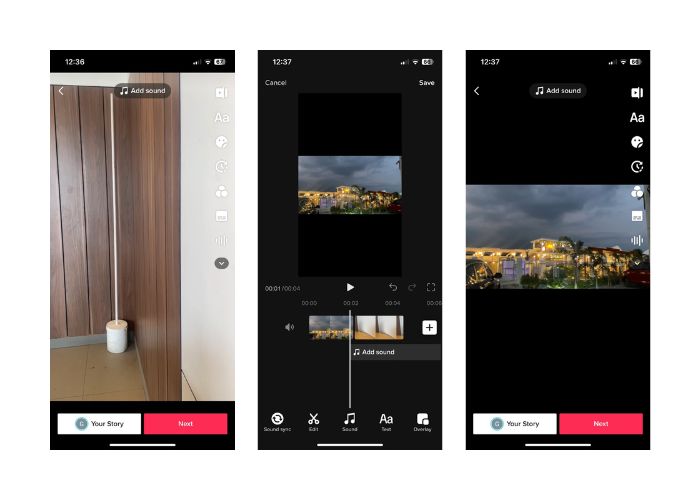
الخطوة 1. افتح تطبيق تيك توك على جهازك المحمول وسجّل الدخول إلى حسابك.
الخطوة 2. انقر على أيقونة + في أسفل الشاشة لإنشاء فيديو جديد.
الخطوة 3. اختر الفيديو الذي تريد خياطته من خلال النقر على خيار Edit الموجود على يمين شاشة التسجيل.
الخطوة 4. حدِّد نقطة بداية الفيديو الذي تريد خياطته عن طريق تحريك شريط التمرير إلى الموضع المطلوب. بعد ذلك سجّل مقطعك الخاص مع إضافة لمساتك المميزة، مثل التعليق الصوتي، أو ردود الفعل، أو محتوى إضافي.
الخطوة 5. عندما تشعر بالرضا عن الفيديو المخاط، يمكنك إضافة التسميات التوضيحية، والمؤثرات، وعناصر إبداعية أخرى.
الخطوة 6. انقر على زر Next للانتقال إلى صفحة تفاصيل الفيديو، حيث يمكنك إضافة وصف وعلامات تصنيف (هاشتاغات) واختيار من يمكنه مشاهدة الفيديو. أخيرًا، انقر على زر Post لمشاركة الفيديو المخاط مع مجتمع تيك توك.
الجزء 2. كيفية خياطة مقطع فيديو على TikTok
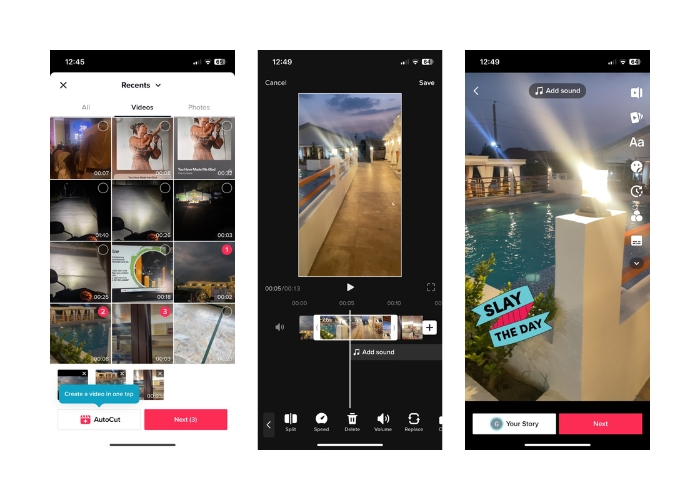
الخطوة 1. افتح تطبيق تيك توك على جهازك المحمول وسجّل الدخول إلى حسابك.
الخطوة 2. انقر على زر Upload وأضف الفيديوهات التي ترغب في خياطتها معًا. يمكنك اختيار مقطعين أو عدة مقاطع ودمجها. يمكنك الاختيار من بين فيديوهاتك أنت أو فيديوهات مستخدمين آخرين على تيك توك. انقر على Next لتأكيد اختيارك.
الخطوة 3. بعد اختيار الفيديو، ستظهر لك مخططات زمنية للمقاطع المحددة. يمكنك قص الفيديو عن طريق سحب نقطتي البداية والنهاية على المخطط الزمني لتحديد الجزء الذي تريد خياطته.
الخطوة 4. بعد قص الفيديو، يمكنك إضافة نصوص وملصقات ومؤثرات وعناصر إبداعية أخرى إلى الفيديو المخاط.
الخطوة 5. انقر على زر Next للانتقال إلى وصف الفيديو والإعدادات الأخرى. أضف تعليقًا وعلامات تصنيف، واختر إعدادات الخصوصية التي تفضلها للفيديو.
الخطوة 6. أخيرًا، انقر على زر Post لنشر الفيديو المخاط على تيك توك. سيصبح فيديوك متاحًا للآخرين للمشاهدة والتفاعل معه.
الجزء 3. كيفية دمج مقاطع الفيديو في TikTok
1. FVC Video Converter Ultimate - لجهاز الكمبيوتر
يُستخدم FVC Video Converter Ultimate عادةً لتحويل الفيديوهات وإدارة ملفات الوسائط المتعددة، حيث يوفّر للمستخدمين طريقة مريحة لتحويل مقاطع الفيديو والصوت وتحريرها لأغراض مختلفة، بما في ذلك دمج الفيديوهات وتقسيمها وقصّها. من أهم مزايا FVC Video Converter Ultimate قدرته على دمج عدة مقاطع فيديو في ملف فيديو واحد. هذه الميزة تُمكِّن المستخدمين من دمج مقطعين أو أكثر في إخراج واحد متواصل وسلس. يمكن للمستخدمين اختيار فيديوهات بصيغ مختلفة، مثل تحويل الفيديو إلى MP4، وAVI، وMKV، وWMV، وMOV، وFLV وغيرها، ودمجها في ملف فيديو واحد من دون فقدان الجودة. الآن، إليك الخطوات لتتعلم كيفية دمج الفيديوهات من أجل تيك توك:
الخطوة 1. تثبيت وتشغيل FVC Video Converter Ultimate
قم بتنزيل وتثبيت FVC Video Converter Ultimate على جهاز الكمبيوتر لديك إذا لم تكن قد فعلت ذلك بعد. انقر على زر Free Download أدناه ثم شغّل البرنامج للبدء في استخدامه.
تنزيل مجانيلنظام Windows 7 أو أحدثتنزيل آمن
تنزيل مجانيلنظام MacOS 10.7 أو أحدثتنزيل آمن
الخطوة 2. إضافة الفيديوهات إلى البرنامج
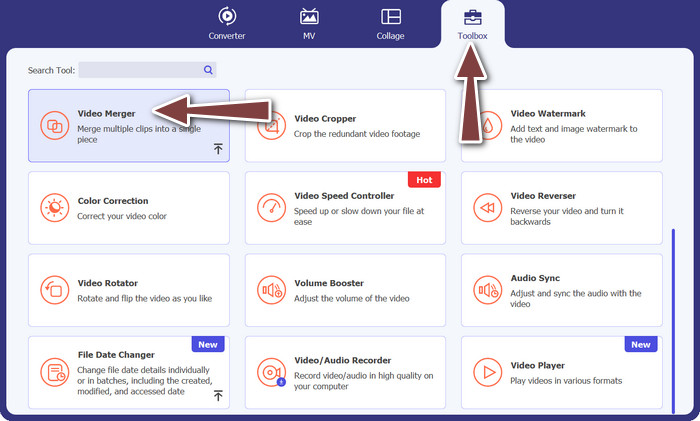
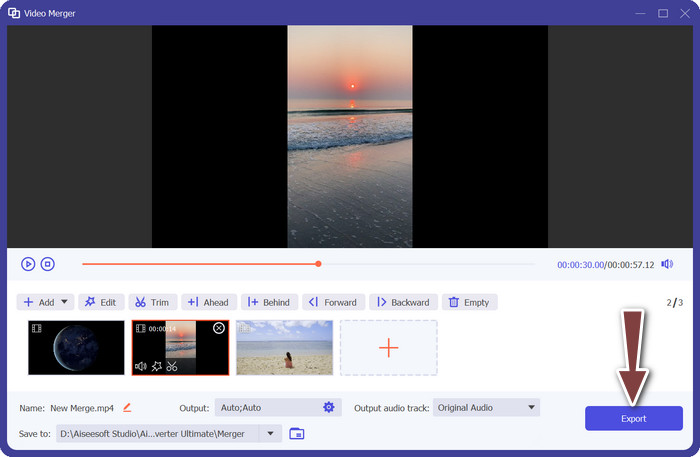
اذهب إلى علامة تبويب Toolbox واختر Video Merger من القائمة. بعد ذلك اضغط على زر الإضافة، ويمكنك اختيار عدة فيديوهات.
الخطوة 3. ترتيب تسلسل الفيديو
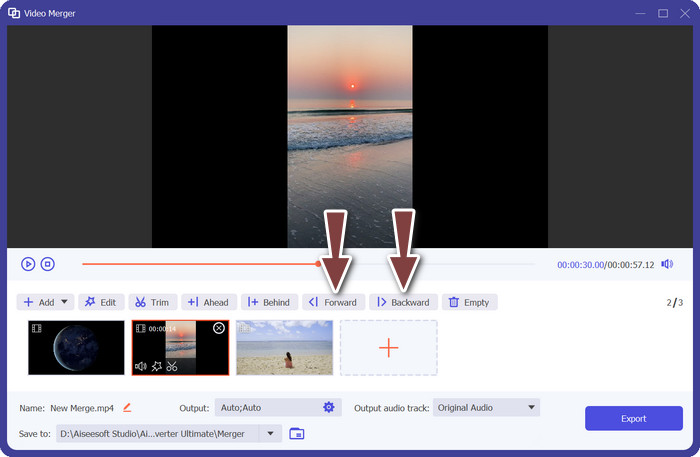
بعد إضافة الفيديوهات، يمكنك ترتيبها بالترتيب الذي تريده. أو يمكنك استخدام زري Forward وBackward. سيُحدِّد هذا الترتيبَ الذي ستُدمج به الفيديوهات في ملف الإخراج النهائي.
الخطوة 4. دمج الفيديوهات
بعد ترتيب الفيديوهات وتحريرها، يمكنك البدء في دمجها في فيديو واحد. ابحث عن زر Export ثم انقر عليه. سيبدأ البرنامج في دمج المقاطع المحددة وفق الترتيب الذي حددته وإنشاء ملف فيديو جديد كإخراج.
2. YouCut - للهاتف
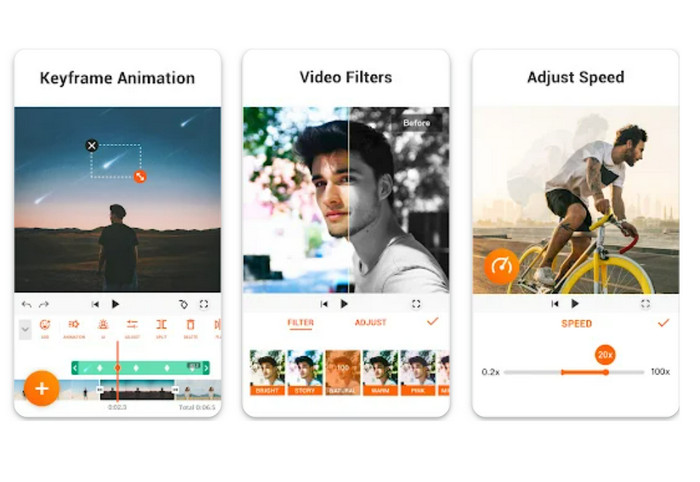
يُعد YouCut تطبيقًا شائعًا لتحرير الفيديوهات، حيث يتيح للمستخدمين دمج المقاطع، وإضافة العناوين والمسارات الصوتية، وتعديل جودة الفيديو، وغيرها من الميزات. وقد حاز YouCut على استحسان واسع بفضل واجهته البسيطة وإمكاناته القوية في التحرير. كما أن غياب العلامة المائية عن الفيديوهات المصدَّرة يجعله مثاليًا لمن يرغب في إنشاء مقاطع احترافية من دون شعار التطبيق، ولهذا يُعد من أفضل تطبيقات دمج الفيديوهات المجانية على أندرويد. اطّلع على الخطوات أدناه لتتعلم كيفية ضم مقطعي فيديو لتيك توك باستخدام YouCut.
الخطوة 1. أولًا، انتقل إلى متجر جوجل بلاي على جهاز أندرويد لديك، وابحث عن تطبيق YouCut - Video Editor & Video Creator وقم بتثبيته.
الخطوة 2. لبدء دمج الفيديوهات، انتقل إلى القائمة الرئيسية واختر خيار Video Merger.
الخطوة 3. استورد الفيديوهات التي ترغب في دمجها عن طريق النقر على زر Add. يمكنك اختيار عدة فيديوهات في الوقت نفسه.
الخطوة 4. بعد استيراد مقاطع الفيديو، رتِّبها بالترتيب الذي تريد تشغيلها به على المخطط الزمني. يمكن تغيير ترتيب المقاطع ببساطة عبر السحب والإفلات.
الخطوة 5. اضغط على خيار Export لدمج المقاطع بعد ترتيبها وتعديلها بالشكل الذي تريده.
الجزء 4. أسئلة وأجوبة حول دمج مقاطع الفيديو باستخدام TikTok
هل يمكنني خياطة مقاطع الفيديو الخاصة بي على TikTok؟
نعم ، يمكنك خياطة مقاطع الفيديو الخاصة بك على TikTok. يتيح لك ذلك إنشاء متابعة أو استجابة لمحتوى الفيديو الخاص بك ، أو دمج مقاطع فيديو متعددة في قصة أو تسلسل واحد متماسك.
هل يمكنني الرد على مقطع فيديو أثناء تركيبه على TikTok؟
لا ، لا يمكنك الرد على مقطع فيديو أثناء تركيبه على TikTok. يسمح لك Stitching بدمج مقاطع فيديو مستخدم آخر مع مقطع الفيديو الخاص بك ، ولكنه لا يحتوي على ميزة رد فعل مضمنة مثل الثنائي. ومع ذلك ، يمكنك إضافة المحتوى الخاص بك وردود أفعالك داخل مقطع الفيديو المركب لتقديم تعليقك أو ردك على الفيديو الأصلي.
هل يمكنني التحكم في ترتيب مقاطع الفيديو المخيطة على TikTok؟
نعم ، يمكنك التحكم في ترتيب مقاطع الفيديو المخيطة على TikTok. عندما تقوم بتجميع مقطع فيديو ، يمكنك اختيار مكان وضع مقطع الفيديو الخاص بك بالنسبة إلى الفيديو الأصلي. يمكنك إضافة مقطع الفيديو الخاص بك قبل المقطع المركب أو بعده ، مما يتيح لك التحكم في الترتيب الذي يتم تشغيل مقاطع الفيديو به.
خاتمة
نحن نعلم أن خياطة الفيديوهات على تيك توك طريقة إبداعية وممتعة لدمج أجزاء من فيديو مستخدم آخر مع مقطعك الخاص لإنشاء محتوى فريد وجذاب. من خلال تعلم كيفية دمج الفيديوهات على تيك توك، يمكنك التعاون مع المستخدمين الآخرين، والرد على الفيديوهات، وإضافة ردود فعلك الخاصة، وتخصيص مظهر الفيديو المخاط ليعكس أسلوبك الشخصي.
-
 3 طرق فعالة لإضافة مقاطع الفيديو والصور معًا على Tiktok
 هل تريد معرفة كيفية إضافة الصور على مقاطع فيديو Tiktok؟ في هذه الحالة ، انقر فوق هذا المقال واقرأه لتتعلم كيفية إضافة الصور إلى فيديو Tiktok الخاص بك بسهولة.
-
 كيفية اقتطاع مقطع فيديو باستخدام TikTok [إرشادات مفصلة]
 هل تريد معرفة كيفية تقصير الفيديو باستخدام TikTok؟ بعد ذلك ، سوف نقدم طرقًا سهلة. ستتعلم أيضًا طرقًا أخرى باستخدام التطبيقات / البرامج غير المتصلة بالإنترنت.
-
 أصبح الاقتصاص سهلاً: كيفية قص فيديو TikTok للمشاركة الكاملة
 تعرف على كيفية اقتصاص مقاطع فيديو TikTok الخاصة بك من خلال برنامجنا التعليمي البسيط! يمكنك إنشاء مقاطع فيديو أكثر جاذبية من خلال بضع نقرات وتمريرات بسيطة.
