


 محول الفيديو النهائي
 مسجل الشاشة
 إصلاح الفيديو
 تنزيل آمن
2 طرق سهلة لضغط MXF بحجم ملف أصغر
يُعدّ MXF تنسيق ملفات قياسيًا في الصناعة يدعم التايم كود الكامل والبيانات الوصفية (الميتاداتا). وقد صُمم أساسًا للاستخدام المهني لمحتوى الفيديو، خاصة في البث التلفزيوني. MXF هو تنسيق حاوية فيديو لمحتوى الفيديو والصوت الاحترافي وفق معيار SMPTE. يمكنك بسهولة الحصول على فيديو MXF عالي الجودة من كاميرتك الرقمية. وفي المقابل، يكون ملف MXF عادةً كبير الحجم.
عندما تريد مشاركة ملف فيديو MXF كبير، يكون من الضروري جدًا ضغط ملف MXF إلى حجم أصغر. والسؤال هو: هل تعرف كيفية ضغط ملفات MXF؟

في الواقع، توجد العديد من أدوات ضغط وتحرير الفيديو في السوق يمكنها مساعدتك على ضغط ملفات MXF وتقليل حجمها. في هذا المقال سنعرض لك كيفية ضغط ملفات MXF باستخدام Adobe Premiere Pro وباستخدام أداة ضغط فيديو مجانية عبر الإنترنت.
الجزء 1. كيفية ضغط ملفات MXF مجانًا عبر الإنترنت
لضغط ملف MXF إلى حجم أصغر، يمكنك اختيار برنامج ضغط فيديو MXF الشائع، Free Video Compressor. يملك هذا البرنامج القدرة على تقليل حجم ملف فيديو MXF مع الحفاظ على جودة الصورة والصوت الأصلية. يدعم ضاغط الفيديو هذا أغلب صيغ الفيديو الشائعة بما في ذلك MXF وMP4 وMOV وAVI وMKV وFLV وغيرها. كما يتيح لك ضغط ملفات MXF على كلٍّ من حواسيب ويندوز وماك.
الخطوة 1. عندما تريد ضغط ملف MXF، يمكنك التوجّه إلى الموقع الرسمي لأداة ضغط ملفات MXF هذه. انقر على زر Add Files to Compress لتثبيت مشغّل صغير الحجم مخصّص لضغط ملفات MXF.

الخطوة 2. اختر وأضف ملف MXF الذي تريد ضغطه إلى أداة ضغط الفيديو المجانية على الإنترنت هذه. هنا يمكنك ضبط إعدادات الضغط بحرية وفقًا لاحتياجك. بالإضافة إلى ذلك، يُسمح لك بتخصيص دقة الفيديو، ومعدّل الإطارات، ومعدّل البِت، واسم الفيديو. يمكنك أيضًا اختيار تنسيق إخراج آخر مثل MP4 للفيديو المضغوط.

الخطوة 3. بعد ذلك، يمكنك ببساطة النقر على زر Compress لبدء ضغط ملف MXF مجانًا عبر الإنترنت.

يختلف عن العديد من ضواغط الفيديو الأخرى عبر الإنترنت ، لن يضيف ضاغط الفيديو المجاني هذا أي علامة مائية إلى ملف MXF المضغوط.
الجزء 2. كيفية ضغط MXF في Adobe Premiere Pro
يُعدّ Adobe Premiere Pro حزمة إنتاج فيديو احترافية شائعة لمستخدمي ماك وويندوز. إذا كان Premiere Pro مثبتًا على جهازك، يمكنك استخدامه لضغط ملفات MXF.
الخطوة 1. شغّل Premiere Pro على جهاز الكمبيوتر. عند الدخول إلى الواجهة الرئيسية، انقر على New Project لإنشاء مشروع جديد. يمكنك تخصيص إعدادات متنوّعة في النافذة.
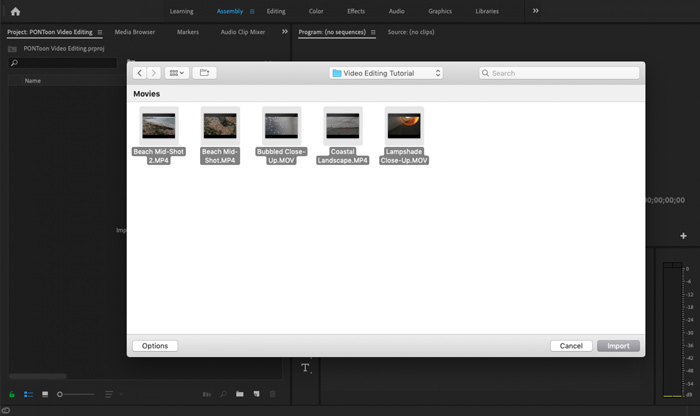
الخطوة 2. انقر على File ثم Import ثم Media لاختيار ملف MXF واستيراده. إذا كنت تريد ضغط ملف MXF موجود في كاميرتك الرقمية، فيمكنك هنا توصيل الكاميرا بالكمبيوتر. كما يُسمح لك بسحب ملف فيديو MXF وإفلاته مباشرة من أحد المجلدات.
الخطوة 3. انتقل إلى مساحة العمل Editing للحصول على تجربة أفضل في ضغط ملف MXF.
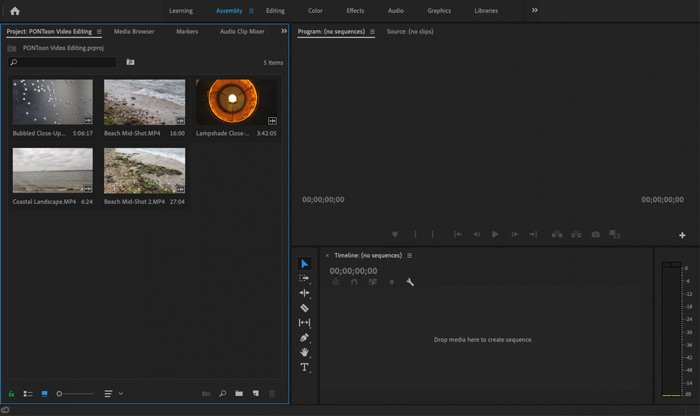
الخطوة 4. يمكنك الآن تحرير ملف MXF على خط الزمن (Timeline). فقط اسحب مقطع MXF من الوسائط التي قمت باستيرادها وأفلته على خط الزمن لإنشاء تسلسل جديد. بعد ذلك ستكون قادرًا على قص ملف MXF لتقليل حجم الملف.

يمكنك أيضًا اختيار دقة الفيديو المخصصة وغيرها لضغط ملف MXF. بالإضافة إلى ذلك ، يمكنك إخراج MXF إلى تنسيق فيديو يحمل حجم ملف أصغر.
الجزء 3. الأسئلة الشائعة حول ضغط ملفات MXF
السؤال 1. ما هو تنسيق فيديو MXF؟
MXF ، تعني تنسيق تبادل المواد ، وهو تنسيق حاوية يخزن الفيديو والصوت والبيانات الوصفية. إنه تنسيق حاوية فيديو لمحتوى الفيديو والصوت القياسي SMPTE. تقوم العديد من كاميرات الفيديو الرقمية الاحترافية مثل Sony و Panasonic و Canon والمزيد بتخزين مقاطع الفيديو بتنسيق MXF.
السؤال 2. كيفية تحويل MXF إلى MP4 عبر الإنترنت مجانًا؟
لا شك أن MP4 هو أكثر الصيغ شيوعًا، حيث تدعمها تقريبًا جميع المشغلات والمحرّرات والأجهزة. لذلك في كثير من الحالات تحتاج إلى تحويل MXF إلى MP4 لتحسين التشغيل أو التحرير. يمكنك اختيار Free Online Video Converter لتنفيذ تحويل MXF إلى MP4 بسهولة.
السؤال 3. هل MXF هو تنسيق فيديو بدون فقدان؟
يمكن لـ MXF تخزين لقطات RAW بدون فقدان والتي توفر استوديوهات احترافية لما بعد الإنتاج إمكانات متقدمة في تدفقات العمل لتصنيف الألوان وتحرير الفيديو. يمكن أن يدعم تنسيق MXF رمز الوقت SMPTE بالكامل.
خاتمة
لقد تحدّثنا أساسًا في هذا المقال عن كيفية ضغط ملفات MXF. ولا بد أن تعترف بأن ضغط ملفات MXF باستخدام Adobe Premiere Pro معقّد للغاية. لذا يُنصَح باستخدام Free Video Compressor الموصى به لتقليل حجم ملف MXF الخاص بك.
-
 كيفية ضغط فيديو MP4 إلى حجم أصغر
 هل فيديو MP4 كبير جدًا بحيث لا يمكن تحميله؟ تريد تصغير حجم الفيديو؟ فيما يلي 3 طرق فعالة لضغط ملف MP4 إلى حجم أصغر بلا حدود.
-
 برنامج تعليمي لضغط GIF وتقليل حجم ملفه بجودة عالية
 فيما يلي طريقتان سهلتان لضغط GIF على جهاز الكمبيوتر أو الهاتف المحمول. يمكنك استخدام FVC Free Online Video Compressor و Photoshop لتقليل حجم ملف GIF في جوانب مختلفة.
-
 4 طرق لضغط ملفات QuickTime MOV الكبيرة دون فقدان الجودة
 توضح هذه المقالة كيفية ضغط مقاطع فيديو QuickTime MOV على هاتفك أو جهاز الكمبيوتر بالتفصيل. إذا كان فيديو MOV الخاص بك كبيرًا جدًا بحيث لا يمكن إرساله أو مشاركته أو حفظه ، فيمكنك الحصول على 4 حلول قابلة للتطبيق هنا.
