


 محول الفيديو النهائي
 مسجل الشاشة
 إصلاح الفيديو
 تنزيل آمن
البرنامج التعليمي - 7 طرق لضغط مقاطع الفيديو مجانًا دون فقد الجودة
كما تعلم ، تعني مقاطع الفيديو الطويلة دائمًا أحجام ملفات كبيرة ، خاصة لمقاطع الفيديو عالية الجودة. يمكنك مشاهدة فيلم يزيد حجمه عن 2 جيجابايت لمدة ساعتين تقريبًا. ومع ذلك ، فمن غير المناسب تخزين أو مشاركة مقطع فيديو كبير. القيود المفروضة على مشاركة الوسائط الاجتماعية ومساحة التخزين المتاحة تجعلك تضغط الفيديو. إذا لم تتمكن من إرفاق مقطع فيديو في بريدك الإلكتروني أو تحميله على نظام أساسي ، فأنت بحاجة إلى التحقق من حجم الملف وتقليله. هناك ثلاث طرق رئيسية لتصغير حجم ملف الفيديو مع الحفاظ على جودة جيدة.
1. استخدم ضاغط الفيديو
2. تحويل الفيديو إلى تنسيق MP4 أو FLV
3. قص مقطع فيديو لإزالة الحواف السوداء
من الواضح أن استخدام ضاغط الفيديو لتقليل حجم الفيديو هو خيارك الأول. يمكنك التحكم في حجم ملف الإخراج المحدد. تعتمد نسبة ضغط الفيديو على طلبك. علاوة على ذلك ، يمكنك الاحتفاظ بمحتوى الفيديو بالكامل وتنسيق الفيديو الأصلي.

هناك العديد من ضواغط الفيديو المجانية عبر الإنترنت في السوق. يمكنك ضغط الفيديو إلى أي حجم ملف عبر متصفح الويب الخاص بك بحرية. دعونا نرى كيفية ضغط ملف الفيديو إلى حجم الملف المستهدف أو معدل البت.
الطريقة 1: كيفية ضغط الفيديو باستخدام FVC Free Video Compressor
يُعد امتلاك ضاغط فيديو مرن أمرًا مهمًا للغاية. في بعض الأحيان تحتاج إلى ضغط فيديو كبير جدًا إلى حجم ملف أصغر. لضغط أي ملف فيديو كبير عبر الإنترنت مجانًا، يمكنك إلقاء نظرة على FVC Free Video Compressor. لا يوجد حد أقصى لحجم الملف. إضافة إلى ذلك، يمكنك تقليل حجم ملف الفيديو ليتناسب مع البريد الإلكتروني ويوتيوب وإنستغرام وتويتر وغير ذلك.
على سبيل المثال ، يصل الحد الأقصى لحجم المرفقات إلى 25 ميغابايت. لضغط مقطع فيديو لإرساله بالبريد الإلكتروني ، يلزمك تقليل حجم الفيديو بما لا يزيد عن 25 ميجابايت ، مثل 24 ميجابايت أو أقل. يساعد شريط تمرير حجم ملف الفيديو القابل للتخصيص كثيرًا. منصات مشاركة الفيديو والوسائط الاجتماعية الأخرى ليست بهذه الجدية. لكنك لا تزال بحاجة إلى ضغط مقطع فيديو من جيجابايت إلى ميغابايت. خلال هذا الوقت ، يمكنك تغيير تنسيق الفيديو والدقة ومعدل البت لضغط ملف فيديو بحجم 1 جيجابايت أيضًا.
تحميل مجانيلنظام Windows 7 أو أحدثتنزيل آمن
تحميل مجانيلنظام MacOS 10.7 أو أحدثتنزيل آمن
فيما يلي الميزات الرئيسية التي يمكنك الحصول عليها أثناء ضغط ملفات الفيديو عبر الإنترنت.
1. قم بتقليل ملفات الفيديو 4K أو HD أو SD إلى حجم أصغر دون فقدان الجودة.
2. ضغط الملفات الكبيرة دفعة واحدة مع سرعة ضغط أسرع 30 مرة.
3. إجراء تعديلات مع دقة الفيديو ومعدل الإطارات ومعدل البت.
4. لن يتم إضافة علامة مائية إلى الفيديو صغير الحجم بعد الضغط.
الخطوة 1: قم بزيارة ضاغط الفيديو عبر الإنترنت. انقر على Add Files to Compress. في المرة الأولى التي تستخدمه فيها، تحتاج إلى تثبيت أداة التشغيل الخاصة به.

الخطوة 2: تصفّح وأضِف الملف المصدر. يمكنك رؤية حجم الملف وطول الفيديو في الزاوية العلوية اليمنى.

الخطوة 3: استخدم أيقونات السهم لأعلى ولأسفل لتغيير حجم ملف الفيديو. يمكنك استخدام شريط التمرير لتعيين نسبة ضغط الفيديو.
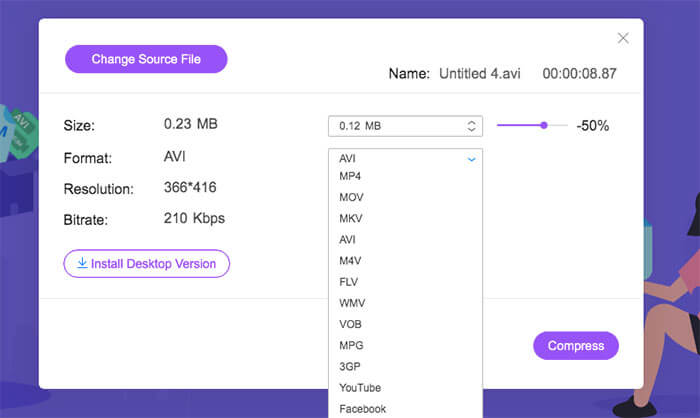
الخطوة 4: افتح خيارات Format وResolution وBitrate لتخصيص إعدادات الفيديو.
الخطوة 5: انقر على Compress وحدد مجلد الإخراج. بعد ذلك، انتظر قليلاً لتحصل على فيديوك المضغوط.

الطريقة 2: كيفية تقليل حجم الفيديو باستخدام Clideo
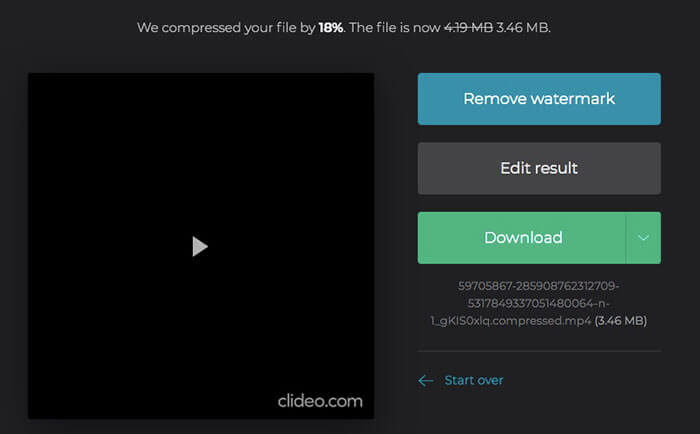
يعد Clideo أيضًا خيارًا جيدًا لتقليل حجم ملف الفيديو عبر الإنترنت. يمكنك تحميل وضغط الفيديو من URL و Google Drive و Dropbox ومحرك الأقراص المحلي. علاوة على ذلك ، يمكنك تحويل الفيديو إلى تنسيق ملف صغير الحجم داخل Clideo أيضًا.
الخطوة 1: قم بزيارة أداة ضغط الفيديو عبر الإنترنت Clideo من خلال المتصفح.
الخطوة 2: انقر على Choose file لاستيراد الفيديو الكبير الخاص بك.
الخطوة 3: انتظر قليلاً حتى يكتمل إجراء ضغط الفيديو.
الخطوة 4: سيقوم Clideo بضغط الفيديو تلقائيًا.
الخطوة 5: انقر على Download لحفظ ملف الفيديو المضغوط.
الطريقة 3: كيفية جعل الفيديو أصغر مع تحويل مجاني
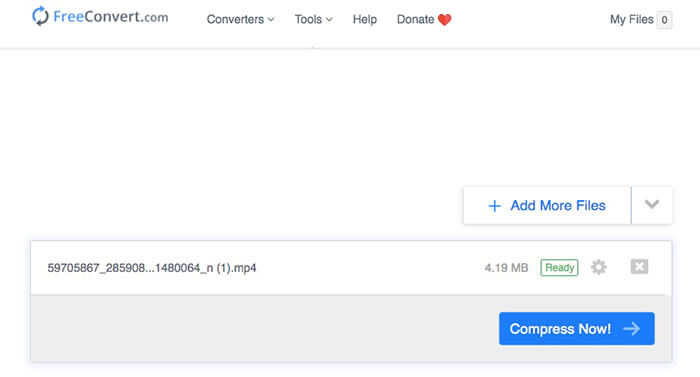
يمكن أن يكون FreeConvert هو ضاغط الفيديو المجاني لضغط الفيديو عبر الإنترنت. نسبة ضغط الفيديو الافتراضية هي 40%. أو يمكنك تغييره بنسبة قابلة للتخصيص بدلاً من ذلك. تسمح الإعدادات المتقدمة الاختيارية للمستخدمين بضغط الفيديو حسب الحجم أو جودة الفيديو أو الحد الأقصى لمعدل البت.
الخطوة 1: شغّل أداة ضغط ملفات الفيديو عبر الإنترنت. اسحب ملفك وأسقطه داخل صفحة الويب.
الخطوة 2: انقر على أيقونة Settings (الإعدادات) على شكل ترس لتغيير تنسيق إخراج الفيديو والترميز وغير ذلك. ثم انقر على Apply settings لحفظ التغييرات.
الخطوة 3: انقر على Compress Now لتقليل حجم ملف الفيديو.
الطريقة 4: كيفية تغيير حجم الفيديو مع YouCompress
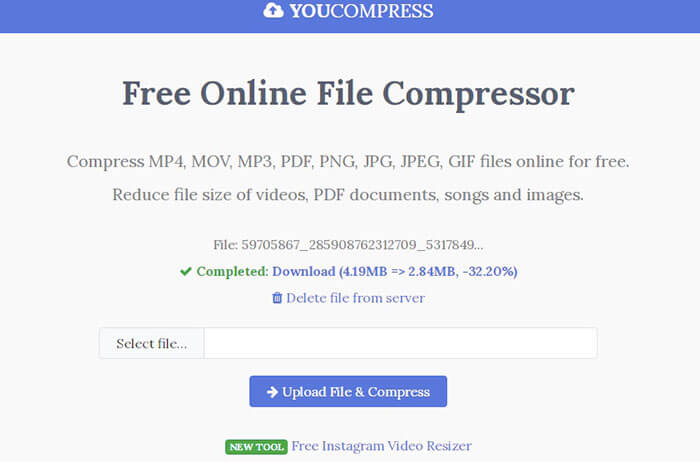
يمكن لبرنامج YouCompress ضغط ملفات الفيديو والصوت والمستندات عبر الإنترنت مجانًا. وبالتالي ، يمكنك ضغط مقاطع الفيديو بتنسيقات MP4 و MOV وتنسيقات أخرى. يمكن أن يعمل ضاغط الفيديو عبر الإنترنت على معظم الأنظمة الأساسية. لذلك يمكنك ضغط مقطع فيديو على Android و iOS و Windows و Mac و Linux مجانًا باستخدام YouCompress.
الخطوة 1: افتح أداة ضغط الملفات المجانية على الإنترنت YouCompress في متصفحك.
الخطوة 2: انقر على Select file واستورد فيديو من مساحة التخزين لديك.
الخطوة 3: انقر على Upload File & Compress لضغط ملف الفيديو دون تغيير تنسيق الفيديو أو أي تفاصيل أخرى.
الخطوة 4: ابحث عن أيقونة Download وانقر عليها لتنزيل الفيديو المضغوط من YouCompress.
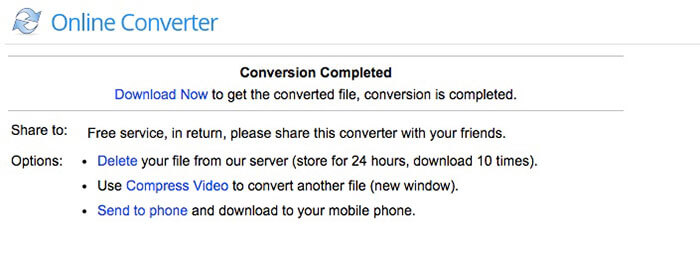
الطريقة الخامسة: كيفية تقليل حجم ملف الفيديو باستخدام المحول عبر الإنترنت
يمكنك ضغط مقطع فيديو لا يزيد عن 200 ميجابايت إلى حجم ملف أصغر باستخدام Online Converter. يتم دعم معظم تنسيقات الفيديو الشائعة. لذلك يمكنك ضغط الفيديو بتنسيقات MP4 و MOV و AVI و MKV و 3GP وتنسيقات أخرى مجانًا هنا.
الخطوة 1: انقر على Choose File لرفع فيديو إلى Online Converter.
الخطوة 2: أدخل حجم ملف الإخراج بالتفصيل في خانة Desired Video Size.
الخطوة 3: افتح قائمة Audio Quality واضبط جودة الصوت الناتجة.
الخطوة 4: انقر على Compress لتصغير الفيديو عبر الإنترنت.
الخطوة 5: انقر على Download Now لحفظ الفيديو بعد الضغط عبر الإنترنت.
الطريقة 6: كيفية ضغط وتقليل حجم ملف الفيديو باستخدام فيديو أصغر
Video Smaller هي خدمة مجانية للمستخدمين لتقليل حجم ملف الفيديو عبر الإنترنت. يمكنك جعل الفيديو أصغر دون فقدان الجودة في تنسيقات الفيديو MP4 أو AVI MPEG أو MOV. يجب ألا يزيد إجمالي أحجام ملفات الفيديو عن 500 ميغا بايت. وبالتالي ، إذا كنت تريد ضغط مقطع فيديو في GB ، فمن الأفضل اختيار فيديو بديل.
الخطوة 1: انقر على Browse لاختيار فيديو من خلال متصفحك.
الخطوة 2: للحصول على جودة إخراج أفضل، فعِّل خيار Use low compression level.
الخطوة 3: ضمن قائمة Scale (reduce video width) يمكنك ضبط عرض الفيديو بين 160 و1920 بكسل.
الخطوة 4: انقر على Upload Video لرفع الفيديو وضغطه عبر الإنترنت.
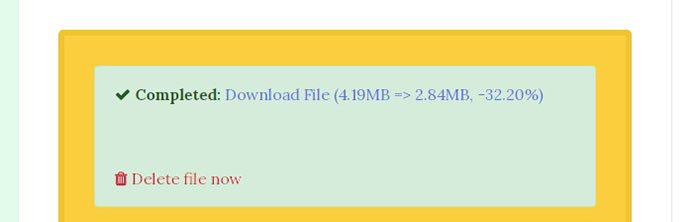
الخطوة 5: انقر على Download File بجوار Completed لحفظ الفيديو بحجم أصغر.
الطريقة 7: كيفية ضغط فيديو MP4 باستخدام ضغط MP4
MP4Compress هو ضاغط فيديو MP4 مجاني عبر الإنترنت يقوم فقط بضغط فيديوهات MP4. يجب أن يكون إجمالي ملفات MP4 أقل من 500 ميجابايت. سيتم حذف الفيديوهات المرفوعة والمضغوطة بعد بضع ساعات، لذا يمكنك ضغط الفيديوهات بحرية لاستخدامها في واتساب وتطبيقات أخرى.
الخطوة 1: افتح MP4Compress. انقر على Select file لتصفح واستيراد ملف فيديو MP4.
الخطوة 2: انقر على Upload Video File لمتابعة ضغط فيديو MP4.
الخطوة 3: انقر على Download File لضغط الفيديو عبر الإنترنت وحفظه على القرص المحلي.

أسئلة وأجوبة من ضغط الفيديو
أي تطبيق ضاغط فيديو لأجهزة iPhone و Android؟
يمكنك استخدام ضواغط الفيديو عبر الإنترنت أعلاه لضغط مقاطع الفيديو على iPhone و Android مجانًا. فقط افتح أيًا منها على متصفح الويب الخاص بك لبدء ضغط الفيديو. أو يمكنك استخدام تطبيق Video Compress. يمكن للتطبيق ضغط الفيديو لـ Facebook و Google + و WhatsApp والمزيد. وبالتالي ، يمكنك تقليل استخدام البيانات وتوفير مساحة التخزين بنجاح.
كيفية ضغط الفيديو على موقع يوتيوب؟
الحد الأقصى لحجم تحميل YouTube هو 128 جيجابايت. يبدو أنه لا داعي لضغط الفيديو قبل تحميله على موقع يوتيوب. ولكن يمكنك ضغط مقطع فيديو كبير الحجم لتقصير وقت تحميل YouTube. ما عليك سوى اختيار أي ضاغط فيديو عبر الإنترنت لضغط الفيديو والحفاظ على الجودة لموقع YouTube.
هل يمكنك ضغط مقطع فيديو أو Instagram؟
نعم. الحد الأقصى لحجم ملف فيديو Instagram لمدة 10 دقائق هو 650 ميجا بايت. إذا كان الفيديو الذي تم التقاطه كبيرًا جدًا بحيث لا يمكن تحميله على Instagram ، فستحتاج إلى تقليل حجم الفيديو لـ Instagram يدويًا.
هذا كل شيء لضغط مقاطع الفيديو بتنسيق MP4 وتنسيقات أخرى عبر الإنترنت مجانًا. تقدم هذه المقالة 7 طرق سهلة لضغط مقاطع الفيديو على Windows 10/8/7 و Mac مجانًا. يمكنك تقليل حجم ملف الفيديو عن طريق ضبط نسبة الضغط ومعدل البت والعرض والتنسيق وغيرها. تتمتع معظم ضواغط الفيديو المجانية عبر الإنترنت بنسبة ضغط ثابتة تتراوح من 35% إلى 45%. إذا كنت تريد التحكم الكامل في حجم ملف الفيديو الخاص بك ، فيمكنك استخدام FVC Free Video Compressor لحل المشكلة. كل من ضغطات الفيديو الفردية أو الدفعية هي 100% مجانية وسريعة.
-
 أفضل 3 طرق مجانية لتحويل MP4 إلى VOB بسرعة
 كيفية تحويل MP4 إلى VOB على Windows PC و Mac؟ لحل هذه المشكلة ، ستشارك هذه المشاركة أفضل 3 طرق لمساعدتك في تحويل MP4 إلى VOB مجانًا.
-
 كيفية تحويل MP4 إلى M4A على Windows / Mac
 كيف أقوم بتحويل MP4 إلى M4A عبر الإنترنت؟ هل يمكنني استخراج الصوت من ملفات MP4؟ اقرأ هذا المنشور ، وستحصل على جميع الإجابات حول التحويل من MP4 إلى M4A.
-
 كيفية تحويل الفيديو إلى MP4 بجودة أصلية
 إذا كنت تتساءل عن كيفية تحويل الفيديو إلى MP4 ، فأنت بالتأكيد بحاجة إلى قراءة هذا المنشور. سيشارك معك أفضل محول فيديو إلى MP4 وأسرار تحويل مقاطع الفيديو عبر الإنترنت أو المحلية على جهاز الكمبيوتر.
