


 محول الفيديو النهائي
 مسجل الشاشة
 إصلاح الفيديو
مغير تاريخ الملف الأفضل لتحرير وقت وتاريخ الملف [غير صعب]
يمكن أن يساعدنا تاريخ الملف، خاصة إذا كنت تريد ترتيب الأشياء وفقًا لتاريخ الإنشاء. ومع ذلك، عندما نقوم بتحرير ملف الفيديو أو الصورة في برنامج التحرير، سيتغيّر تاريخ الإنشاء إلى تاريخ تعديلك للملف، وهذا أمر مزعج لكثير من المستخدمين! لذلك، إن حدث هذا معك، فعليك استخدام مُغيِّر تاريخ الملفات موثوق لإرجاع الوقت والتاريخ الأصليَّين لملف الوسائط الذي قمت بتحريره.

الجزء 1. 2 من أفضل برنامج لتغيير بيانات الملف لتغيير تاريخ الإنشاء أو التعديل على Windows
مغير تاريخ ملف FMS
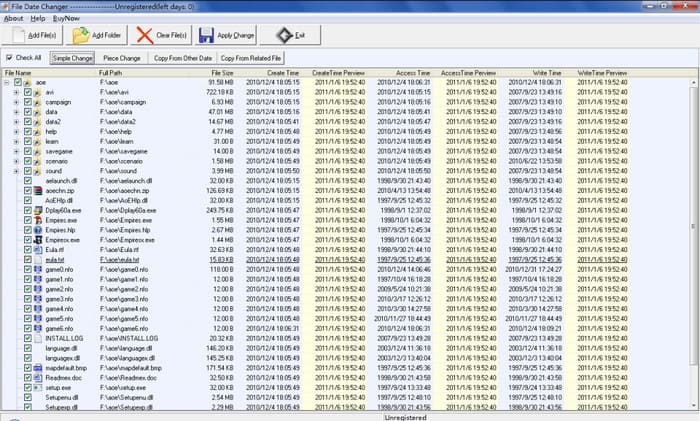
مغير تاريخ ملف FMS هو محرر علامات يستند إلى Windows يسمح لك بتغيير تاريخ إنشاء الملف. باستخدام هذه الأداة ، يمكنك تسمية تاريخ إنشاء الأداة ، أو آخر مرة تم الوصول إليها ، أو آخر تعديل لختمها واحدة تلو الأخرى أو كلها ، إذا احتجت إلى ذلك. على عكس أي برنامج آخر يستخدم استهلاكًا عاليًا للموارد ، لن تتطلب منك هذه الأداة أن يكون لديك وحدة نظام متطورة. إنه يعمل مع إصدار منخفض ويستهلك الحد الأدنى من وحدة المعالجة المركزية وذاكرة الوصول العشوائي أثناء التشغيل على نظامك. لذلك ، لن تواجه أي تعطل أو تعليق أو أخطاء أثناء استخدامه.
علاوة على ذلك ، فإن واجهة المستخدم الرسومية للبرنامج واضحة جدًا ، لذا يمكن التعامل معها من قبل المستخدمين الذين ليس لديهم أي خبرة في تحرير البيانات الوصفية ، مثل الوقت والتاريخ. لكن بعض المستخدمين يجدون أنه لم يصل إلى توقعات كونه محررًا محترفًا للبيانات الوصفية. لهذا السبب ، يميل المستخدمون إلى حذف هذا بعد تنزيله ، لكن حذفه ليس بهذه البساطة. ستحتاج إلى اتباع عملية حذف البرنامج بالكامل من نظامك بالكامل.
BulkFileChanger
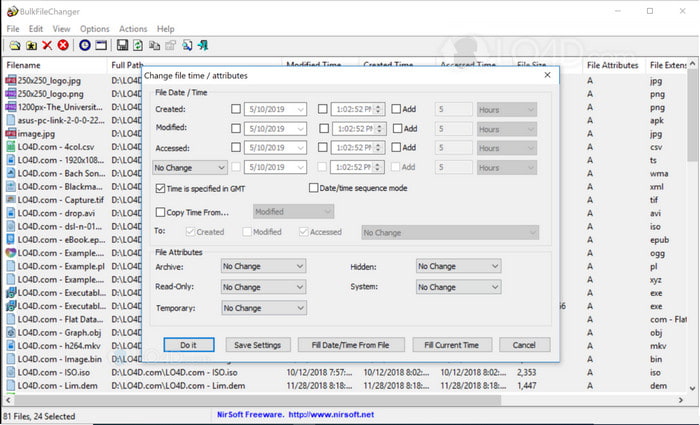
يمكنك التعرف بسرعة على كيفية تغيير التاريخ الذي تم إنشاؤه في ملف باستخدام BulkFireChanger. باستخدام برنامج الأداة الصغير هذا ، يمكنك بسهولة تعديل تاريخ الملف وإنشائه والوصول إليه بل وتعديل سمة الملف إذا كنت تريد ذلك. بخلاف أي برنامج آخر ، لن تحتاج إلى تثبيت المحرر واستخراج المعلومات لأنه يمكن أن يعمل على محرك أقراص الإبهام لكل نظام Windows. لذلك ، إذا كنت ترغب في تنزيل الأداة ، يجب عليك زيارة الموقع الرسمي ، ثم التبرع لهم إذا أردت.
علاوة على ذلك ، تبدو الأداة بسيطة وصغيرة ؛ على الرغم من أن واجهة المستخدم الرسومية صغيرة ، فمن الجيد النظر إليها. كما قلنا سابقًا ، لن تحتاج إلى تثبيت البرنامج لأنه مضغوط ؛ بخلاف البرامج الأخرى ، ستحتاج إلى انتظار عملية التثبيت قبل تنفيذ المهمة. لا يوجد الكثير ليقال حول ميزة الأداة لأنها تخدم غرضها الأساسي المتمثل في تغيير البيانات الوصفية للتاريخ. إذا كنت ترغب في إنهاء مهمة أخرى ، فلن تساعدك هذه الأداة فيما يتعلق بمهمة أخرى غير ذات صلة.
الجزء 2. طرق أخرى لتغيير تاريخ الملف باستخدام المدمج في Windows
إذا كنت تريد تغيير تاريخ الملفات على نظامي Windows 10 أو Mac، فيمكنك الانتقال إلى الوقت في النظام على جهاز الكمبيوتر لديك. يسمح هذا التطبيق للتطبيقات الأخرى بالوصول إلى الوقت والتاريخ الدقيقين. ويمكنه الاعتماد على نظام التوقيت الوارد في قائمة التوقيت العالمي المنسق (UTC). تعمل هذه الطريقة على أنظمة التشغيل مثل Windows وMac وLinux لتغيير بياناتها الوصفية الخاصة بالوقت والتاريخ بحرية.
بخلاف الأداة المذكورة أعلاه ، هذه الأداة ليست محررًا مخصصًا للتاريخ والوقت يمكنك استخدامه. لأنه إذا كنت تريد تغيير الملف ، فيجب عليك تغيير وقته أولاً ، ثم النقر فوق حفظ باسم لحفظ الوقت الحالي في التاريخ والوقت. على الرغم من أنك لم تقم بتنزيل الأداة ، إلا أنها لا تزال خيارًا في تعديل تاريخ ووقت ملف الوسائط.
الجزء 3. برنامج Ultimate لتعديل تاريخ الملفات على نظامي التشغيل Windows و Mac [أسهل طريقة]
على عكس الأداة المذكورة أعلاه، يُعَدّ FVC Video Converter Ultimate الأكثر توافقًا عندما يتعلق الأمر بتعديل تاريخ الملف. فباستخدام هذه الأداة، يمكنك إضافة أكثر من مجرد علامة التاريخ والوقت على الملف؛ يمكنك أيضًا إضافة اسم المؤلف، والعنوان، والمسارات، والنوع (Genre)، والتعليقات، وغير ذلك، بل وحتى صورة كغلاف ألبوم للملف. لقد أصبحت هذه الأداة من أكثر البرامج تنافسية في السوق، ويمكنك تنزيلها على كلا النظامين، مثل Windows وMac.
بفضل نقاط قوة البرنامج وتوافقه ، يمكنك إنهاء جميع مهام الفيديو والصوت ذات الصلة. إذا كنت ترغب في تسريع تشغيل الفيديو ، فهذه هي الأداة المناسبة لهذه المهمة ، ولكن هل من الممكن القيام بحركة بطيئة بدلاً من ذلك؟ حسنًا ، نعم ، مع هذا البرنامج. على عكس الأدوات المذكورة ، لا يمكنهم القيام بذلك لأنهم غير قادرين على القيام بأشياء خارج تحرير البيانات الوصفية. والآن ، إذا كنت تتساءل عن كيفية استخدام البرنامج النهائي لتغيير البيانات الوصفية للتاريخ. باتباع الخطوات ، سوف تتعلم في أي وقت من الأوقات كيفية تغيير التاريخ الذي تم إنشاؤه على ملف على نظامي التشغيل Mac و Windows بإخراج احترافي.
الخطوة 1. قم بتنزيل الأداة النهائية على جهاز سطح المكتب لديك، واختر ما إذا كنت تستخدم Windows أو Mac، ثم ثبِّتها. اتبع خطوات التثبيت ثم افتح البرنامج للبدء.
تحميل مجانيلنظام Windows 7 أو أحدثتنزيل آمن
تحميل مجانيلنظام MacOS 10.7 أو أحدثتنزيل آمن
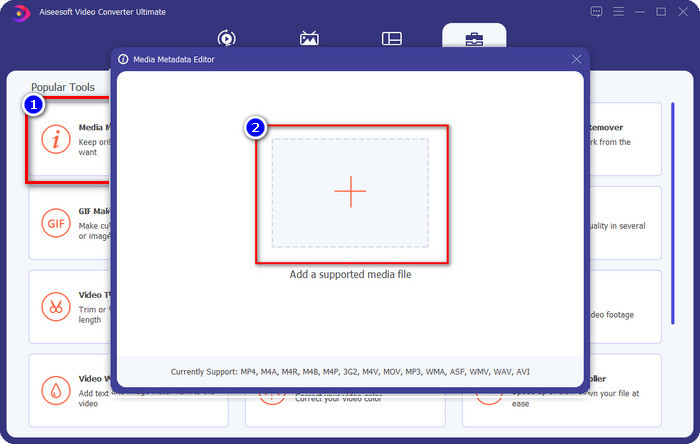
الخطوة 2. بينما تكون الأداة مفتوحة، انقر على Toolbox، ثم على Media Metadata Editor. ستظهر نافذة صغيرة جديدة، انقر على زر + لإضافة ملف الوسائط الذي تريد تغيير بياناته الوصفية الخاصة بالتاريخ والوقت، ثم انقر على Open للمتابعة.
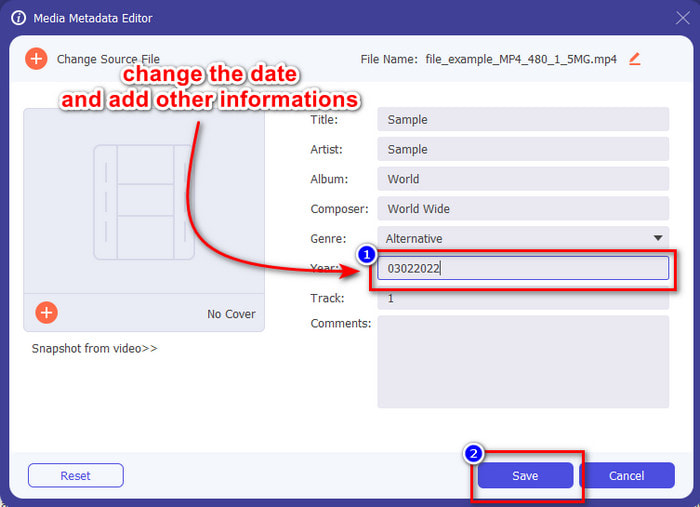
الخطوة 3. يمكنك الآن تغيير تاريخ ملف الوسائط الذي قمت برفعه من خلال ضبط السنة، ثم النقر على Save عند الانتهاء. تذكَّر أنه يمكنك أيضًا تعديل البيانات الوصفية الأخرى قبل النقر على زر Save إذا أردت ذلك. أليس الأمر سهلًا؟ الأداة النهائية توفّر تجربة استخدام ممتازة للمستخدمين الذين يرغبون في إجراء تعديلات احترافية على البيانات الوصفية.
الجزء 4. أسئلة وأجوبة حول مغير تاريخ الملف
كيف يتم عرض البيانات الوصفية للتاريخ والوقت؟
إن عرض علامات التاريخ والوقت أمر سهل إذا قرأت التعليمات الواردة في هذه المقالة واتّبعتها. إذا كنت تريد معرفة المزيد عن عرض البيانات الوصفية للملفات، يمكنك النقر على هذا الرابط وقراءته بعناية.
هل إضافة البيانات الوصفية أمر مهم؟
نعم، إن الأمر مهم؛ فمن خلال التفاصيل البسيطة حول الملف يمكننا تحديد ما الذي يحتويه قبل فتحه. كما يمكنك استخدام هذه البيانات الوصفية لترتيب الملفات المناسبة بالشكل الصحيح. إذا كنت تحتاج إلى فهم كامل لمفهوم البيانات الوصفية، يمكنك النقر على هذا الرابط.
لماذا فقدت علامات الوقت والتاريخ الخاصة بي؟
هناك الملايين من الأسباب لفقد البيانات الوصفية الخاصة بنا في الوقت والتاريخ. بادئ ذي بدء ، إذا تم تنزيل ملف الوسائط على الويب ، فقد تتم إزالة معلومات الوقت والتاريخ بواسطة المالك الأصلي للملف. ولكن إذا لم تقم بتنزيل ملف الوسائط وأخذته بنفسك ، فقد تكون المشكلة هي عملية حفظ الملف. إذا كنت تريد تذكر التاريخ والوقت بالضبط ، فيجب عليك قراءة هذه المقالة لمعرفة مدى أهمية علامات الوقت والتاريخ.
خاتمة
استخدام مُغيِّر تاريخ الملفات الصحيح لتغيير الوقت والتاريخ أمر مهم؛ وقد وجدنا أفضل خيار لإنجاز هذه المهمة في هذه المراجعة. عليك الآن اختيار الطريقة التي تعتقد أنها الأنسب لك. على الرغم من أن جميعها تعمل بشكل جيد، فإن FVC Video Converter Ultimate لا يزال لا يُضاهَى في هذه المهمة. ولماذا هو لا يُضاهَى؟ لن تعرف ذلك إلا إذا قمت بتنزيل البرنامج واستخدامه. فما الذي تنتظره؟ يجب عليك الآن اتباع الخطوات المذكورة أعلاه لاستخدام أفضل أداة لحل هذه المشكلة.
-
 أفضل برامج تحرير علامات ID3 على أنظمة التشغيل Windows / Mac / iOS / Android [مثبتة]
 هل يعد تحرير علامات ID3 مشكلة بالنسبة لك؟ إذا كان الأمر كذلك ، فهذه المقالة لك. اقرأ التفاصيل الكاملة أدناه حول محرري علامات ID3 المراد استخدامها.
-
 كيفية تغيير تفاصيل الملف في Windows 10/11 [أسهل طريقة]
 هل تريد معرفة كيفية تغيير تفاصيل الملف على نظام التشغيل Windows 10/11؟ إذا كان الأمر كذلك ، فهذه هي المقالة الصحيحة التي يجب عليك قراءتها بالتفاصيل والأدوات المهمة لاستخدامها.
-
 أفضل 7 برامج تحرير للبيانات الوصفية للوسائط / الصور / المستندات [الويب وغير متصل]
 تريد أن تعرف أفضل محرر البيانات الوصفية؟ لحسن الحظ ، توفر هذه المقالة أفضل محرر بيانات وصفية يمكنك استخدامه لتغيير العلامات الموجودة في كل ملف بسهولة.
