


 محول الفيديو النهائي
 مسجل الشاشة
 إصلاح الفيديو
 تنزيل آمن
كيفية قلب مقطع فيديو على iPhone أو Android مما يجعل عملية التقليب سهلة
الفيديوهات الثابتة مملة ، أليس كذلك؟ مع هذا المأزق ، تريد إضافة منظور جديد لمحتوى الفيديو الخاص بك وجذب جمهورك. إذا كان الأمر كذلك ، فقد حان الوقت لبدء قلب مقاطع الفيديو الخاصة بك على جهاز Android أو iPhone. يعد تقليب مقاطع الفيديو طريقة بسيطة لكنها قوية لتحويل المحتوى الخاص بك وإنشاء تجربة مشاهدة ديناميكية. باستخدام البرامج والتقنيات الصحيحة ، يمكنك بسهولة قلب مقاطع الفيديو وتدويرها لإضافة لمسة فريدة إلى مدونات الفيديو أو منشورات الوسائط الاجتماعية أو أي مشروع فيديو تفكر فيه.
من خلال تعلّم كيفية عكس (مرآة) الفيديو على جهاز iPhone أو جهاز Android، ستُدهش من مدى قدرة قلب الفيديوهات على تحويل محتواك. ومع ذلك، دعنا نبدأ الآن لنتعرّف على كيفية قلب الفيديوهات على الأجهزة المحمولة باحترافية تامة!

الجزء 1. دليل كيفية قلب الفيديو على iPhone
InShot مجاني للتنزيل والاستخدام ، مع توفر العديد من ميزاته دون أي عمليات شراء داخل التطبيق. علاوة على ذلك ، يمكّنك التطبيق من قلب مقاطع الفيديو وتدويرها دون أي متاعب. يمكنك قلب مقاطع الفيديو أو عكسها أفقيًا ورأسيًا. بالإضافة إلى ذلك ، يمكن تدوير المقاطع بمقدار 90 أو 180 درجة باستخدام هذا البرنامج. لمعرفة كيفية قلب مقطع فيديو على iPhone ، اتبع الخطوات الموضحة:
الخطوة 1. إذا لم تكن قد فعلت ذلك بالفعل، توجّه إلى متجر App Store وقم بتنزيل تطبيق InShot.
الخطوة 2. لقلب فيديو، افتح تطبيق InShot واضغط على أيقونة العلامة زائد من الشاشة الرئيسية. ستظهر أداة Flip إلى جانب خيارات التحرير الأخرى. عند اختيارك لأداة Flip، يمكنك التبديل بين أفقي وعمودي.
الخطوة 3. ما عليك سوى اختيار الخيار المطلوب، وسيتم عكس الفيديو فورًا. باستخدام زر تشغيل يمكنك مشاهدة معاينة للفيديو بعد قلبه.
الجزء 2. البرنامج التعليمي كيفية قلب مقطع فيديو على Android
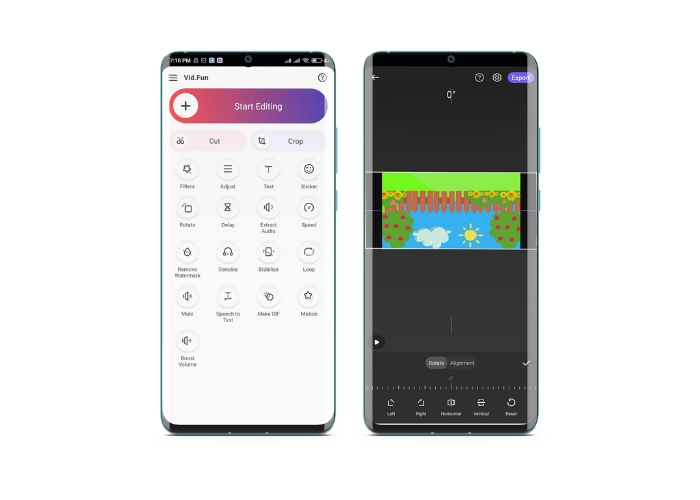
يُعد Vid.Fun تطبيقًا قويًا لتحرير الفيديو صُمِّم خصيصًا لأجهزة Android. إلى جانب قلب الفيديوهات أفقيًا وعموديًا، سيكون لديك إمكانية الوصول إلى أدوات تحرير مفيدة أخرى، بما في ذلك قص الأجزاء غير المرغوب فيها، والتقطيع، والدمج، والتقسيم. في الوقت نفسه، يمكنك إظهار إبداعك باستخدام ميزة عرض الشرائح في الأداة. وعلى أي حال، إليك دليلًا خطوة بخطوة حول كيفية قلب الفيديو على جهاز Android:
الخطوة 1. شغّل التطبيق واضغط على زر Start Editing لاختيار الفيديو الذي تريد قلبه. اضغط على Yes أسفل الشاشة لتأكيد اختيار الفيديو.
الخطوة 2. بعد ذلك، اضغط على All في الزاوية السفلية اليمنى، وستظهر لك خيارات تحرير مختلفة. الآن اضغط على خيار Motion.
الخطوة 3. ستظهر أمامك مجموعة من أدوات التحرير، بما في ذلك أداة القلب. اضغط على الخيار المناسب بين Horizontal وVertical. اختر الخيار الذي تريده، وسيتم قلب الفيديو وفقًا لذلك. يمكنك معاينة الفيديو المقلوب عن طريق الضغط على زر Play.
الخطوة 4. إذا كنت راضيًا عن الفيديو بعد قلبه، فاضغط على زر Export لحفظه على جهازك أو مشاركته مباشرة على وسائل التواصل الاجتماعي. وهكذا يمكنك استخدام تطبيق قلب الفيديو هذا.
المكافأة: كيفية قلب مقطع فيديو على جهاز كمبيوتر
إذا كنت تبحث عن طريقة سهلة وفعّالة لقلب الفيديوهات على جهاز الكمبيوتر، فإن FVC Video Converter Ultimate هو خيار مثالي. يقدّم برنامج تحرير الفيديو الشهير هذا مجموعة من أدوات ومزايا التحرير، بما في ذلك إمكانية قلب الفيديوهات وتدويرها ببضع نقرات فقط. فهو يدعم قلب الفيديوهات أفقيًا وعموديًا أو تدويرها. علاوة على ذلك، يأتي البرنامج مع صندوق أدوات يضم مجموعة من أدوات التحرير لتلبية احتياجاتك.
الخطوة 1. الحصول على البرنامج
أولاً وقبل كل شيء، قم بتنزيل مُثبّت البرنامج عن طريق النقر على زر Free Download أدناه. تأكد من اختيار المُثبّت المناسب لنظام تشغيل جهاز الكمبيوتر لديك. بعد ذلك، قم بتثبيته وتشغيله.
تنزيل مجانيلنظام Windows 7 أو أحدثتنزيل آمن
تنزيل مجانيلنظام MacOS 10.7 أو أحدثتنزيل آمن
الخطوة 2. تشغيل أداة تدوير الفيديو
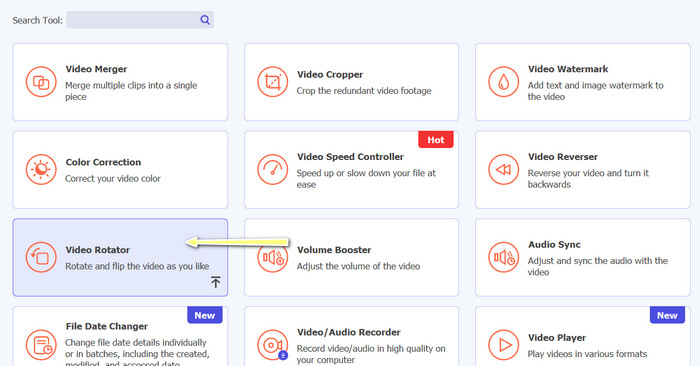
بمجرد تشغيل البرنامج، ستلاحظ أن النافذة الرئيسية تحتوي على أربع علامات تبويب. اختر Video Rotator من قائمة Toolbox. كما يمكنك استخدام مربع البحث للعثور على الأداة والوصول إليها بسرعة.
الخطوة 3. إدراج ملف فيديو
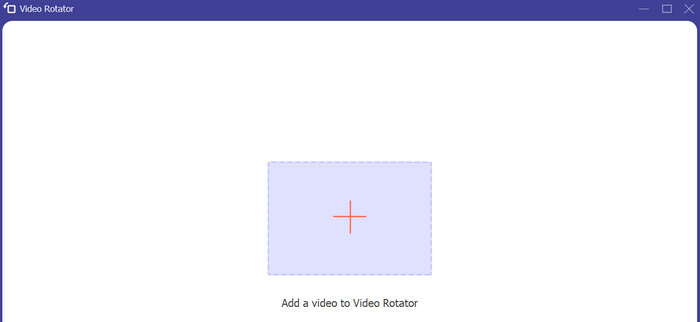
تحتوي أداة Video Rotator على زر + لتحميل الفيديوهات. انقر على هذا الزر، ثم ستظهر واجهة قلب الفيديو.
الخطوة 4. عكس الفيديو
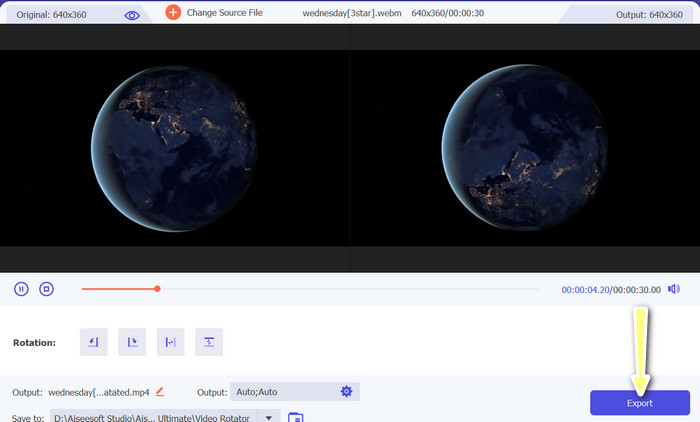
بمجرد ظهور الواجهة، يمكنك استخدام أزرار القلب الموجودة فيها. يمكنك الاختيار بين تشغيل الفيديو بشكل أفقي أو عمودي. لإتمام العملية، انقر على الزر الصحيح ثم على زر Export.
قراءة إضافية:
أسهل الطرق لتسريع الفيديو على أجهزة Android الخاصة بك [2023]
كيفية تقصير الفيديو على iPhone [شروحات مفصّلة]
الجزء 3. أسئلة وأجوبة حول تقليب مقاطع الفيديو على Android و iPhone
هل يمكنني إعادة مقطع الفيديو إلى اتجاهه الأصلي؟
نعم ، يمكنك بسهولة قلب مقطع فيديو إلى اتجاهه الأصلي باستخدام تطبيق لقلب الفيديو على Android أو iPhone. ما عليك سوى تطبيق تأثير الانقلاب مرة أخرى ، وسيعود إلى اتجاهه الأصلي.
هل يمكنني قلب مقطع فيديو باستخدام تطبيق الكاميرا المدمج على جهاز Android أو iPhone؟
لا ، لا يحتوي تطبيق الكاميرا المدمج على ميزة قلب الفيديو. ستحتاج إلى استخدام تطبيق أو برنامج لتحرير الفيديو لقلب مقاطع الفيديو الخاصة بك.
هل سيؤدي تقليب مقطع فيديو إلى تقليل جودته؟
لا ينبغي أن يؤدي تقليب مقطع فيديو إلى تقليل جودته ، ولكنه قد يؤثر على اتجاه أي نص أو رسومات في الفيديو. إذا كنت مهتمًا بالجودة ، فمن الأفضل استخدام تطبيق أو برنامج تحرير فيديو عالي الجودة.
خاتمة
فلماذا لا تقوم بتنزيل أحد هذه التطبيقات اليوم وتبدأ بقلب فيديوهاتك لإنشاء محتوى مشوّق وفريد لجمهورك؟ ستتمكّن بالتأكيد من الحصول على مشاهدات أكثر وجمع عدد أكبر من الإعجابات بعد أن تتعلّم كيفية قلب الفيديو على iPhone أو جهاز Android.
-
 البرنامج التعليمي - 4 طرق مجانية لدمج مقاطع الفيديو على iPhone في واحدة جديدة
 اقرأ واحصل على 4 طرق سهلة لدمج مقاطع الفيديو على iPhone. يتم دعم جميع طرازات iPhone وإصدارات iOS. يمكنك دمج مقطعي فيديو أو أكثر على iPhone في فيديو جديد بسرعة.
-
 نصائح حول كيفية تغيير البيانات الوصفية للفيديو على iPhone في متناول اليد
 هل تواجه صعوبات في تغيير البيانات الوصفية للفيديو على أجهزة iPhone؟ لحسن الحظ ، يتحدث هذا المقال عن أفضل طريقة لتغيير البيانات الوصفية للفيديو على iPhone.
-
 تحرير مثل المحترفين: كيفية قص مقاطع الفيديو الخاصة بك على iPhone دون عناء
 إذا كنت & #039 ؛ تتطلع إلى الارتقاء بمهارات تحرير الفيديو الخاصة بك على iPhone إلى المستوى التالي ، فإن تطبيقات اقتصاص الفيديو ستغير قواعد اللعبة. نحن & #039 ؛ سنغطي بعضًا من أفضل تطبيقات اقتصاص الفيديو لأجهزة iPhone.
