


 محول الفيديو النهائي
 مسجل الشاشة
 إصلاح الفيديو
 تنزيل آمن
نصائح وحيل لإزالة علامة Powtoon المائية على مقاطع الفيديو بشكل فعال
هل سبق لك أن أنشأت حركة رسوم متحركة مثالية، وعند تصديرها أضاف Powtoon علامة مائية؟ غالبًا ما تحدث مثل هذه الحالات إذا كنت تستخدم النسخة المجانية من التطبيق. هل أفسدت العلامة المائية الفيديو الخاص بك؟ لا تقلق بعد الآن! يمكنك تعلّم كيفية إزالة العلامة المائية من Powtoon باستخدام الطرق المختلفة التي أضفناها هنا.

الجزء 1. كيفية إزالة علامة Powtoon المائية بدون اشتراك [اختيار المحرر]
يُعد FVC Video Converter Ultimate أكثر من مجرد حل متكامل يمكنك تنزيله على نظامي ويندوز أو ماك لإزالة العلامة المائية من Powtoon. حتى لو لم تكن لديك خبرة في إزالة العلامات المائية من أي فيديو تنشئه، ستتمكن من القيام بذلك هنا. السهولة والسرعة هما ما يريده FVC أن تختبره أثناء استخدام هذا البرنامج، وقد نجح في ذلك بشكل ممتاز. لذا، إذا كنت تريد تجربة كيفية إزالة العلامة المائية، يمكنك اتباع الخطوات التي أضفناها هنا بالتسلسل.
خطوات إزالة العلامة المائية من Powtoon باستخدام FVC Video Converter Ultimate:
الخطوة 1. يمكنك الحصول على أفضل برنامج لتحرير الفيديو على ويندوز وماك بالضغط على زر التنزيل أدناه. بعد ذلك، ثبّت البرنامج، قم بإعداد سريع، ثم شغّل البرنامج.
تحميل مجانيلنظام Windows 7 أو أحدثتنزيل آمن
تحميل مجانيلنظام MacOS 10.7 أو أحدثتنزيل آمن
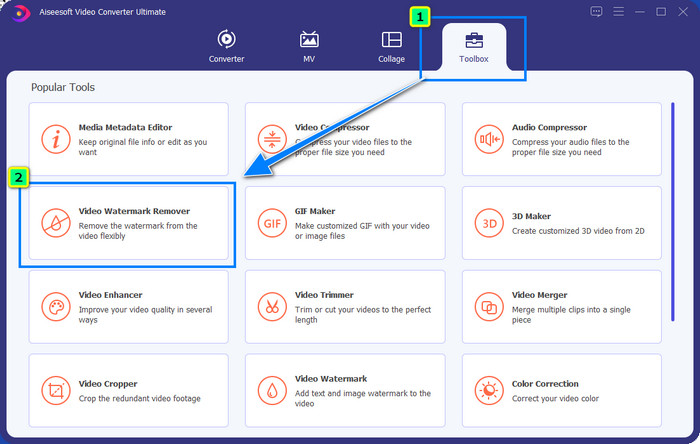
الخطوة 2. في قسم Toolbox، انقر على Video Watermark Remover لإزالة العلامة المائية التي يضيفها Powtoon إلى الفيديو الذي قمت بتعديله.
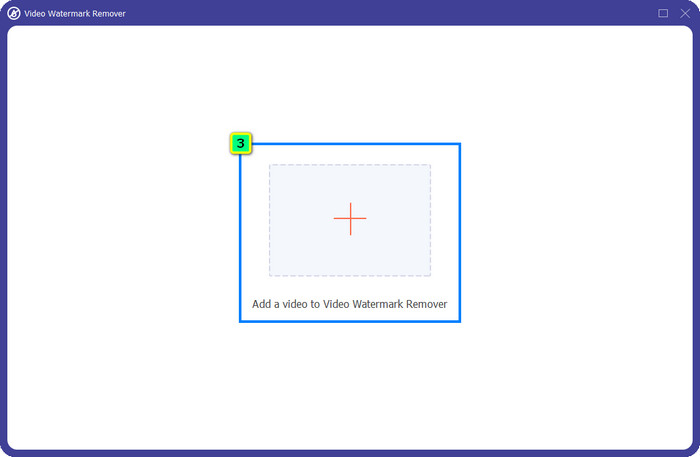
الخطوة 3. اضغط بعد ذلك على أيقونة + لرفع الفيديو الذي تريد تعديله، واختر ملف الفيديو من المجلد الذي سيظهر، ثم اضغط على Open.
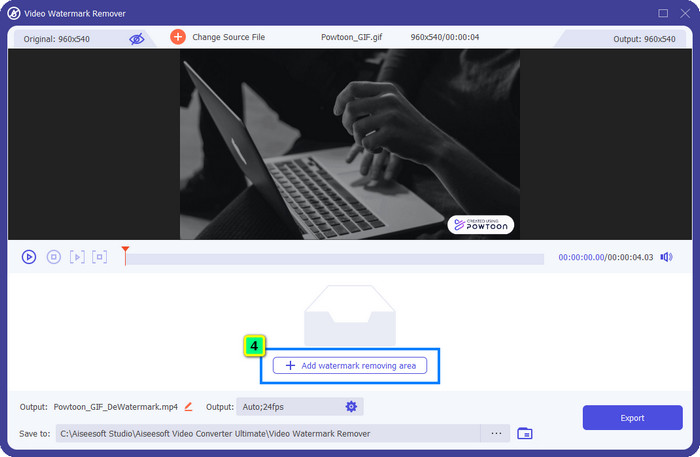
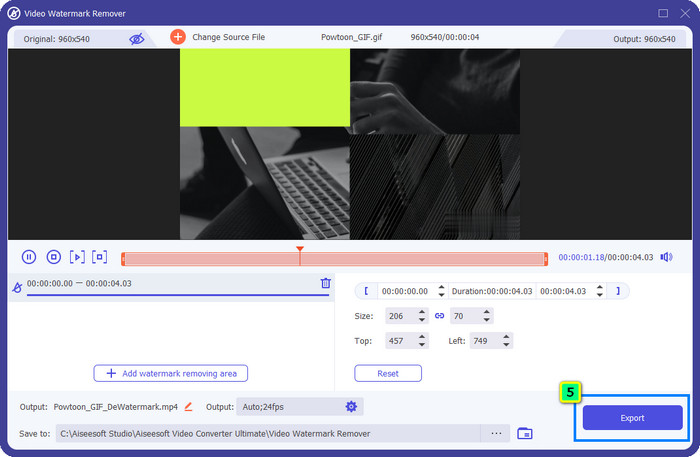
الخطوة 4. اضغط على Add Watermark Removing Area وضع مربع التحديد فوق العلامة المائية؛ يمكنك ضبطه كما تشاء.
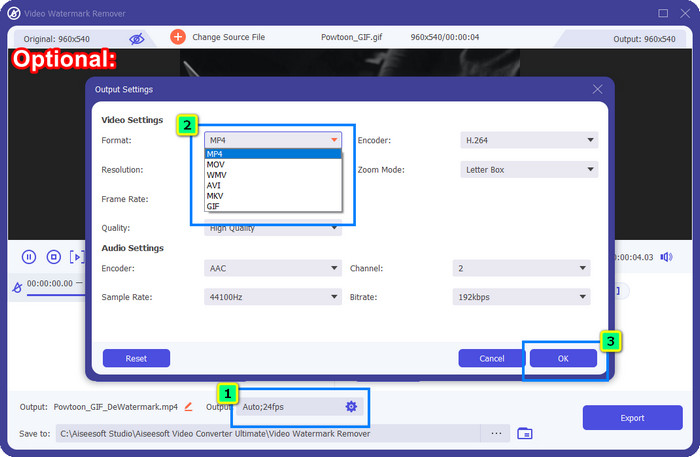
اختياري: هل تريد حفظ الملف النهائي بصيغة جديدة؟ انقر على Output ثم على Format، واختر صيغة الفيديو الجديدة التي تريدها. يمكنك تعديل إعدادات الفيديو والصوت الأخرى ثم النقر على OK لحفظ التغييرات.
الخطوة 5. اضغط على زر Export لتحميل الفيديو بعد إزالة العلامة المائية منه.
الجزء 2. كيفية إزالة علامة Powtoon المائية مع الاشتراك [حسب الخطة]
هل تمتلك Powtoon علامة مائية؟ نعم ، إنها تضيف علامة مائية عند استخدام الإصدار المجاني. ولكن إذا قمت بشراء Pro أو Pro + ، فيمكنك تصدير الإخراج النهائي بدون العلامة المائية. لذا ، إذا كنت تريد معرفة كيفية شراء البرنامج للاستمتاع بالفيديو الذي قمت بتحريره بدون العلامة المائية ، فاتبع الخطوات التالية.
خطوات كيفية شراء خطة Powtoon Pro و Pro +:
الخطوة 1. افتح الموقع الرسمي لـ Powtoon وانقر على Pricing لرؤية أسعار النسخة الاحترافية.
الخطوة 2. اختر الخطة التي تفضلها، Pro أو Pro+، ثم انقر على Get Plan.
الخطوة 3. املأ بيانات الفوترة المطلوبة، ثم انتقل إلى طريقة الدفع واضغط على Make Secure Payment.
الجزء 3. كيفية إزالة علامة Powtoon المائية على الإنترنت مجانًا [خدمة ويب]
1. Media.io - Watermark Remover
يمكن لـ Media.io - Watermark Remover إزالة العلامة المائية من Powtoon مجانًا. وهو متاح على أي متصفح ويب، ما يعني أنك لست بحاجة إلى تنزيل هذا التطبيق لاستخدامه. ومع أن أداة إزالة العلامة المائية مجانية، ستظل بحاجة إلى اتصال إنترنت قوي لاستخدامها. تستغرق عملية الرفع والتنزيل وقتًا أطول مقارنة بأداة إزالة العلامة المائية الأولى التي أضفناها هنا. ومع ذلك، يظل هذا البرنامج خيارًا ممتازًا لك، وإذا كنت تريد معرفة كيفية استخدامه، فاتبع الخطوات أدناه.
خطوات إزالة العلامة المائية من Powtoon باستخدام Media.io:
الخطوة 1. افتح صفحة الويب، ثم انقر على Choose File لإضافة الفيديو الذي تريد إزالة العلامة المائية منه. انتظر عملية التحميل لأنها قد تستغرق وقتًا طويلًا حسب سرعة الاتصال بالإنترنت.
الخطوة 2. اضغط على Add Area وضع منطقة إزالة العلامة المائية في الموضع الذي توجد فيه العلامة المائية.
الخطوة 3. اضغط على Export لحفظ فيديو Powtoon المعدَّل على جهازك المحلي بكل بساطة.
2. Kapwing
يُعد Kapwing أداة خدمة ويب متخصصة أخرى يمكنها إزالة العلامة المائية من الفيديو عن طريق قصّها (Crop). كما يوفر ميزات تحرير إضافية يمكنك استخدامها لإنشاء فيديو مميز يشبه ما يقدمه Powtoon تقريبًا. بخلاف حلول إزالة العلامات المائية الأخرى التي أضفناها، يغيّر هذا البرنامج أبعاد الفيديو لأنك تقوم بقص المنطقة التي تحتوي على العلامة المائية. إذا لم تمانع تقليص حجم إطار الفيديو، فاتبع الخطوات التالية للتخلص من العلامة المائية في Powtoon.
خطوات قصّ علامة Powtoon المائية باستخدام Kapwing:
الخطوة 1. عبر المتصفح لديك، ابحث عن البرنامج وافتحه.
الخطوة 2. انقر على Add Media لاستيراد الفيديو الذي تريد قصّه هنا.
الخطوة 3. بعد وضع اللقطة في المخطط الزمني، انقر على Crop لضبط الأبعاد وفق الحجم الذي تفضله.
الخطوة 4. إذا أردت حفظ النتيجة النهائية، انقر على Done Cropping.
الجزء 4. أسئلة وأجوبة حول كيفية إزالة علامة Powtoon المائية
ما هي أفضل منصة لزيادة دقة الفيديو على Powtoon؟
هناك ملايين الطرق لزيادة دقة فيديوهاتك على Powtoon. ومع ذلك، لا يعمل بعضها كما هو متوقع. لذا، بدلًا من أن تجازف بتجربة الحظ، سنقوم نحن بالمهمة الصعبة، وكل ما عليك هو قضاء بضع دقائق في قراءة هذا المقال. اختر أيًّا من محولات دقة الفيديو الثمانية التي تناسب احتياجاتك أكثر.
كيف تضيف علامة مائية على الفيديو؟
أفضل طريقة لإضافة علامة مائية إلى فيديو هي باستخدام برنامج مخصص، سواء كانت نصًا أو شعارًا أو ختمًا أو تاريخًا ووقتًا أو غير ذلك. إذا كان لديك بعض الوقت، يمكنك محاولة قراءة وفهم كيفية إضافة علامات مائية على مختلف المنصات بسهولة.
لماذا Powtoon غالية الثمن؟
أصبح Powtoon مكلفًا بسبب تحرير الرسوم المتحركة الذي يوفره والذي لا يمكنك استخدامه في الغالب على محرر فيديو آخر ، سواء عبر الإنترنت أو غير متصل. إنه أيضًا أثناء التنقل ، لذلك لن تحتاج إلى تثبيت مشغل لبدء استخدامه. ومع ذلك ، فإن سعرها لا يمكن الوصول إليه بالنسبة للكثيرين. بدلاً من استخدام الإصدار المجاني من Powtoon والحصول على علامة مائية ، حاول استخدام أفضل بديل لمحرر الفيديو ، وهو FVC Video Converter Ultimate. إنه يوفر العديد من الميزات والوظائف التي يمكنك بالتأكيد الاستمتاع باستخدامها.
خاتمة
يمكنك حفظ الفيديوهات من Powtoon بدون علامة مائية، لكن يجب عليك شراء خطة مدفوعة لحفظ الفيديو المعدّل دون أي علامة مائية مرفقة به. لا يعجبك فكرة شراء خطة؟ جرّب إذن أدوات إزالة العلامة المائية التي قدمناها عبر الإنترنت. هل اتصال الإنترنت بطيء؟ عندها نُفضِّل أن تستخدم FVC Video Converter Ultimate لإزالة العلامة المائية من الفيديو بسرعة واحترافية. مقارنة بملايين البرامج الأخرى، يقدم محرر الفيديو FVC الحل الأكثر كفاءة لإزالة أي شيء من الفيديو الخاص بك. كما يمكنك التعديل عليه باستخدام المزايا والوظائف التي يوفرها هذا البرنامج.
-
 قم بإزالة العلامة المائية بسهولة من ملف PDF بخطوات بسيطة
 قم بإزالة العلامة المائية من ملف PDF باتباع هذه الخطوات البسيطة. تعرف على كيفية إزالة العلامات المائية بسهولة من ملف PDF باستخدام هذه الأدوات الرائعة.
-
 طرق سهلة لإزالة العلامة المائية من صور التخرج
 هل تريد معرفة أفضل الطرق لإزالة العلامات المائية من صور التخرج؟ من خلال قراءة هذه المقالة ، ستتمكن من معرفة كيفية إزالة العلامات المائية على صور غراد بسهولة.
-
 كيفية إزالة العلامة المائية من الفيديو باستخدام Final Cut Pro [الدليل الكامل]
 هل لديك مشكلة مع العلامة المائية على مقاطع الفيديو؟ قل لا أكثر ، لأننا قدمنا برنامجًا تعليميًا حول كيفية إزالة العلامة المائية من الفيديو باستخدام Final Cut Pro.
