


 محول الفيديو النهائي
 مسجل الشاشة
 إصلاح الفيديو
 تنزيل آمن
هل يمكن فعلًا دمج مقاطع الفيديو في HandBrake؟
يُعد HandBrake أحد أشهر الأدوات مفتوحة المصدر لتحويل وضغط الفيديو، مما يجعله خيارًا مفضلًا للعديد من المستخدمين. وبسبب مجموعة ميزاته الواسعة في معالجة الوسائط، من الشائع أن يتساءل البعض عمّا إذا كان يمكنه أيضًا دمج عدة مقاطع فيديو في ملف واحد. ومع ذلك، لا تُقدم كل أدوات الوسائط الوظائف نفسها، وفهم ما صُمم HandBrake للقيام به يمكن أن يوفر عليك الوقت ويجنبك الإحباط.
في هذه المقالة، سنستكشف ما إذا كان HandBrake يمكنه دمج مقاطع الفيديو بالفعل، ونشرح قدراته الحقيقية، ونوصي بأفضل البدائل إذا كان دمج الفيديو هو ما تحتاج إليه. كما سنقدم دليلًا خطوة بخطوة لمساعدتك على دمج مقاطع الفيديو بسهولة باستخدام أداة أكثر ملاءمة.

الجزء 1. هل يمكن لبرنامج HandBrake دمج مقاطع الفيديو؟
الإجابة المختصرة هي: لا. لا يمكن لـ HandBrake دمج عدة مقاطع فيديو في ملف واحد لأنه لا يتضمن ميزة دمج الفيديو. على الرغم من أن HandBrake أداة قوية مفتوحة المصدر لتحويل الفيديو وضغطه وترميزه والقيام بمهام المعالجة الأساسية، فإنه ليس مصممًا ليعمل كمحرر فيديو متكامل.
يسود هذا الفهم الخاطئ حول قدرة HandBrake على دمج الفيديو بين المستخدمين الذين يعرفون خيارات الترميز الواسعة فيه. وبما أن البرنامج يمكنه معالجة صيغ فيديو متعددة وتخصيص إعدادات الإخراج، يفترض الكثيرون أنه يمكنه أيضًا ضم عدة مقاطع. لكن في الواقع تتم معالجة كل فيديو بشكل منفصل، ولا توجد أي وظيفة مدمجة لاستيراد عدة مقاطع وتصديرها كملف واحد متواصل.
الجزء 2. أفضل بديل لـ HandBrake لدمج مقاطع الفيديو
إذا كنت تريد دمج عدة مقاطع فيديو، فستحتاج إلى محرر فيديو أو محوّل فيديو يحتوي على ميزة دمج مدمجة. تسمح لك هذه الأدوات بترتيب المقاطع بالترتيب الذي تريده، وإجراء تعديلات بسيطة عند الحاجة، وتصدير كل شيء كفيديو واحد كامل من دون الحاجة للتنقل بين برامج متعددة.
فيما يلي أفضل بدائل HandBrake لدمج مقاطع الفيديو:
FVC Video Converter Ultimate:
FVC Video Converter Ultimate هو برنامج وسائط متعددة الكل في واحد يتجاوز مجرد تحويل الفيديو، إذ يوفر مجموعة متنوعة من أدوات التحرير، بما في ذلك أداة مدمجة لدمج الفيديو. وعلى عكس عملية محاولة استخدام HandBrake في دمج الفيديو، يتيح لك هذا البرنامج دمج عدة مقاطع فيديو في ملف واحد مع الحفاظ على جودة فيديو عالية. يمكنك أيضًا قص الإطارات، واقتطاع الأبعاد، وتدوير الفيديو، وإضافة المؤثرات، وتحسين جودة المقاطع، وتصديرها بصيغ عديدة، مما يجعله خيارًا ممتازًا للمبتدئين والمحترفين على حد سواء.
الأفضل لـ:
- • دمج عدة مقاطع فيديو دون فقدان الجودة.
- • المبتدئون الذين يفضّلون واجهة بديهية.
- • تحرير مقاطع الفيديو قبل دمجها.
- • تصدير الفيديوهات المدمجة بصيغ ودقات مختلفة.
كيفية دمج مقاطع الفيديو باستخدام FVC Video Converter Ultimate:
الخطوة 1. قم بتنزيل وتثبيت FVC Video Converter Ultimate.
تحميل مجانيلنظام Windows 7 أو أحدثتنزيل آمن
تحميل مجانيلنظام MacOS 10.7 أو أحدثتنزيل آمن
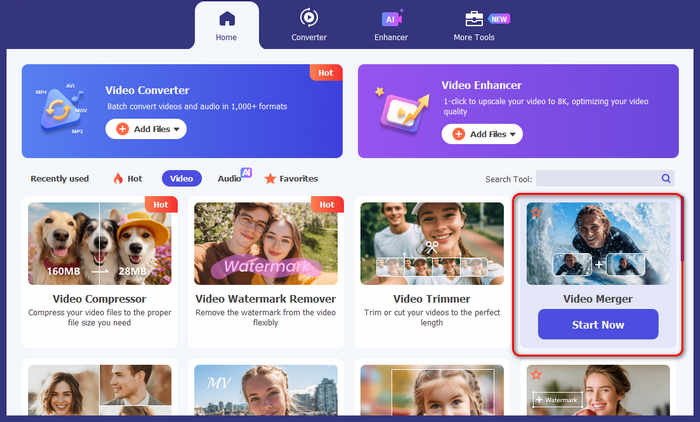
الخطوة 2. بعد ذلك، شغّل الأداة وانقر على علامة تبويب الصفحة الرئيسية (Home). من هناك، اختر أداة Video Merger (دمج الفيديو).
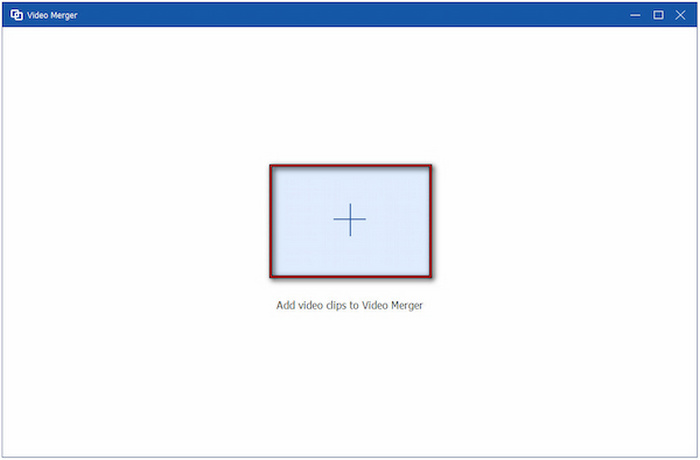
الخطوة 3. في نافذة Video Merger، انقر على علامة الزائد لإضافة ملفات الفيديو التي تريد دمجها. إذا قمت برفع فيديو واحد في البداية، فانقر على +Add لإضافة مقاطع أخرى.
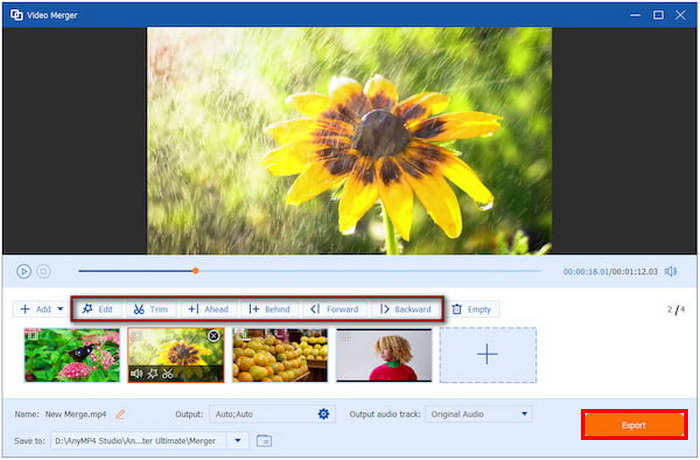
الخطوة 4. بعد الانتهاء، ما عليك سوى النقر على زر Export (تصدير) لدمج المقاطع وحفظها.
FFmpeg
FFmpeg إطار عمل مجاني ومفتوح المصدر يعمل من خلال سطر الأوامر، ويُستخدم لتسجيل وتحويل وبث وتحرير ملفات الصوت والفيديو. وعلى الرغم من أنه لا يوفر واجهة رسومية، فإنه يقدم أوامر قوية تسمح للمستخدمين بدمج الفيديوهات بسرعة وكفاءة. يُستخدم FFmpeg على نطاق واسع من قبل المطورين ومحترفي الفيديو والمستخدمين المتقدمين الذين يحتاجون إلى تحكم دقيق في معالجة الوسائط.
الأفضل لـ:
- • المستخدمون المتقدمون المعتادون على أدوات سطر الأوامر.
- • دمج فيديو سريع وبدون فقدان للجودة.
- • أتمتة مهام معالجة الفيديو.
- • التعامل مع نطاق واسع من صيغ الفيديو والصوت.
كيفية دمج الفيديو باستخدام FFmpeg:
الخطوة 1. أنشئ ملف نصي عادي واكتب فيه أسماء ملفات الفيديو بالترتيب الذي تريد ظهورها به، باستخدام الصيغة التالية:
file 'video1.mp4'
file 'video2.mp4'
file 'video3.mp4'
الخطوة 2. افتح موجّه الأوامر (Command Prompt) أو الطرفية (Terminal)، ثم انتقل إلى المجلد الذي يحتوي على مقاطع الفيديو والملف النصي.
شغّل الأمر التالي: ffmpeg -f concat -safe 0 -i list.txt -c:v copy -c:a copy output.mp4
انتظر حتى يُكمل FFmpeg العملية. سيتم حفظ الفيديو المدمج باسم output.mp4.
Shotcut
Shotcut محرر فيديو مجاني ومفتوح المصدر يوفر مجموعة شاملة من أدوات التحرير، بما في ذلك إمكانية دمج عدة مقاطع فيديو على مخطط زمني (Timeline). يدعم مئات صيغ الصوت والفيديو عبر FFmpeg، ويقدم أدوات للقص، والانتقالات، والفلاتر، وتصحيح الألوان، وغير ذلك. كما أن أسلوب العمل القائم على المخطط الزمني يجعله بديلًا عمليًا لـ HandBrake في مهمة دمج الفيديو.
الأفضل لـ:
- • المستخدمون الذين يبحثون عن محرر فيديو مجاني.
- • دمج الفيديوهات مع انتقالات ومؤثرات.
- • تحرير مقاطع الفيديو قبل التصدير.
- • الاستخدام عبر الأنظمة المختلفة: ويندوز وmacOS ولينُكس.
الخطوة 1. أولًا، قم بتنزيل Shotcut وتثبيته على جهاز الكمبيوتر.
الخطوة 2. شغّل البرنامج، ثم انقر على Open File (فتح ملف) لاستيراد الفيديو الأول. بعد تحميله، اسحب المقطع إلى المخطط الزمني في أسفل الواجهة.
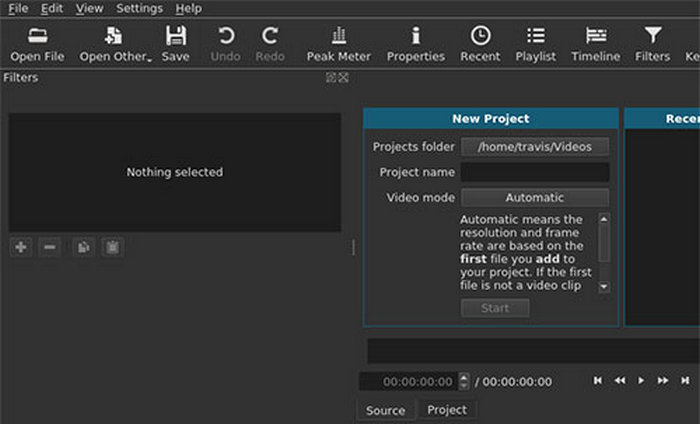
الخطوة 3. بعد ذلك، استورد الفيديو التالي بالطريقة نفسها، واسحبه إلى مسار المخطط الزمني نفسه.
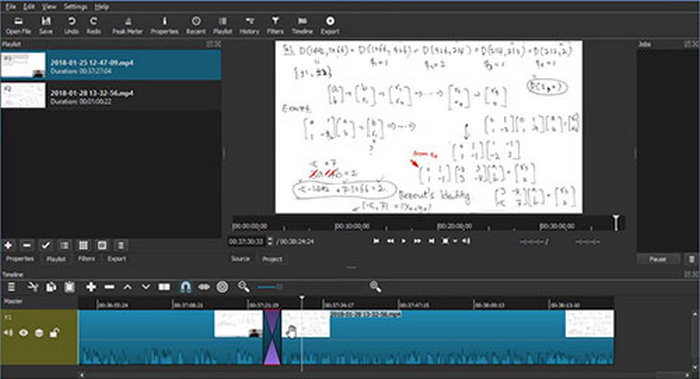
تأكد من أن نهاية المقطع الأول متصلة ببداية المقطع الثاني حتى يتم التشغيل بشكل متواصل. كرر هذه العملية حتى تضيف كل المقاطع التي تريد دمجها.
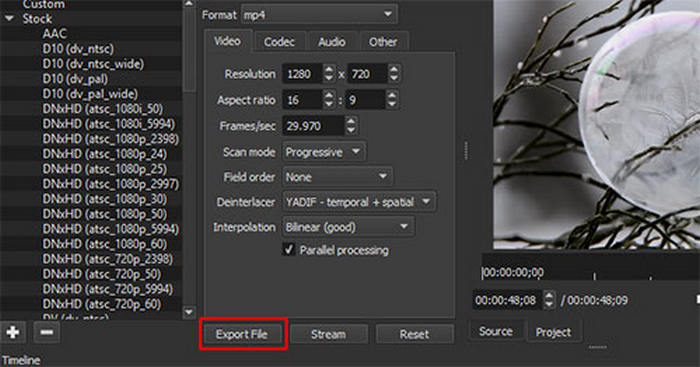
الخطوة 4. أخيرًا، بعد ترتيب المقاطع، انقر على Export (تصدير) لحفظ جميع المقاطع في فيديو واحد مدمج.
الجزء 3. الأسئلة الشائعة حول HandBrake ودمج الفيديو
لماذا لا يتضمن برنامج HandBrake ميزة دمج مقاطع الفيديو؟
تم تطوير HandBrake أساسًا كمحوّل فيديو، لذا يتركز عمله على تحويل صيغ الفيديو، وتقليل حجم الملفات، وضبط إعدادات الترميز. لم يُصمَّم يومًا ليكون أداة متكاملة لتحرير الفيديو، لهذا السبب لن تجد فيه ميزات مثل دمج المقاطع أو تقسيم الفيديوهات أو إعادة ترتيب اللقطات داخل البرنامج.
هل يمكنني دمج مقاطع الفيديو قبل تحويلها باستخدام HandBrake؟
نعم. إذا كنت تريد استخدام HandBrake للضغط أو لتحويل الصيغ، فيمكنك أولاً دمج مقاطع الفيديو الخاصة بك باستخدام أداة مثل FVC Video Converter Ultimate أو Shotcut أو FFmpeg. بعد دمج المقاطع في ملف واحد، يمكنك استيراد ملف الفيديو المدمج إلى HandBrake لإجراء مزيد من التحويل أو الضغط.
ما هو أفضل بديل لبرنامج HandBrake لدمج مقاطع الفيديو؟
يعتمد أفضل بديل على احتياجاتك. يُعد FVC Video Converter Ultimate مثاليًا للمبتدئين لأنه يوفر واجهة بسيطة وأداة مخصصة لدمج الفيديو. أما Shotcut فهو خيار مجاني ممتاز للمستخدمين الذين يحتاجون إلى ميزات تحرير أساسية، في حين أن FFmpeg مناسب أكثر للمستخدمين المتقدمين الذين يفضّلون أدوات سطر الأوامر ويرغبون في تحكم أكبر في عملية الدمج.
خاتمة
على الرغم من أن الكثيرين يبحثون عن HandBrake Combine Videos، فإن HandBrake نفسه لا يقدّم في الواقع ميزة دمج عدة مقاطع في ملف فيديو واحد. فالبرنامج مُصمم أساسًا لتحويل الفيديو وضغطه، وليس للتحرير. إذا كنت بحاجة إلى دمج مقاطع الفيديو، فهناك العديد من البدائل الموثوقة التي يمكنها إنجاز المهمة. على سبيل المثال، يُعد FVC Video Converter Ultimate خيارًا بسيطًا للمهام السريعة، ويوفر FFmpeg تحكمًا متقدمًا للمستخدمين ذوي الخبرة، بينما يقدم Shotcut أدوات تحرير مجانية لأولئك الذين يحتاجون إلى مرونة أكبر. اختر الأداة التي تناسب أسلوب عملك وستتمكن من دمج مقاطع الفيديو بسهولة من دون الاصطدام بقيود HandBrake.
-
 أفضل 6 طرق لدمج ملفات MP4 على نظام التشغيل Windows / Mac / عبر الإنترنت
 هل تريد دمج ملفات MP4 الخام لمشروعك؟ يجمع هذا المنشور أفضل 6 طرق لمساعدتك على دمج مقاطع فيديو MP4 على Windows و Mac وعلى الإنترنت بسهولة.
-
 دروس ملموسة - طريقتان لدمج مقاطع الفيديو في Instagram
 ستقدم هذه المقالة طريقتين فعالتين لدمج مقاطع الفيديو في Instagram. ما عليك سوى اتباع التعليمات الواردة هنا ومعرفة ما يمكنك الحصول عليه في النهاية.
-
 كيفية دمج مقاطع الفيديو على TikTok بسلاسة مع أفضل الأدوات
 قم بالتحويل من مقاطع بسيطة إلى محتوى مقنع وأنشئ مقاطع فيديو TikTok سريعة الانتشار باستخدام دليلنا خطوة بخطوة حول كيفية دمج مقطع فيديو على TikTok.
