


 محول الفيديو النهائي
 مسجل الشاشة
 إصلاح الفيديو
طريقتان رائعتان لضغط ملفات MP4 بسهولة [طريقة عبر الإنترنت]
تختلف مقاطع الفيديو اختلافًا كبيرًا، من حيث صيغها وأحجامها. يُعدّ تنسيق MP4 تنسيق فيديو شائع الاستخدام، ويدعمه عدد من الأجهزة ومشغلات الوسائط. ومع ذلك، قد تكون ملفات MP4 كبيرة الحجم، وذلك حسب جودة الفيديو ودقته ومدته. على سبيل المثال، قد تشغل مقاطع فيديو MP4 عالية الدقة مساحة تخزين كبيرة، مما يُصعّب تحميلها أو مشاركتها.
وبذلك، يصبح ضغط مقاطع فيديو MP4 أمرًا ضروريًا. أدناه، اخترنا بعناية اثنين من أفضل الأدوات عبر الإنترنت لـضغط ملفات MP4 بكفاءة. بعد ذلك، لن تقلق بعد الآن بشأن كيفية تخزين ملفات الفيديو الكبيرة. بدلًا من ذلك، يمكنك تخزين عدد أكبر من المقاطع على جهازك. هيا نبدأ!

الجزء الأول. ما هو ضاغط MP4؟
ضاغط MP4 هو أداة متخصصة مصممة لتقليل حجم الفيديو مع الحفاظ على جودته دون فقدان. لا تدع فكرة استخدام ضاغط MP4 تؤثر سلبًا على جودة فيديوهاتك تخدعك. فرغم أن ضاغط MP4 يعمل على تقليص حجم بيانات الفيديو، إلا أنه لم يُصمم أبدًا للتأثير على جودته. بل إنه يزيل البيانات المكررة وغير الضرورية، مثل الإطارات أو العناصر المتكررة، ولكن هذا لا يعني بالضرورة أن الفيديو سيعاني من انخفاض كبير في الجودة.
علاوة على ذلك، تعمل هذه الأداة باستخدام خوارزميات متقدمة، تُقلل حجم الملف بفعالية مع الحفاظ على وضوح الفيديو ودقته وجودة صوته الأصلية. هذا يجعلها أساسية لتحسين جودة الفيديوهات لأغراض متعددة.
الجزء 2. طريقتان لضغط فيديو MP4
الآن بعد أن تعرفت على ضاغط MP4، وكيفية عمله تحديدًا، يمكنك استكشاف طريقتين فعالتين لتقليص حجم فيديوهات MP4 بسهولة. صُممت هذه الضواغط وقادرة على ضغط الفيديوهات دون فقدان كبير في جودتها. فيما يلي طريقتان فعالتان لضغط فيديوهات MP4:
الطريقة 1: استخدام برنامج ضغط الفيديو المجاني FVC
يُعد FVC Free Video Compressor أداة ويب لتقليل حجم الفيديو، تُمكِّن المستخدمين من ضغط مقاطع MP4 بسهولة عبر الإنترنت. هذه الأداة مجانية ويمكنها تقليل حجم أي فيديو بدقة 4K أو HD أو SD دون فقدان ملحوظ للجودة. علاوة على ذلك، مع أداة ضغط MP4 هذه، لديك الحرية في ضبط إعدادات الفيديو الناتج عن طريق تغيير الحجم والدقة ومعدل البت. وأخيرًا، تدعم هذه الأداة نطاقًا واسعًا من صيغ الفيديو مثل MP4 وMOV وMKV وAVI وM4V وFLV وWMV وVOB وMPG و3GP. وبذلك يمكنك حفظ ملف الفيديو المضغوط بأي صيغة تفضلها.
الخصائص الرئيسية
● يمكنه ضغط أي مقاطع فيديو MP4 4K أو HD أو SD.
● إعدادات الإخراج قابلة للتعديل.
● سرعة ضغط أسرع بـ 30 مرة.
● يسمح بضغط MP4 دفعة واحدة.
● لا توجد علامة مائية لمخرجات الفيديو المضغوطة.
إليك كيفية ضغط ملفات MP4 باستخدام FVC Free Video Compressor
الخطوة 1. أولًا، تحتاج إلى الدخول إلى موقعهم الرسمي، فقط ابحث عن FVC Free Video Compressor في محرك البحث على الويب لديك.
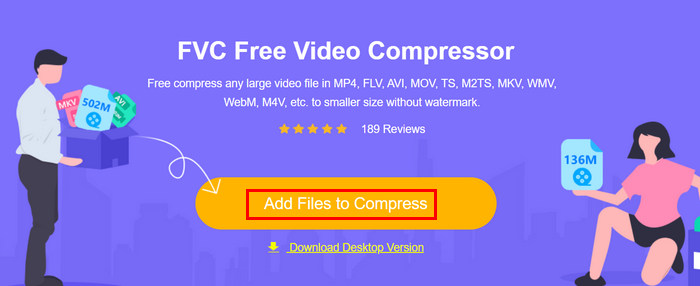
الخطوة 2. بمجرد الدخول إلى واجهة الأداة، انقر على زر Add Files to Compress واستورد ملف MP4 الذي تريد ضغطه.
الخطوة 3. يمكنك الآن تخصيص الفيديو عن طريق تغيير حجمه وصيغته ودقته ومعدل البت. وإذا كنت مستعدًا لضغط ملف MP4، فما عليك سوى النقر على زر Compress.
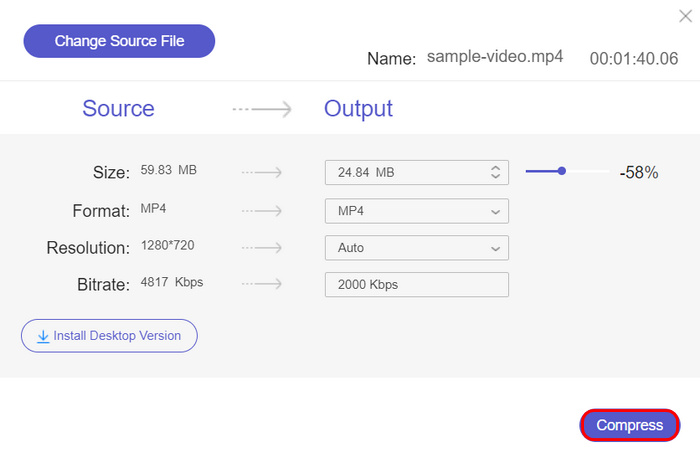
سهل أليس كذلك؟ كل ما تحتاجه هو استيراد ملف MP4، وبعدها ستكون جميع الإعدادات قابلة للتخصيص وبشكل intuitif داخل واجهة الأداة. لذلك، إذا كنت بحاجة إلى ضغط ملفات MP4، فهذه الأداة مثالية لك. يمكنك أيضًا النقر هنا لمعرفة كيفية ضغط ملفات AVI.
الطريقة الثانية: استخدام برنامج Aiseesoft Free Video Compressor
أداة أخرى يمكنك استخدامها لضغط ملفات MP4 عبر الإنترنت هي Aiseesoft Free Video Compressor. هذه الأداة قوية ومجانية لضغط ملفات MP4، تتيح للمستخدمين تصغير أحجام الفيديوهات الكبيرة. استخدام هذه الأداة لضغط الفيديو يعني تحقيق أفضل مزيج من الضغط وجودة الفيديو بفضل مخرجات ضغط الفيديو بدون فقدان. أخيرًا، لا توجد قيود على دقة الفيديو المدخل، ما يتيح لك ضغط أي فيديو MP4 إلى نسبة حجم معينة.
الخصائص الرئيسية
● ضغط ملفات MP4 عن طريق تخصيص حجم الفيديو والدقة ومعدل البت.
● يحتوي على شريط تمرير لضبط نسبة ضغط الفيديو ومعدل البت بسهولة.
● جودة إخراج مخصصة لضغط مقاطع الفيديو MP4.
● يدعم تنسيقات إخراج الفيديو المختلفة مثل MP4، MOV، MKV، AVI، M4V، FLV، WMV، VOB، MPG، أو 3GP.
● يدعم دقة الإدخال من 240 بكسل إلى 4K.
● لا يوجد علامة مائية للإخراج المضغوط.
إليك كيفية ضغط ملفات MP4 باستخدام Aiseesoft Free Video Compressor
الخطوة 1. في محرك البحث على الويب، اكتب Aiseesoft Free Video Compressor ثم اضغط على بحث.
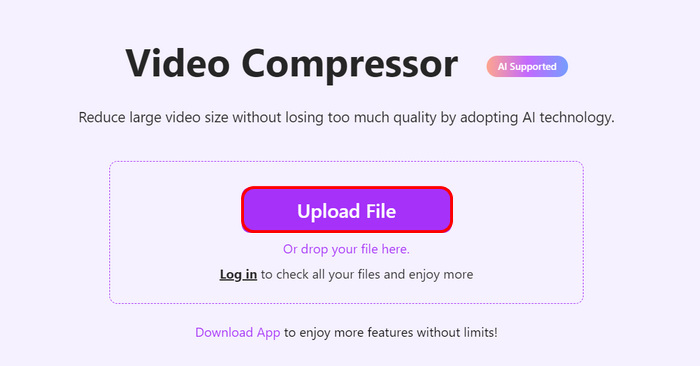
الخطوة 2. بعد ذلك، انقر على زر Upload File لاستيراد ملف MP4 الذي تريد ضغطه.
الخطوة 3. الآن، غيّر حجم الفيديو وصيغته ودقته ومعدل البت، أو يمكنك ببساطة سحب شريط التمرير لتحديد مستوى الضغط المطلوب. وإذا كنت مستعدًا لضغط ملف MP4، فما عليك سوى النقر على زر Save.
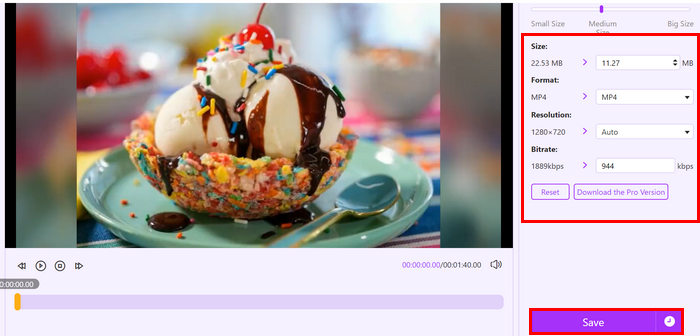
باستخدام Aiseesoft Free Video Compressor، يمكنك بحرية ضغط ملفات MP4 إلى أقل من 50 ميجابايت بسهولة تامة. هذه الميزة كافية لتلبية احتياجاتك الأساسية في الضغط. ومع ذلك، إذا رغبت في الاستفادة الكاملة من إمكاناته، يمكنك اختيار الاشتراك في الإصدار المدفوع (Pro).
الجزء 3. الأسئلة الشائعة حول ضغط MP4
هل سيسبب ضاغط MP4 أي خسائر في الجودة؟
صُممت ضواغط MP4 لتقليل حجم ملفات الفيديو مع الحفاظ على جودتها القصوى. مع ذلك، قد تؤثر بعض طرق الضغط بشكل طفيف على وضوح الفيديو، خاصةً إذا كانت نسبة الضغط عالية جدًا. تعمل ضواغط الفيديو بدون فقدان البيانات، مثل FVC Free Video Compressor وAiseesoft Free Video Compressor، على الحفاظ على أعلى جودة ممكنة. مع ذلك، قد يؤدي تقليل حجم الملف بشكل كبير إلى فقدان طفيف في الجودة.
ما هو مقدار ضغط ملف MP4؟
يعتمد مدى الضغط على عوامل مختلفة، مثل دقة الفيديو ومعدل البت وحجم الملف الأصلي. في المتوسط، يمكن تصغير حجم مقاطع فيديو MP4 بمقدار 30-70% من حجمها الأصلي باستخدام أدوات عبر الإنترنت دون أي انخفاض ملحوظ في الجودة. قد يؤدي تخصيص إعدادات الإخراج، مثل تقليل الدقة ومعدل البت، إلى ضغط الملف بشكل أكبر، وقد يؤدي، للأسف، إلى فقدان الجودة.
هل يمكنني ضغط مقاطع فيديو MP4 متعددة في نفس الوقت؟
نعم، بعض برامج ضغط ملفات MP4 عبر الإنترنت، مثل FVC Free Video Compressor، تسمح بضغط الملفات دفعةً واحدة. بفضل هذه الميزة، يمكن للمستخدمين ضغط عدة مقاطع فيديو MP4 دفعةً واحدة. تُعد هذه الميزة مفيدةً إذا كنت تتعامل مع عدد من ملفات MP4 التي ترغب في إنهائها دون الحاجة إلى معالجتها واحدًا تلو الآخر.
خاتمة
إن تعلم كيفية ضغط ملفات MP4 أصبح أمرًا مهمًا، خاصةً عند التعامل مع ملفات كبيرة تستهلك مساحة تخزين كبيرة. باستخدام أدوات مثل FVC Free Video Compressor وAiseesoft Free Video Compressor، يمكنك بسهولة تقليل حجم ملفات MP4 دون التأثير الكبير في جودتها. يمكن أن تصبح هاتان الأداتان خيارك المفضل لضغط الفيديو من الآن فصاعدًا، فما الذي تنتظره؟ هل أنت مستعد لتقليص حجم ملفات MP4 وجعل مشاركتها أسهل بكثير؟ إذن جرِّب أيًّا من أدوات ضغط MP4 هذه!
-
 كيفية ضغط مقاطع الفيديو مجانًا / جرب هذه الضواغط السبعة للفيديو عبر الإنترنت
 اقرأ واحصل على 7 طرق لضغط مقاطع الفيديو مجانًا على جهاز الكمبيوتر أو الهاتف. يمكنك تقليل مقاطع الفيديو الكبيرة إلى أحجام ملفات صغيرة للبريد الإلكتروني و Twitter و Instagram و YouTube و WhatsApp والمزيد بسهولة.
-
 4 طرق لضغط ملفات QuickTime MOV الكبيرة دون فقدان الجودة
 توضح هذه المقالة كيفية ضغط مقاطع فيديو QuickTime MOV على هاتفك أو جهاز الكمبيوتر بالتفصيل. إذا كان فيديو MOV الخاص بك كبيرًا جدًا بحيث لا يمكن إرساله أو مشاركته أو حفظه ، فيمكنك الحصول على 4 حلول قابلة للتطبيق هنا.
-
 2 طرق لضغط الفيديو ليوتيوب
 مقاطع فيديو YouTube كبيرة وبطيئة التحميل؟ ما عليك سوى ضغط حجم ملف الفيديو إلى حجم أصغر لـ YouTube بطريقتين عبر الإنترنت وعلى الكمبيوتر.
