


 محول الفيديو النهائي
 مسجل الشاشة
 إصلاح الفيديو
نصائح مفيدة لعمل مقاطع فيديو بطيئة الحركة في iMovie
يُعد iMovie محرر فيديو رائعًا متوفرًا في جميع أنظمة تشغيل iOS وmacOS. هذا التطبيق مجاني للتنزيل ويحتوي على أدوات مختلفة مفيدة جدًا لإجراء تغييرات كبيرة على الفيديو، خاصة عندما يتعلق الأمر بسرعة تشغيل الفيديو أو إنشاء فيديو بالحركة البطيئة. وبما أن هذا التطبيق سهل الاستخدام، إلا أنه قد يكون من الصعب فهمه واستخدامه لتنفيذ تأثير الحركة البطيئة الذي تريد تطبيقه على فيديوهاتك. ولكن لفهم كل التفاصيل المتعلقة بـإنشاء مقاطع فيديو بالحركة البطيئة في iMovie، اقرأ هذا المقال واتبع الخطوات بعناية.

الجزء 1. كيفية عمل مقاطع فيديو بطيئة الحركة في iMovie باستخدام iPhone
كما هو مذكور أعلاه ، يعمل iMovie فقط في أنظمة iOS مثل iPhone. لإنشاء أفضل مقاطع الفيديو بالحركة البطيئة باستخدام هذا التطبيق ، إليك الإجراءات المقدمة التي ستوجهك حول كيفية استخدام هذا التطبيق أيضًا.
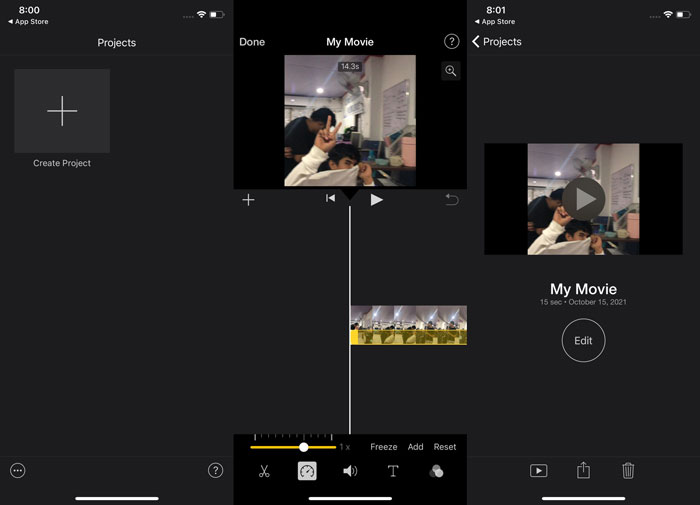
الخطوة 1. باستخدام iPhone أو iPad، قم بتشغيل تطبيق iMovie. سيظهر زر متابعة (Continue) إذا تم عرض نظرة عامة على واجهة المستخدم. من علامة تبويب المشاريع (Projects) اختر أيقونة علامة الجمع + لتحرير مقطع فيديو جديد. للمتابعة، انتقل إلى نافذة مشاريع جديدة (New Projects) ثم اختر فيلم (Movie).
الخطوة 2. بعد اختيار فيديو من ألبوم الكاميرا والضغط على زر إنشاء فيلم (Create Movie) أسفل الشاشة. يمكن العثور على أداة السرعة، التي تبدو مثل عداد السرعة، عن طريق النقر على مقطع الفيديو في المخطط الزمني ثم الانتظار حتى تظهر أدوات التحرير لاختيار إحدى الخيارات. لتسريع أو إبطاء مقطع الفيديو، ما عليك سوى تحريك شريط التمرير (Slider) الأصفر في الأسفل إلى اليمين أو اليسار. يمكنك تسريع الفيديو حتى ضعف سرعته الأصلية أو إبطاؤه حتى ثُمن سرعته الأصلية.
الخطوة 3. في الزاوية العلوية اليسرى من شاشة هاتفك، اضغط على تم (Done) عندما تنتهي من كل شيء. لحفظ الفيلم النهائي، انقر على أيقونة مشاركة (Share) أسفل الصفحة واختر المكان الذي تريد حفظه فيه.
الجزء 2. كيفية عمل مقاطع فيديو بطيئة الحركة في iMovie باستخدام Mac
يتوفر iMovie أيضًا على أجهزة Mac ، مما يجعل مقاطع الفيديو بطيئة الحركة ممتازة بأسهل طريقة ممكنة. لمعرفة كيفية تحقيق هذا النوع من مقاطع الفيديو التي تريدها ، فإليك الخطوات المقدمة لك لتتبعها:
الخطوة 1. غيّر سرعة المقطع في برنامج iMovie على جهاز الـ Mac عن طريق تحديده في المخطط الزمني ثم تعديل سرعة المقطع.
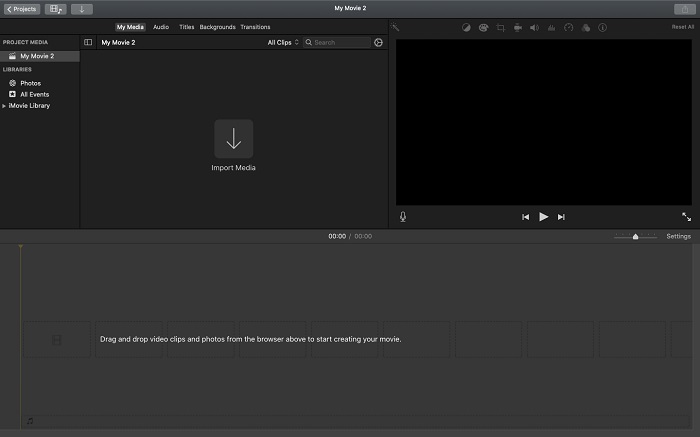
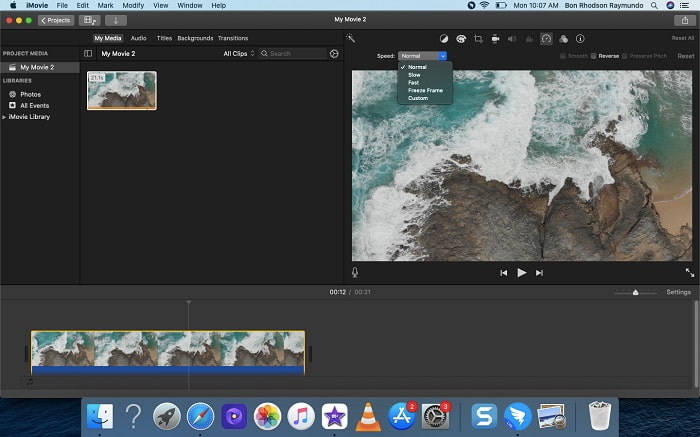
الخطوة 2. يمكن الوصول إلى إعدادات السرعة عن طريق النقر على زر السرعة (Speed) الموجود في الزاوية العلوية اليمنى من الشاشة. لضبط سرعة التشغيل بدقة، اختر بين السرعات البطيئة والسريعة من زر السرعة على سطح مكتب جهازك.
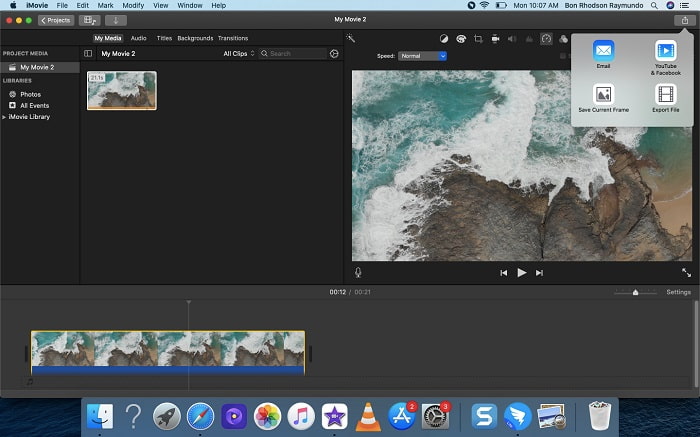
الخطوة 3. لحفظ الملف على القرص الصلب في جهاز الكمبيوتر، انقر على أيقونة الرفع (Upload) في الزاوية العلوية اليمنى من الشاشة.
الجزء 3. أفضل بديل في إنشاء مقاطع فيديو بطيئة الحركة
إلى جانب استخدام iMovie لإنشاء مقاطع فيديو بالحركة البطيئة، هناك بديل ممتاز يفيد جميع مستخدمي أجهزة سطح المكتب واللابتوب. برنامج Video Converter Ultimate هو برنامج مجاني للتنزيل متوفر لكلٍّ من نظامي Windows وmacOS. يسهل استخدامه، ويتميز بواجهة بسيطة تساعدك على تجنب صعوبة فهم الأدوات اللازمة لإنشاء فيديوهات بالحركة البطيئة. ويتضمن أحد أفضل الأدوات، وهي أداة «التحكم في سرعة الفيديو» (Video Speed Controller) التي يمكنك استخدامها لضبط سرعة تشغيل الفيديو، وبذلك يمكنك إنشاء فيديو بالحركة البطيئة من فيديو بسرعته العادية. لمعرفة المزيد من التفاصيل حول كيفية استخدام هذا البرنامج للوصول إلى تأثير الحركة البطيئة الذي تريده، إليك الخطوات التي يجب أن تعرفها:
الخطوة 1. قبل استخدام البرنامج، يجب أولًا تنزيله بالنقر على رابط التنزيل (downlink) أدناه وفقًا لنظام التشغيل لديك. عملية التثبيت بسيطة مثل تنزيله على جهازك ثم النقر على ابدأ الآن (Start Now) للبدء.
تحميل مجانيلنظام Windows 7 أو أحدثتنزيل آمن
تحميل مجانيلنظام MacOS 10.7 أو أحدثتنزيل آمن
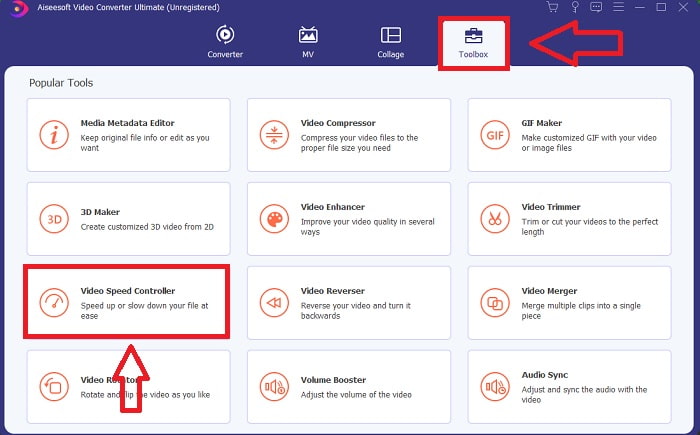
الخطوة 2. يمكنك رؤية ميزة المحوّل (Converter) في الواجهة الرئيسية للبرنامج بعد تشغيله. بعد ذلك، استخدِم ميزة صندوق الأدوات (Toolbox) للعثور على ما تحتاجه لإنشاء فيديوهات بالحركة البطيئة. إذا كنت تريد تغيير سرعة الفيديو أو فقط إنشاء فيديو بالحركة البطيئة، فاختر Video Speed Controller من قائمة الأدوات المتاحة.
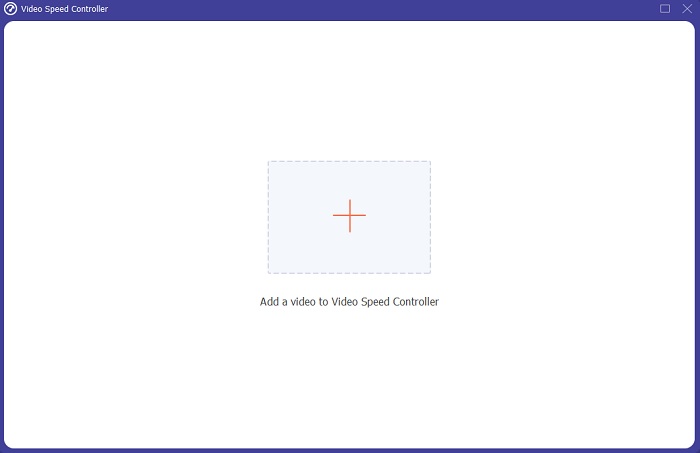
الخطوة 3. ستُفتح نافذة أخرى على شاشة الكمبيوتر بعد المتابعة. لبدء التحرير، انقر على علامة الجمع +.
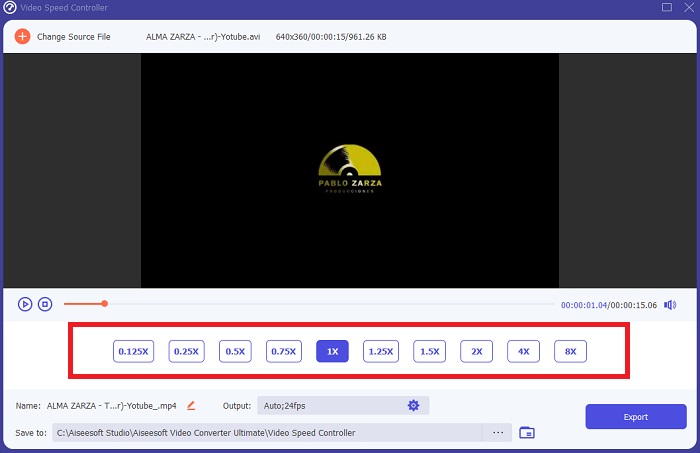
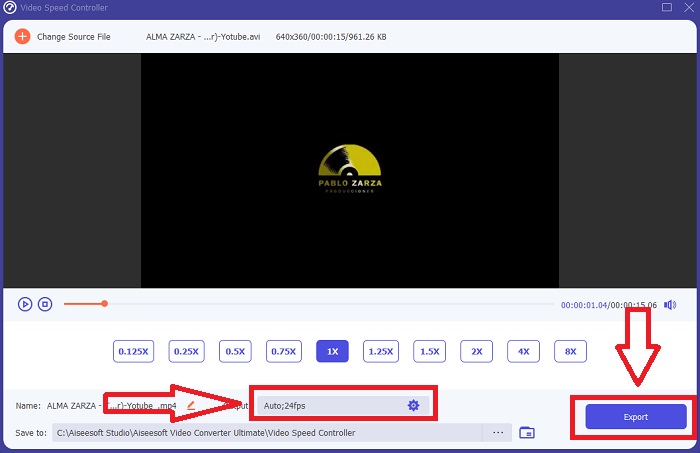
الخطوة 4. لبدء التحرير، اختر عدد المرات التي ستزداد أو تنقص بها سرعة إطارات الفيديو أثناء التشغيل لمعرفة مدى سرعته أو بطئه؛ فهذا سيحدد تأثير الحركة البطيئة الذي ستطبقه على الفيديو. وبما أنك تريد إنشاء فيديو بالحركة البطيئة، ستقلل السرعة عن طريق اختيار سرعة تشغيل أقل من السرعة العادية. إذا كنت راضيًا عن سرعة الفيديو، يمكنك بعد ذلك تحسين جودته من خلال تغيير الصيغة والدقة ومعدل الإطارات وغير ذلك. سيكون لديك أيضًا خيار إعادة تسمية ملف الفيديو الناتج.
الخطوة 5. انقر على تصدير (Export) ثم اختر موقعًا في نظام ملفات جهاز الكمبيوتر لحفظ عملك.
ذات صلة:
الجزء 4. أسئلة وأجوبة حول إنشاء مقاطع فيديو بطيئة الحركة في iMovie
ماذا لو كان موفي لا يعمل؟
ما لم يكن هناك خيار متاح ، فإن مقطع الفيديو ليس طويلاً بما يكفي لدعم التشغيل السريع. من الممكن أيضًا أن تضطر إلى تحويل الفيديو الخاص بك. يجب تحويل أنواع معينة من الفيديو ، مثل تلك التي تم التقاطها على iPhone أو H.264 على كاميرا فيديو Flip ، قبل تغيير السرعة. في مستعرض Project ، انقر فوق ملف الفيديو وانقر فوقه نقرًا مزدوجًا لفتحه. إذا رأيت زر تحويل المقطع بالكامل في العارض الذي يفتح ، فحدده. كرر المقطع ، ثم تابع عملية Slow Motion / Fast Forward.
هل يمكنك إبطاء فيديو الفاصل الزمني على iMovie؟
سيبدأ تشغيل فيديو الفاصل الزمني بمجرد تحرير زر الغالق لإنهاء التسجيل. يمكن العثور على شريط تمرير سرعة الفاصل الزمني في أسفل الشاشة. عندما تتوقف عن التسجيل مع الضغط على زر الغالق ، سيبدأ تشغيل فيديو الفاصل الزمني تلقائيًا. يمكن العثور على شريط تمرير سرعة الفاصل الزمني في أسفل الشاشة.
كيف تبطئ فيديوهات اليوتيوب؟
قم بتشغيل مقطع فيديو على تطبيق Youtube ، أو حدد رمز الترس ، أو يشار إليه باسم رمز الإعداد. انقر فوق سرعة التشغيل واختر الخيارات فوق السرعة العادية لبدء إبطاء الفيديو الذي تقوم بتشغيله.
خاتمة
وخلاصة القول، يُعد iMovie محرر فيديو رائعًا لكنه متوفر فقط على أنظمة iOS وmacOS. ولكن ماذا لو كنت تستخدم Windows لإنشاء فيديو بالحركة البطيئة؟ نوصي باستخدام Video Converter Ultimate لتحقيق فيديو الحركة البطيئة الذي تريده. هذا البرنامج متاح لكلٍّ من Windows وmacOS. بالإضافة إلى ذلك، فهو مجاني ويحتوي على مجموعة متنوعة من الأدوات لتحرير الفيديو. كما يتضمن أداة مخصصة لضبط سرعة التشغيل للحصول على فيديوهات بالحركة البطيئة. وإلى جانب أدواته المميزة، فهو يدعم صيغ فيديو مختلفة حتى لا تواجه صعوبة في تحويل ملفات الفيديو الخاصة بك.
-
 [مجاني ومدفوع] مغير سرعة GIF: اختيارات ساخنة لعام 2021
 هل أنت غير راضٍ عن صورة GIF التي أنشأتها عبر الإنترنت لأنها مملة وبطيئة؟ سيكون هذا يومك المحظوظ لأننا نقدم مقالًا حول مغير سرعة GIF والتفاصيل التي تساعدك على استخدامه وإتقانه.
-
 أفضل 4 مشغلات فيديو مع وحدة تحكم في السرعة في عام 2021
 ألم تلاحظ سرعة التشغيل لكل مشغل وسائط كلما قمت بتشغيل مقطع فيديو؟ هذه المقالة مناسبة لك لمعرفة كل شيء عن مشغلات الفيديو مع التحكم في السرعة.
-
 3 طرق لتسريع الفيديو على iPhone [مثبت & 93 ؛
 هل تواجه مشكلة في ضبط سرعة تشغيل الفيديو الخاص بك لأنك تستخدم جهاز iPhone؟ هذه مقالة ممتازة لمساعدتك في حل مشكلتك.
