


 محول الفيديو النهائي
 مسجل الشاشة
 إصلاح الفيديو
 تنزيل آمن
كيفية دمج ملفات M4V؟ فيما يلي الحلان الأسرع
تُعرَف ملفات M4V، التي تُسمّى أيضًا ملفات فيديو MPEG-4، بأنها ملفات يتم تنزيلها عادةً من iTunes. وهي تشبه كثيرًا ملفات MP4 لأن كليهما يستخدم حاوية بصيغة MPEG-4. من الشائع أن تقوم بتنزيل عدة مقاطع فيديو غير مكتملة بصيغة M4V من iTunes، ثم ترغب في دمج ملفات M4V في قصة واحدة مكتملة وبسلاسة. كيف يمكنك ضم ملفات M4V معًا؟ يهدف هذا المقال إلى تزويدك بطريقتين يمكنك من خلالهما القيام بذلك بكفاءة ودون فقدان في جودة الصورة.

الجزء 1: الحل الأسرع - استخدم برنامج دمج M4V مجاني عبر الإنترنت
لأسرع حل، يمكنك استخدام أداة FVC Free Online Video Merger، والتي لا تحتاج إلى وقت طويل لتعلّم خطواتها وإعداداتها. ما عليك سوى فتح الأداة في المتصفح، إضافة ملفات M4V الخاصة بك، ثم الضغط نقرة واحدة لدمج ملفات M4V.
الميزات الرئيسية
- • دمج ملفات M4V بأي حجم وبأي حجم في ملف واحد مجانًا.
- • واجهة سهلة الاستخدام وعمليات دمج مسبقة بديهية.
- • يمكنك حفظ ملفات M4V المدمجة في 9 تنسيقات رئيسية أخرى.
- • عدم ترك علامة مائية في مقاطع فيديو M4V المدمجة.
- • قم بتحميل ملفاتك بأي أحجام في ثانية واحدة فقط.
خطوات دمج ملفات M4V عبر الإنترنت مجانًا
الخطوة 1. انقر هنا لتحميل أداة FVC Free Online Video Merger. في صفحة الأداة على الإنترنت، انقر زر Upload Videos to Merge الموجود في وسط الشاشة.

ملاحظة: ستطالبك الأداة بتنزيل وتثبيت مشغّل صغير (Launcher) إذا كنت تستخدم الأداة لأول مرة. بعد تثبيت المشغّل، انقر زر Upload Videos to Merge مرة أخرى.
الخطوة 2. الآن ينبغي أن تظهر نافذة Open. هنا تحتاج إلى اختيار ملفات M4V ثم النقر على زر Open في أسفل النافذة.
الخطوة 3. بعد تحميل ملفات M4V، يمكنك ضبط ترتيب ملفات M4V عن طريق حذف الملفات الموجودة وإدراج ملفات جديدة في المواضع المطلوبة.

الخطوة 4. للاحتفاظ بالملف المدمج بصيغة M4V، تحتاج إلى اختيار M4V من قائمة Format. يمكنك أيضًا اختيار أي من الصيغ المدرجة لتحويل ملف M4V المدمج إليها.
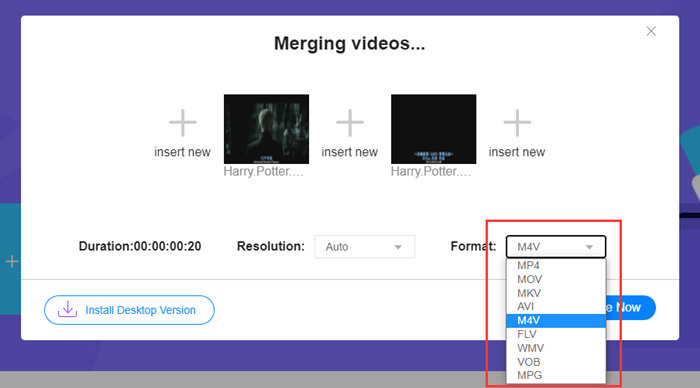
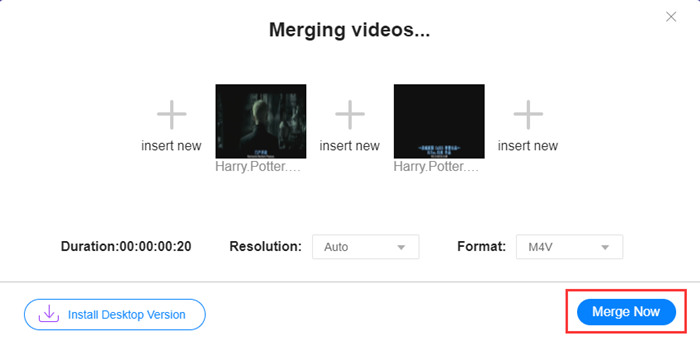
الخطوة 5. انقر زر Merge Now لبدء دمج ملفات M4V. بعد ذلك ستطلب منك الأداة تحديد مجلد حفظ ملف الإخراج.
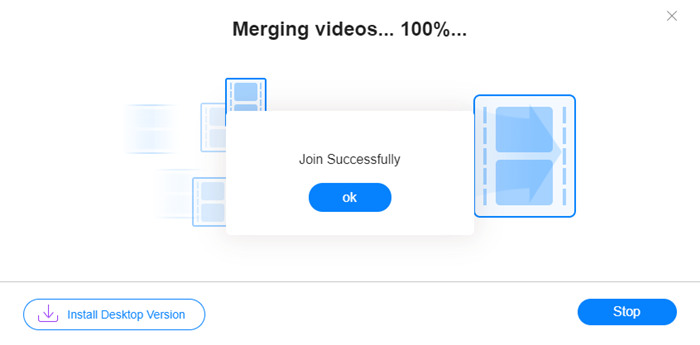
عندما ترى إشعار النجاح أدناه ، يتم حفظ الفيديو المدمج على جهاز الكمبيوتر الخاص بك.
لقد تعلّمت الآن أسرع طريقة لدمج ملفات M4V. إلا أن هذه الطريقة تتيح لك فقط وصل المقاطع واحدًا تلو الآخر، ولا تساعدك على قص الأجزاء غير المرغوبة، مما قد يؤدي إلى فترات من الشاشة السوداء في الفيديو. ربما تحتاج أيضًا إلى الطريقة التالية ليس فقط من أجل دمج ملفات M4V، بل أيضًا لقصها بسلاسة. يمكنك من هنا ضغط ملفات M4V.
الجزء 2: طريقة لدمج ملفات M4V بسلاسة
للحصول على فيديو كامل وسلس، لا يكفي مجرد ضمّ ملفات M4V واحدًا تلو الآخر. تحتاج أيضًا إلى قص الأجزاء غير المطلوبة في بدايات المقاطع ونهاياتها. وهذا يتطلّب أداة لتحرير الفيديو. لديك خيارات عديدة، لكن نود أن نوصي بـVideo Converter Ultimate. والسبب بسيط: فهو سهل الاستخدام ويمتلك من الخصائص ما يكفي ليكون قويًا.
الميزات الرئيسية
- • دمج وتقليم وتدوير واقتصاص وإضافة تأثيرات إلى مقاطع فيديو M4V.
- • تساعد تقنية تسريع الأجهزة على إنهاء الانضمام إلى ملفات M4V بشكل أسرع 70 مرة.
- • مجموعة وفيرة من المرشحات والتأثيرات لتزيين مقاطع الفيديو الخاصة بك
- • استخدم مُحسِّن الفيديو المدمج لتحسين جودة الفيديو
- • حوّل مقاطع الفيديو إلى صور ثلاثية الأبعاد واستمتع بها باستخدام نظاراتك ثلاثية الأبعاد
تحميل مجانيلنظام Windows 7 أو أحدثتنزيل آمن
تحميل مجانيلنظام MacOS 10.7 أو أحدثتنزيل آمن
خطوات دمج ملفات M4V بسلاسة
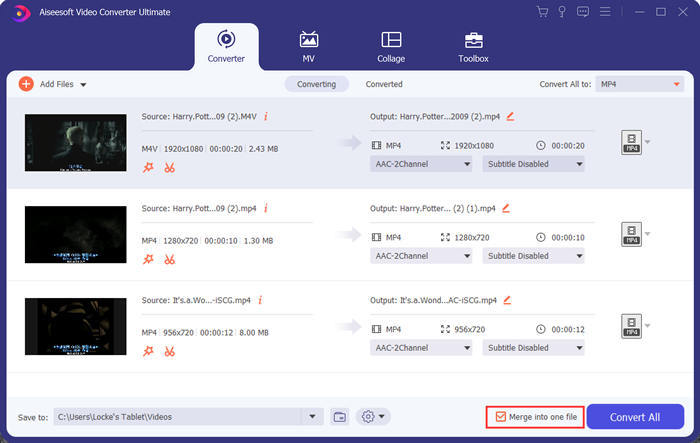
الخطوة 1. قم بتثبيت وتشغيل برنامج Video Converter Ultimate. انقر زر Add Files أو اسحب الملفات وأفلِتها في الواجهة لإضافة الفيديوهات.
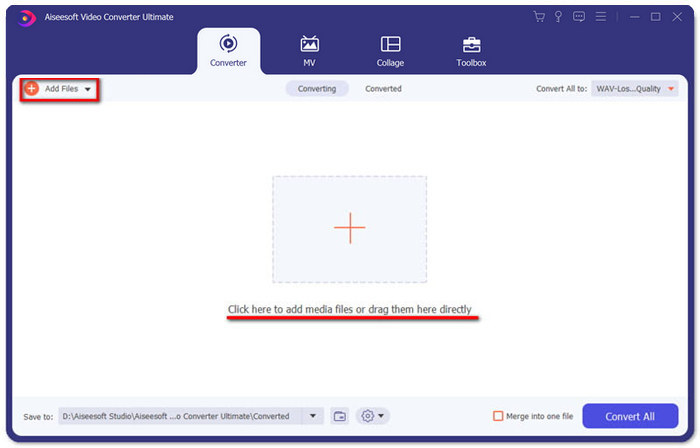
بعد إضافتها، يمكنك سحب الملفات إلى الأعلى أو الأسفل لترتيب تسلسلها. كذلك تحتاج إلى وضع علامة في خانة Merge into one file حتى لا يقوم البرنامج بتحويل المقاطع المضافة بشكل منفصل.
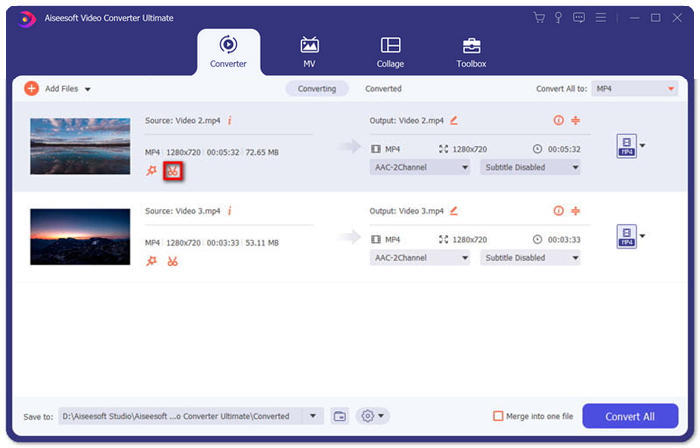
الخطوة 2. لاستخدام ميزة القص، يمكنك النقر على أيقونة Cut على أحد المقاطع المضافة.
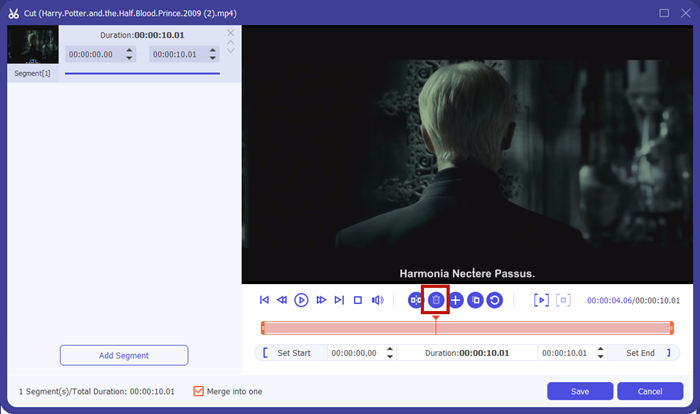
في واجهة Cut يمكنك قص الأجزاء غير المرغوبة من الفيديو بسهولة. فقط حدّد مقطعًا معيّنًا بتعيين نقطة البداية ونقطة النهاية، ثم انقر على أيقونة سلة المهملات لحذفه.
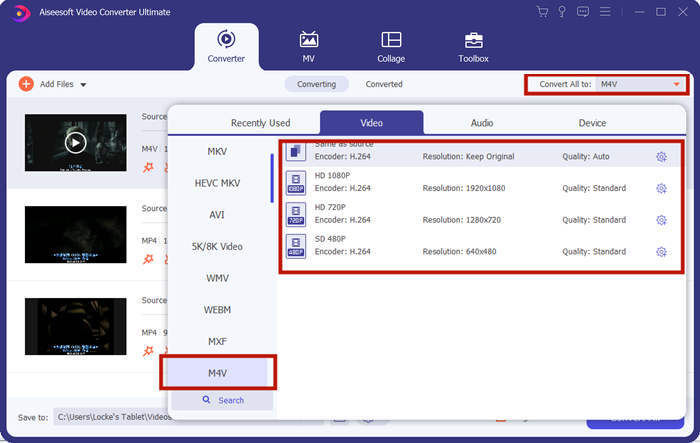
الخطوة 3. بعد العودة إلى الواجهة الرئيسية، يمكنك اختيار ملف الإخراج. انقر السهم المتجه للأسفل بجوار Convert All to. بعدها يمكنك اختيار M4V أو أي صيغة أخرى كصيغة إخراج.
الخطوة 4. انقر زر Convert All في الزاوية السفلية اليمنى من البرنامج وانتظر حتى ينتهي من ضمّ ملفات M4V.

عند انتهاء الدمج ، سترى إشعارًا بالنجاح. ثم يمكنك العثور على ملف M4V المدمج في مجلد الوجهة. أعلاه طريقتان للانضمام إلى ملفات الفيديو M4V. لقد انتهينا أيضًا من العديد من الأسئلة الأكثر شيوعًا أدناه.
الجزء 3: أسئلة وأجوبة حول الانضمام إلى ملفات M4V
ما هو ملف M4V؟
يُطلق على M4V ، الذي صممته Apple ، أحيانًا اسم iTunes Video File. إنه مشابه لـ MP4 لأن كلاهما يعتمد على MPEG-4. الميزة الأكثر خصوصية لـ M4V هي أن iTunes يمكنه إضافة حماية DRM فيه لمنع التوزيع غير المصرح به لمقاطع فيديو iTunes.
كيف تفتح ملف M4V؟
إذا لم يكن ملف M4V محميًا بنظام DRM، فيمكن تشغيله عبر VLC وQuickTime وWindows Media Player والعديد من مشغلات الوسائط الأخرى. وأحيانًا يكفي تغيير الامتداد من .M4V إلى .MP4 لفتحه. أما ملف M4V المحمي بنظام DRM فلا يمكن تشغيله إلا على الأجهزة المصرَّح لها.
هل يمكنني إزالة حماية DRM من ملف M4V؟
نعم تستطيع. يمكنك العثور على عدد لا يحصى من برامج إزالة DRM في السوق. فيما يلي بعض منها: TunesKit DRM M4V Converter و Aimersoft DRM Media Converter و Requiem DRM Remover و Ondesoft iTunes Convertert و Apple Music Converter.
خاتمة
قدّم هذا المقال طريقتين فعالتين من أجل دمج عدة ملفات فيديو M4V في ملف واحد. للحل الأسرع، تُعَد أداة FVC Free Online Video Merger خيارك الأفضل، إذ يمكنك استخدامها دون تنزيل أي برنامج، كما أن عملية الرفع تتم فورًا تقريبًا. ولكن إذا كنت ترغب في جودة أعلى، أو تريد ليس فقط دمج ملفات M4V بل أيضًا قصها، فيمكنك اللجوء إلى برنامج Video Converter Ultimate، فهو يوفّر لك خصائص تحرير قوية مع واجهة استخدام صديقة للمبتدئين. إذا وجدت حلولًا أفضل، يسعدنا أن نعرفها. اترك تعليقك لنا أدناه.
-
 كيفية تحويل M4V إلى MP4 مع / بدون DRM
 6 طرق لتحرير تحويل M4V إلى MP4 (شامل إزالة DRM)
-
 أفضل 5 لاعبين M4V لتشغيل ملفات M4V بسهولة على أجهزة الكمبيوتر / الهواتف المحمولة
 يجب أن تعرف أفضل 5 مشغلات M4V لنظام التشغيل Windows / Mac / Android / iOS
-
 كيفية استخراج MP3 من M4V بأربع طرق ممتازة يجب أن تعرفها
 M4V to MP3 Converter - أفضل 4 طرق لاستخراج MP3 من ملفات M4V
