


 محول الفيديو النهائي
 مسجل الشاشة
 إصلاح الفيديو
4 من أفضل صناع الرسوم المتحركة للصور التي يمكنك استخدامها لعمل صور متحركة
في الوقت الحالي تستخدم معظم مواقع التواصل الاجتماعي صور GIF بدلاً من الصور الثابتة القديمة، لأن صور GIF أكثر جاذبية لعين المستخدم وتوصل رسالة أفضل بكثير مقارنة بالصور العادية. لذلك، إذا كنت تريد معرفة ما هي أدوات صنع الصور المتحركة المتاحة التي يمكنك استخدامها، فتابع القائمة أدناه، حيث بحثنا عن أفضل أداة يمكنك استخدامها لإضافة حركة ورسوم متحركة إلى الصور.

الجزء 1. أفضل برنامج صانع صور متحركة
في هذه القائمة وضعنا هذه الأداة أولاً لأنها المحرر المذهل الذي يمكنك الاعتماد عليه، وهو Video Converter Ultimate. فإذا كنت تريد صناعة رسوم متحركة من الصور فيمكنك القيام بذلك بسهولة هنا. علاوة على ذلك، يمكن لهذا البرنامج المكتبي أن يمنح أي صورة حياة بفضل ميزاته المتقدمة التي يمكنك استخدامها سواء كنت محترفاً أم لا. تجربتنا العامة مع هذا البرنامج حتى الآن هي الأفضل مقارنة بالأدوات الأخرى سواء على الإنترنت أو دون اتصال. والآن، إذا كنت تريد معرفة كيفية جعل صورك البسيطة تنبض بالحياة، فاتبع الخطوات الموضحة أدناه وتابع.
5 خطوات سهلة لجعل الصور تنبض بالحياة باستخدام Video Converter Ultimate:
الخطوة 1. أولاً، انقر زر التحميل أدناه واختر نظام التشغيل الذي تستخدمه حالياً. بعد ذلك ثبّت البرنامج، وأكمل الإعداد بسرعة، ثم انقر على Start Now للمتابعة.
تحميل مجانيلنظام Windows 7 أو أحدثتنزيل آمن
تحميل مجانيلنظام MacOS 10.7 أو أحدثتنزيل آمن
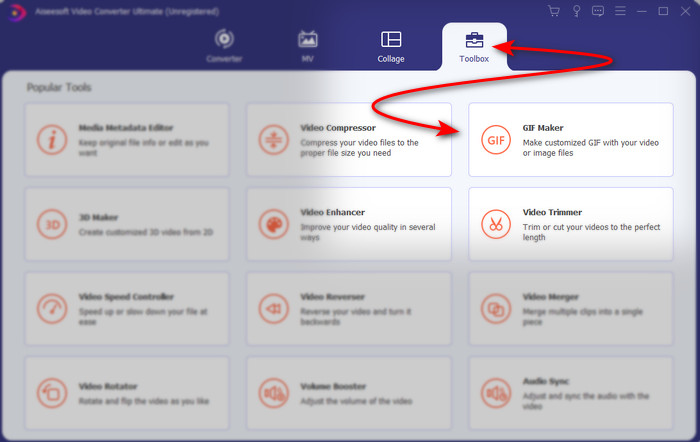
الخطوة 2. افتح البرنامج وانتقل إلى قسم Toolbox للعثور على أداة GIF Maker.
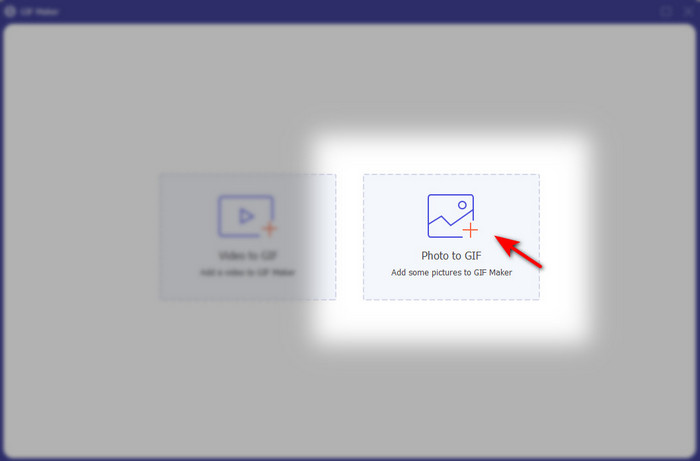
الخطوة 3. انقر خيار Photo to GIF ثم ستظهر نافذة لاختيار الملفات على شاشتك. اختر الملف ثم انقر Open لإدراجه.
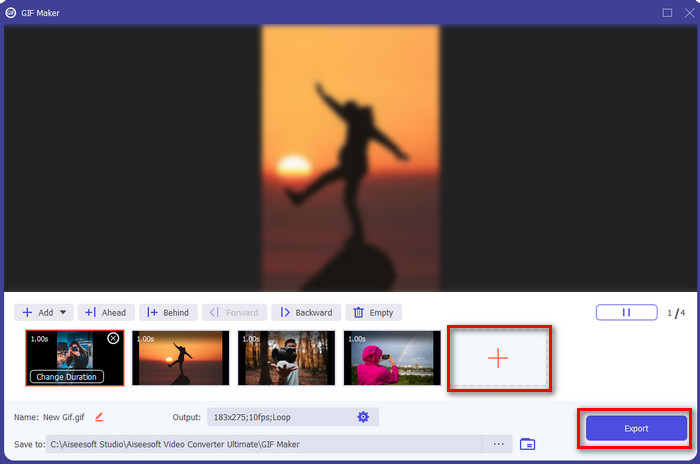
الخطوة 4. انقر زر + لإضافة مزيد من الصور لصناعة حركة متتابعة من الصور. ثم عيّن مدة العرض عبر النقر أولاً على الصورة ثم النقر على زر Change Duration button. بعد ذلك اضغط Apply لحفظ التغييرات. ولتنزيل الصورة المتحركة، انقر Generate GIF.
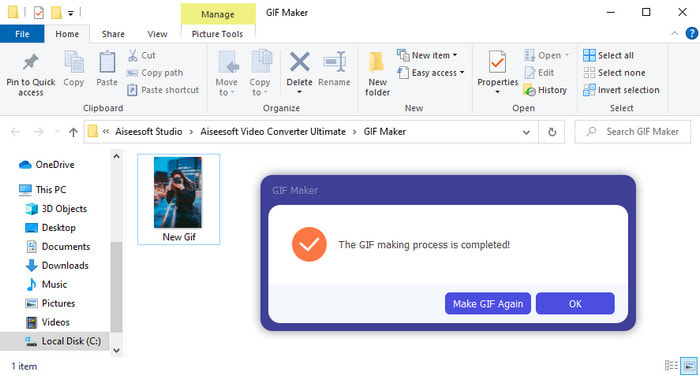
الخطوة 5. بعد إنشاء ملف GIF ستظهر لك مجلد يحتوي على ملف GIF المتحرك على شاشتك. انقر الملف لمشاهدة الحركة التي أنشأتها سابقاً.
الجزء 2. أفضل 3 صانع صور متحركة مجاني على الإنترنت
أعلى الصفحة 1. إزجيف
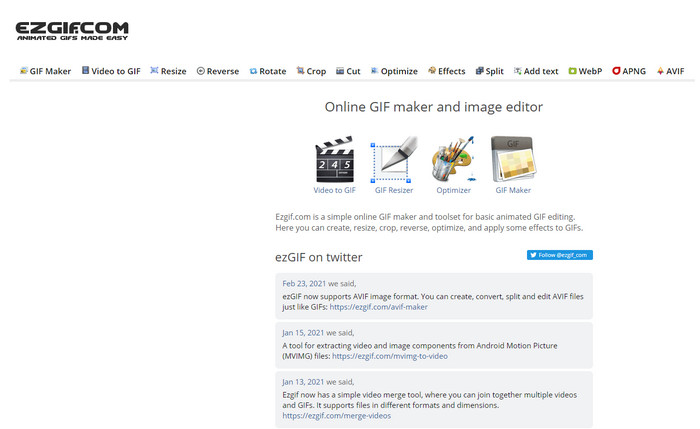
إذا كنت تبحث عن صانع صور متحركة أونلاين مجاناً فإن Ezgif قد يكون هو الخيار المناسب. تُعد هذه الأداة على الويب من أفضل الأدوات في مجال إنشاء صور متحركة رائعة. وإذا كنت تحب إنشاء مثل هذه الصور فهناك احتمال كبير أنك استخدمت هذه الأداة من قبل، وإن لم تكن قد جربتها بعد فمن الضروري أن تجربها. ومع ذلك، يجد بعض المستخدمين أن هذه الأداة تفتقر إلى بعض ميزات التحرير المتقدمة التي يرغبون في استخدامها. لذا، إذا كان لديك ميزانية محدودة فهذه الأداة اختيار مناسب، ولكن تذكّر أنها ليست الخيار الأفضل للمحترفين، أما للمبتدئين فهي رائعة.
الايجابيات
- يسهل الوصول إليه وهو آمن.
- أداة مثالية للمبتدئين الذين يرغبون في تجربة إنشاء صور GIF بسيطة.
- أداة محرر شبه محترف على الإنترنت.
سلبيات
- إنه يحد من مستخدميه لتجربة العظمة.
- أداة تعتمد على الإنترنت. لذلك ، إذا لم يكن لديك إنترنت ، فتوقع أنه لا يمكنك استخدام هذه الأداة عبر الإنترنت.
أعلى الصفحة 2. Kapwing
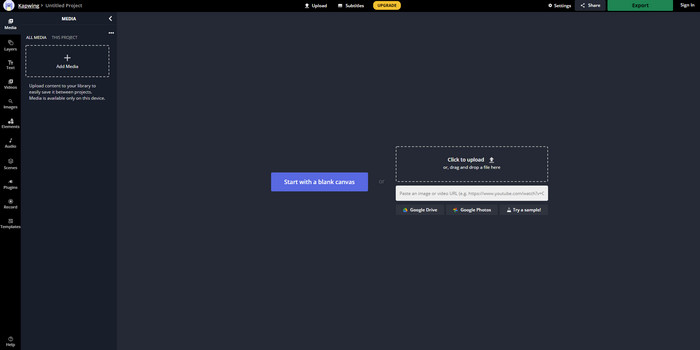
على عكس Ezgif، يُعد Kapwing الأفضل في تحسين المظهر البصري للصور. لذا، إذا كنت تنوي استخدام هذه الأداة على الإنترنت، فإن تعلم كيفية صنع صور GIF متحركة من الصور سيساعدك بالتأكيد. أداء الأداة وسهولة الوصول إليها ومرونتها تجعلها مناسبة لأي شخص لديه معرفة بسيطة بالتحرير. ومع ذلك، فإن رفع وتنزيل ملفات الصور هنا يستغرق وقتاً أطول مقارنة بالأدوات الأخرى، كما أن العلامة المائية تضاف إلى الناتج النهائي، رغم أنك تستطيع إزالتها بتسجيل الدخول إلى الأداة.
الايجابيات
- يحتوي على الكثير من ميزات التحرير الرئيسية مقارنة بـ Ezgif.
- أداة مجانية على الإنترنت يمكن الوصول إليها من قبل أي شخص لديه الإنترنت.
- واجهة الأداة عبر الإنترنت تبدو أنيقة وأنيقة.
سلبيات
- سيكون الإخراج النهائي دائمًا علامة مائية في الجانب الأيسر السفلي.
- ليس الخيار الأفضل لمن بدأ للتو في تحرير صور GIF.
أعلى الصفحة 3. GIFMaker.me
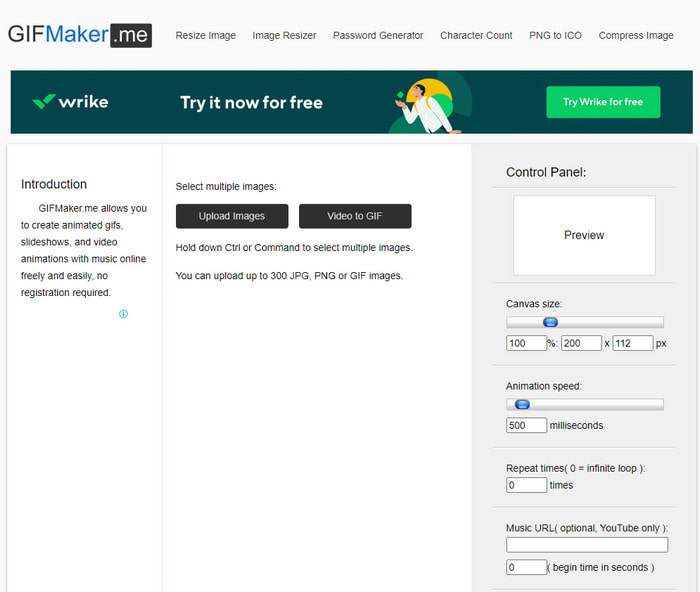
أداة أخرى لصنع صور متحركة من الصور عبر الإنترنت يمكنك استخدامها مجاناً هي GIFMaker.me. هذه الأداة على الويب مريحة جداً لمن ليست لديهم خبرة في إنشاء ملفات GIF، إذ يمكنك ببساطة إدراج مجموعة من الصور دفعة واحدة وستتحول إلى GIF انتقالي. ومع ذلك، تُعد هذه الأداة الأقل تفضيلاً في هذا المقال بسبب نقص ميزات التحرير التي تتيح صنع ملفات GIF مبهرة. ورغم نقص ميزات التحرير، إذا كان كل ما تريده هو إنشاء عرض شرائح للصور فستكون هذه الأداة خيارك المناسب.
الايجابيات
- صانع GIF بدون تكلفة يمكنك استخدامه على الويب.
- واجهة المصنّع بسيطة وسهلة الفهم.
- تتوفر لوحة تحكم بسيطة على الجانب الأيمن من الأداة عبر الإنترنت.
سلبيات
- إعلانات مزعجة على واجهة الويب.
- يفتقر إلى معظم ميزات التحرير التي ترغب في استخدامها.
الجزء 3. أسئلة وأجوبة حول Photo Animation Maker
هل يمكنني استخدام صور GIF المتحركة كخلفية؟
لا يمكنك استخدام صورة GIF متحركة خام واستخدامها كخلفية على هاتفك أو جهاز الكمبيوتر الخاص بك. ومع ذلك ، يمكنك استخدام أداة خارجية لجعلها تعمل. لذا ، إذا كنت تريد معرفة كيفية القيام بذلك ، فانقر فوق هذا الرابط للمتابعة.
لماذا لا يمكنني مشاركة صور GIF على Instagram؟
على الرغم من أن ملفات GIF هي أكثر الصيغ استخداماً على الويب بأكمله، إلا أن بعض المنصات ما تزال لا تدعم GIF. فمثلاً يدعم إنستغرام فقط صيغتي PNG وMP4. لذلك، هناك طريقتان مختلفتان لمشاركة ملفات GIF على إنستغرام؛ الأولى هي تحويل ملف GIF إلى MP4. ومن ناحية أخرى يمكنك تعلم طرق مختلفة لنشر ملفات GIF على إنستغرام من خلال النقر على الروابط المتاحة.
ما هو الغرض من GIF؟
تم إنشاء ملفات GIF لاستخدامها في تحريك الصور مع الحفاظ على حجم ملف أصغر مقارنة بصيغ الفيديو الأخرى. ورغم أنها متحركة، فإن ملفات GIF أو صيغة Graphic Interchange Format لا تُعد صيغة فيديو بالمعنى التقني. وفي هذا السياق يمكنك أن تتعلم الكثير عن ملفات GIF إذا نقرت وقرأت هذا المقال بعناية.
خاتمة
لخلاصة جميع التفاصيل المذكورة أعلاه، أصبح من السهل الآن لكلينا معرفة أدوات صناعة الرسوم المتحركة المتاحة التي يمكننا استخدامها في صناعة رسوم متحركة من الصور في مكان واحد. ورغم أن الأدوات السابقة مفيدة جداً، يبقى Video Converter Ultimate هو محرر GIF الأقوى الذي ستستمتع باستخدامه، لأنه سهل الاستخدام للغاية، وواجهة الاستخدام فيه ممتازة، وجميع الميزات المتقدمة متوفرة وغير ذلك الكثير. لذا، إذا كانت لديك أي شكوك حول هذه الأداة فجربها بنفسك عبر تحميلها أولاً واتباع الخطوات الموضحة أعلاه.
تحميل مجانيلنظام Windows 7 أو أحدثتنزيل آمن
تحميل مجانيلنظام MacOS 10.7 أو أحدثتنزيل آمن
-
 رائع من GIF إلى تطبيقات الفيديو لأجهزة Android و iOS
 هل تعلم أنه يمكنك تحويل صور GIF إلى أي تنسيق فيديو تريده باستخدام هاتفك؟ اختر أفضل التطبيقات على Android أو iOS.
-
 دليل بسيط حول كيفية تحويل GIF الخاص بك إلى WMV على Windows / Mac
 هل تريد معرفة كيفية تحويل GIF إلى تنسيق WMV؟ ثم اتبع هذه المقالة لأنها تعرض حلولًا مختلفة يمكنك الاختيار من بينها.
-
 من TS إلى GIF: كيفية تحويل ملف TS إلى صور GIF متحركة
 تعرف على كيفية تغيير ملفات TS إلى تنسيق GIF بمساعدة هذه الكتابة. تشير القائمة أدناه إلى أفكار مختلفة حول TS و GIF وكيفية تحويل TS إلى GIF.
