


 محول الفيديو النهائي
 مسجل الشاشة
 إصلاح الفيديو
 تنزيل آمن
كيفية إزالة علامة مائية قابلة للبت من مقاطع الفيديو الخاصة بك دون عناء
إذا كنت تبحث عن أفضل وأسهل الطرق لـإزالة العلامات المائية الخاصة بـ Biteable من مقاطع الفيديو الخاصة بك، فلست بحاجة إلى أن تُتعب نفسك بعد الآن. بصراحة، مشاهدة فيديو يحتوي على علامة مائية أمر مزعج ومحبِط؛ فلا يمكنك الاستمتاع بالفيديو الذي تتابعه. بالإضافة إلى ذلك، تُعد هذه العلامات المائية عنصر إزعاج للمشاهدين. من المفهوم أن العلامات المائية تُستخدم لحماية حقوق مالك الفيديو، لكن وضع علامة مائية كبيرة ليس أمرًا جيدًا؛ فهو يعطي انطباعًا سلبيًا لدى الأشخاص الذين يحبون مشاهدة مقاطع الفيديو المفضلة لديهم. ومن الأمثلة على ذلك العلامات المائية الخاصة بتطبيق Biteable. هذه العلامات المائية تأتي من تطبيق Biteable، حيث تُضاف العلامة المائية تلقائيًا بعد إنشاء الفيديو أو حفظه. لحسن الحظ، يمكنك استخدام بعض التطبيقات لإزالة هذه العلامات المائية من مقاطع الفيديو لديك، لتتمكن من مشاهدة فيديوهاتك المفضلة دون شعور بالانزعاج أو الإحباط. إذا كنت تريد معرفة أفضل وأوثق التطبيقات التي يجب عليك استخدامها لإزالة هذه العلامات المائية، فتابع قراءة هذه المقالة.

الجزء 1: أفضل طريقة لإزالة العلامة المائية القابلة للبت من مقاطع الفيديو
يُعد Video Converter Ultimate من أروع التطبيقات التي يمكنك استخدامها لإزالة العلامات المائية الخاصة بـ Biteable من مقاطع الفيديو الخاصة بك. بالإضافة إلى ذلك، فإن هذا البرنامج المميز قادر على إزالة العناصر غير المهمة والمزعجة الأخرى، مثل الشعارات والنصوص والتواقيع وغيرها. كما أن عملية الإزالة والحفظ سريعة للغاية، بحيث لا تحتاج إلى قضاء وقت طويل. علاوة على ذلك، يوفّر Video Converter Ultimate طريقتين سهلتين لإزالة العلامات المائية من الفيديوهات، وهما: أداة قص الفيديو، وأداة إزالة العلامة المائية من الفيديو. كما يحتوي على المزيد من أدوات التحرير التي يمكنك الاستمتاع بها، مثل: متحكم سرعة الفيديو، محوّل الفيديو، ضاغط الفيديو، تصحيح الألوان، صانع الكولاج، صانع GIF، أداة قص الفيديو، محوّل الصور، وغير ذلك. أفضل ما في هذا البرنامج أنك تستطيع استخدامه بسهولة لأنه يملك واجهة بسيطة وواضحة، وهذا يجعله مثاليًا للمبتدئين. وهو يدعم صيغ ملفات متعدّدة، مثل MP4 وMOV وFLV وMKV وOGV وDIVX وغيرها. وأخيرًا، فإن Video Converter Ultimate متاح لكلٍّ من نظامي Windows وMac، وهو ما يجعله مريحًا للغاية للمستخدمين. إذا كنت ترغب في إزالة علامة مائية من فيديو ما، فاتبع الخطوات البسيطة والسهلة التالية.
باستخدام أداة Video Watermark Remover
الخطوة 1: انتقل إلى موقع Video Converter Ultimate على الويب وقم بتنزيل التطبيق. بعد ذلك، تابع عملية التثبيت. بعد الانتهاء من التثبيت، شغِّل التطبيق.
تحميل مجانيلنظام Windows 7 أو أحدثتنزيل آمن
تحميل مجانيلنظام MacOS 10.7 أو أحدثتنزيل آمن
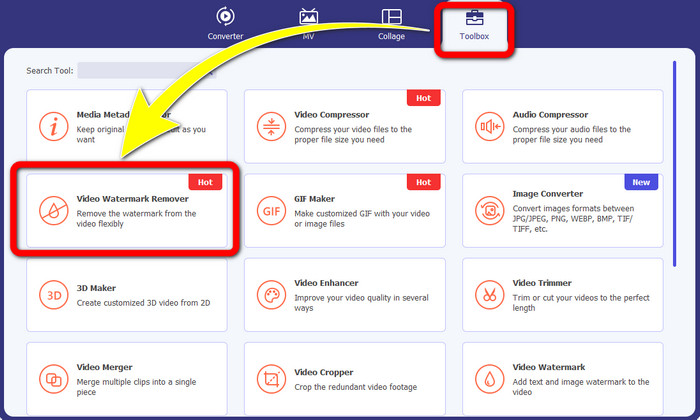
الخطوة 2: بعد فتح Video Converter Ultimate، انقر على زر Toolbox > Video Watermark Remover. بعد ذلك ستظهر واجهة أخرى على الشاشة.
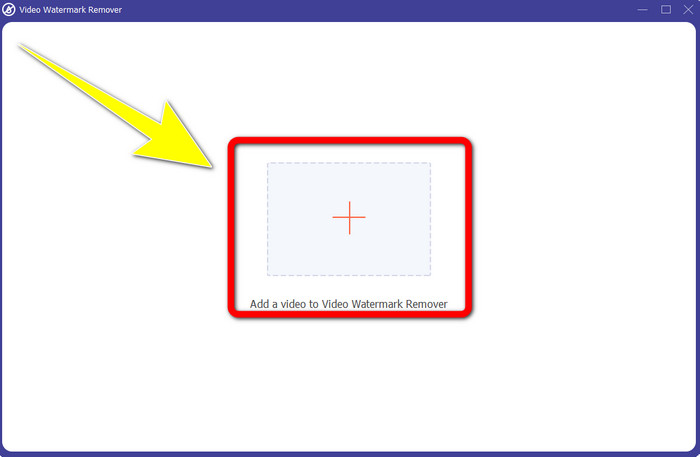
الخطوة 3: عندما تظهر الواجهة الجديدة على شاشتك، انقر على زر علامة Plus لإضافة الفيديو الذي يحتوي على علامة مائية من Biteable.
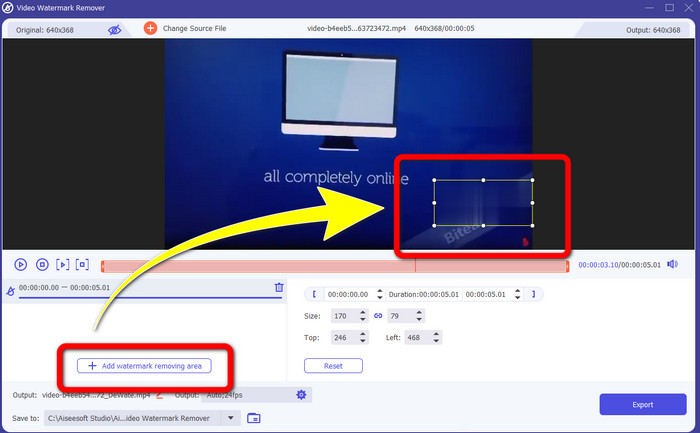
الخطوة 4: بعد إضافة الفيديو، انقر على Add Watermark Removing Area. عندها ستظهر علبة صغيرة (مستطيل) فوق الفيديو. اسحب هذا المربع لتغطية العلامات المائية.
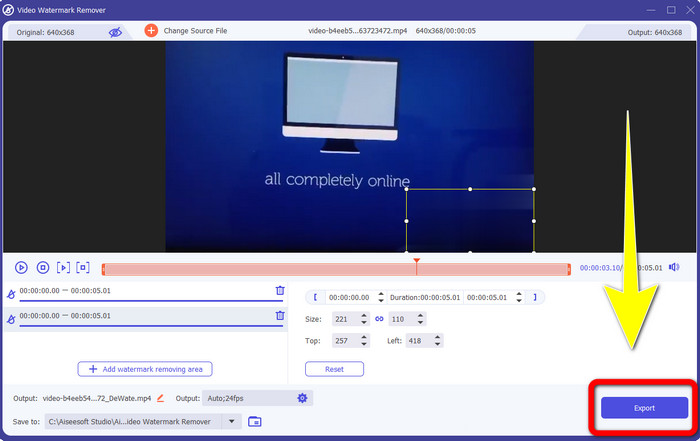
الخطوة 5: إذا كنت قد أزلت العلامة المائية الخاصة بـ Biteable من الفيديو، فانقر على زر Export لحفظ النتيجة النهائية.
باستخدام أداة Video Cropper
الخطوة 1: شغِّل Video Converter Ultimate. ثم انقر على زر Toolbox > Video Cropper.
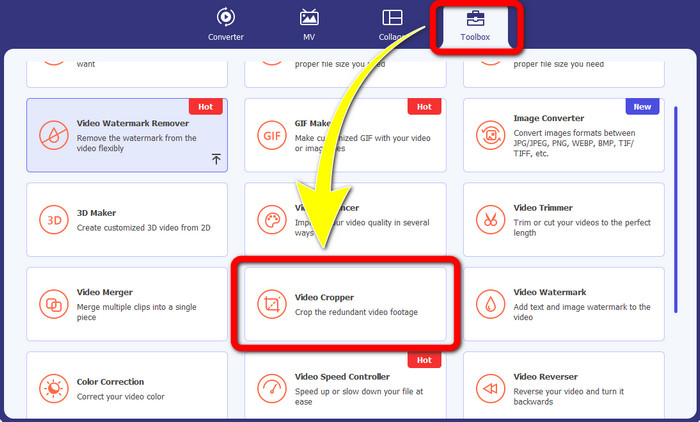
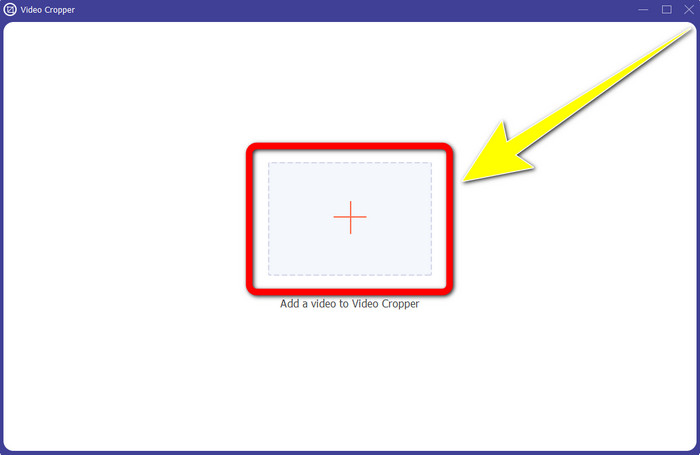
الخطوة 2: بعد النقر على Video Cropper، ستظهر واجهة جديدة على شاشتك. انقر على أيقونة Plus وأضف الفيديو الذي يحتوي على علامة مائية من Biteable.
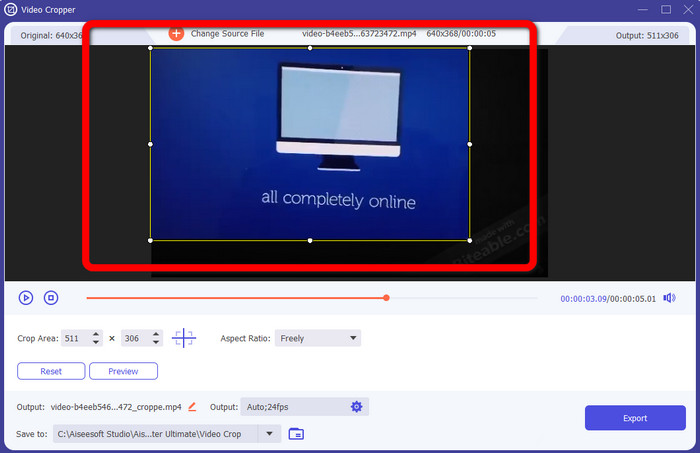
الخطوة 3: بعد إضافة الفيديو، يمكنك الآن قص (Crop) الفيديو لإزالة العلامات المائية.
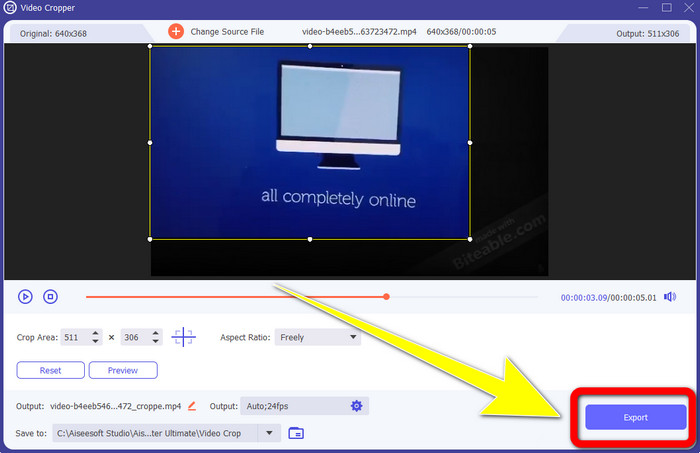
الخطوة 4: عندما تنتهي من قص الفيديو، انقر على زر Export واحفظ الفيديو بدون العلامة المائية الخاصة بـ Biteable.
الجزء 2: كيفية إزالة العلامة المائية Biteable من مقاطع الفيديو عبر الإنترنت
1. استخدام BeeCut
إذا كنت ترغب في إزالة العلامة المائية القابلة للبت مجانًا عبر الإنترنت ، فإن BeeCut هو أفضل تطبيق عبر الإنترنت يمكنك استخدامه. إنه قادر على إزالة العلامات المائية من مقاطع الفيديو الخاصة بك. إنها أداة بسيطة عبر الإنترنت يمكنك استخدامها ، وهي مثالية للمبتدئين. يمكنك إزالة العلامات المائية القابلة للبت من أربعة مقاطع فيديو في خطوات قليلة فقط.
علاوة على ذلك ، يحتوي BeeCut على العديد من أدوات التحرير ، مثل التشذيب والقص والتقسيم والجمع بين مقاطع الفيديو. بالإضافة إلى ذلك ، إذا كنت تريد إنشاء مقطع فيديو ، فيمكنك إضافة ترجمات إلى الفيديو أدناه ، وهو أمر مناسب للمشاهدين. ومع ذلك ، فهو بطيء في تحميل الملفات وحفظ العمليات باستخدام هذه الأداة. أيضًا ، لا يمكنك استخدام هذه الأداة إذا لم يكن لديك اتصال بالإنترنت. إذا كنت تريد إزالة العلامات المائية القابلة للبت من الفيديو الخاص بك باستخدام هذه الأداة عبر الإنترنت ، فاتبع الخطوات القليلة أدناه.
الخطوة 1: قم بزيارة موقع BeeCut على الويب. ثم انقر على زر Remove Watermark from Video وأضف الفيديو الذي يحتوي على علامة مائية من Biteable.

الخطوة 2: بعد إضافة الملف، ستظهر علبة صغيرة على الفيديو. قم بسحبها لـتغطية العلامة المائية الخاصة بـ Biteable. ثم، بعد الانتهاء من تغطية العلامات المائية، انقر على زر Erase.
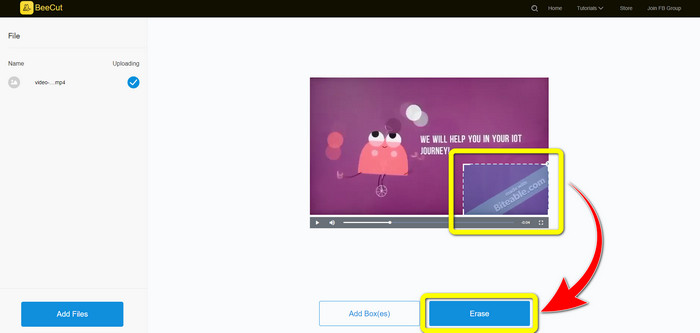
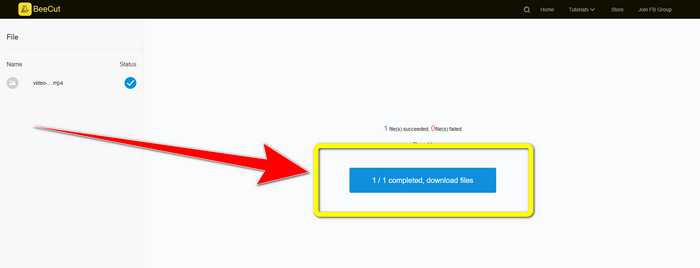
الخطوة 3: بعد النقر على زر Erase، انتظر عملية الإزالة. بعدها يمكنك تنزيل الملف والاستمتاع بالمشاهدة بدون العلامة المائية الخاصة بـ Biteable على الفيديو.
2. استخدام Blur Video Online
إذا كنت لا تزال تبحث عن تطبيق آخر يمكنك استخدامه لإزالة العلامة المائية القابلة للبت من الفيديو الخاص بك على الإنترنت ، فإن Blur Video Online هو أداة رائعة بالنسبة لك. ويتوفر Blur Video Online لجميع الأجهزة والمتصفحات تقريبًا ، مثل Google Chrome و Opera و IE و Mozilla Firefox والمزيد. ومع ذلك ، فإن هذا التطبيق المعتمد على الويب بطيء جدًا في استيراد ملفات الفيديو ، وعملية إزالة العلامات المائية تستغرق وقتًا طويلاً. إنها أيضًا أداة تعتمد على الإنترنت ، مما يعني أنها لا تعمل إلا إذا كان لديك اتصال بالإنترنت. اتبع الخطوات البسيطة أدناه لإزالة / طمس علامة مائية قابلة للبت من الفيديو الخاص بك.
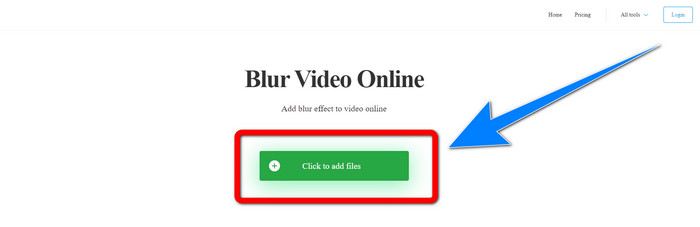
الخطوة 1: انتقل إلى موقع Blur Video Online على الويب. ثم انقر على زر Click to Add File وأضف الفيديو الذي يحتوي على علامة مائية.
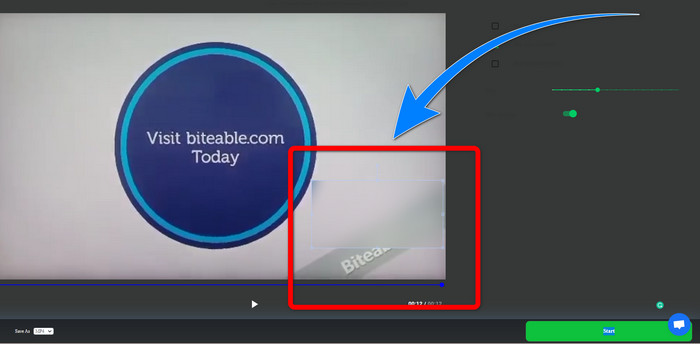
الخطوة 2: بعد إدراج الفيديو، ستظهر علبة (مربع) فوق الفيديو. قم بـسحبه لتغطية العلامات المائية ثم احفظ النتيجة النهائية.
ذو صلة بـ:
أفضل طريقة لإزالة العلامة المائية من Camtasia 9 على نظام Windows
كيفية إزالة شريط العلامة المائية من AVS Video Editor بسرعة
الجزء 3: الأسئلة الشائعة حول إزالة العلامات المائية القابلة للبت من مقاطع الفيديو
هل يمكنني إزالة طابع التاريخ باستخدام Video Converter Ultimate؟
نعم تستطيع! يمكن أن يساعدك Video Converter Ultimate في التخلص من الكائنات المزعجة من مقاطع الفيديو الخاصة بك ، مثل طوابع التاريخ والعلامات المائية والنص وما إلى ذلك.
هل تستغرق إزالة العلامات المائية من مقاطع الفيديو الخاصة بي وقتًا طويلاً؟
يعتمد ذلك على التطبيقات التي تستخدمها. يمكن لبعض التطبيقات إزالة العلامات المائية على الفور من مقاطع الفيديو الخاصة بك ، وتستغرق بعض التطبيقات وقتًا لإزالة العلامات المائية.
هل هناك مزيل للعلامات المائية يمكنني استخدامه دون فقد جودة مقاطع الفيديو الخاصة بي؟
نعم، يوجد! يمكنك استخدام Video Converter Ultimate. فهو لا يبرع فقط في إزالة العلامات المائية وتحرير الفيديوهات، بل يتيح لك أيضًا إزالة العلامات المائية من مقاطع الفيديو بدون فقدان الجودة.
خاتمة
إزالة العلامة المائية من مقاطع الفيديو أمر رائع، خاصة إذا كنت ترغب في مشاهدة فيديوهاتك المفضلة دون عناصر غير ضرورية. قدّمت لك هذه المقالة تطبيقات عملية يمكنك استخدامها في إزالة العلامات المائية الخاصة بـ Biteable من مقاطع الفيديو الخاصة بك. وأخيرًا، يُعد استخدام Video Converter Ultimate الخيار الأفضل إذا كنت تبحث عن أروع وأقوى تطبيق لإزالة العلامات المائية من الفيديوهات.
-
 كيفية إزالة علامة Powtoon المائية باستخدام 4 طرق فعالة
 اقرأ هذه المقالة لمعرفة كيفية إزالة علامة Powtoon المائية باستخدام أفضل الأدوات التي قمنا بتضمينها هنا وبرنامج تعليمي.
-
 مراجعة مزيل العلامة المائية Apowersoft - الميزات والإيجابيات والسلبيات والأسعار
 يعد Apowersoft Watermark Remover أحد أفضل إزالة العلامات المائية التي تدعم الاتصال بالإنترنت وغير متصل ، انقر فوق هذا لمعرفة المزيد!
-
 3 من أحدث مزيلات العلامة المائية Shutterstock التي ستحتاجها على الإطلاق
 لا تحب العلامة المائية Shutterstock المرفقة بالفيديو المصدر؟ يمكنك استخدام مزيل العلامة المائية Shutterstock لمسحها بشكل فعال.
