


 محول الفيديو النهائي
 مسجل الشاشة
 إصلاح الفيديو
 تنزيل آمن
2 طرق لإزالة DaVinci Resolve Watermark على مقاطع الفيديو المصدرة بسهولة
هل تحتاج إلى محرّر يوفّر ميزات حصرية ووظائف يمكنك استخدامها لتحويل الفيديو الخام إلى شيء مذهل؟ مع إصدار DaVinci Resolve Pro يمكنك الاستمتاع بجميع أدواته المتقدمة التي لا يمكنك العثور عليها في البرامج الأخرى من نفس الفئة. إذا كنت لا ترغب في شراء الإصدار الاحترافي، يمكنك تنزيل الأداة واستخدام أدوات التحرير في النسخة المجانية. بمجرد أن تستخدم أداة حصرية على الفيديو الذي تحرّره أثناء استعمال النسخة المجانية، فسيُضاف علامة مائية إلى الفيديو الذي تصدّره. إذا كنت تبحث عن طريقة لإزالة العلامة المائية من DaVinci Resolve فهذا الشرح لك! واصل قراءة هذه المقالة لمعرفة المزيد عن ذلك.

الجزء 1. هل يحتوي الإصدار المجاني من DaVinci Resolve على علامة مائية؟
لا يضيف علامة مائية للمنتج إذا كنت تستخدم الإصدار المجاني من DaVinci Resolve. ولكن يمكنك فقط استخدام ميزة التحرير الأساسية في الإصدار المجاني. نحن نعلم أنه لن يكون كافيًا لاحتياجات تحرير الفيديو الاحترافي للمحترف. لنفترض أنك حاولت استخدام ميزة حصرية متوفرة فقط في الإصدار المتميز. في هذه الحالة ، سيتم تضمين العلامة المائية تلقائيًا بمجرد تصدير الملف. بالنسبة للمستخدمين الذين لا يحبون وضع علامة مائية على DaVinci Resolve ، يجب عليك تجنب استخدام ميزاته الاحترافية. إذا كنت لا تزال تقرأ هذه المقالة ، فسوف يناقش الجزء التالي الأدوات التي يمكنك استخدامها لإزالة العلامة المائية من مقاطع الفيديو التي تقوم بتحريرها هنا.
الجزء 2. كيفية إزالة دافينشي حل العلامة المائية على مقاطع الفيديو بطريقتين مختلفتين
FVC Video Converter Ultimate- أسهل طريقة لإزالة العلامة المائية من مقاطع الفيديو
FVC Video Converter Ultimate يزيل أي علامة مائية تحجب الفيديو الخاص بك، ويُعد الأفضل أداءً في هذه المهمة. حتى لو كانت هذه هي المرة الأولى لك في إزالة العلامة المائية عن الفيديو، يمكنك بواسطة هذه الأداة إزالة الشعار، والختم، والتاريخ، والنص، وأي علامة مائية عن مقاطع الفيديو الخاصة بك باحترافية. ورغم أن الأداة مدفوعة، فإن تكلفتها ليست عالية مقارنةً بسعر DaVinci Resolve والأدوات الأخرى التي نذكرها هنا.
بالإضافة إلى ذلك ، يمكنك أيضًا استخدام ميزات ووظائف التحرير النهائية التي تمتلكها هذه الأداة والتي قد تجدها أو لا تجدها في DaVinci Resolve. إنها أداة شاملة ساعدت ملايين المستخدمين الذين جربوها بالفعل. لذا ، افترض أنك بحاجة إلى كيفية إزالة خطوات العلامة المائية DaVinci Resolve بهذا. في هذه الحالة ، يجب أن تستمر في قراءة البرنامج التعليمي الذي نضيفه.
الخطوة 1. قبل تشغيل الأداة، يجب تنزيلها على جهاز الكمبيوتر المكتبي لديك، ثم تثبيت البرنامج وفتحه.
تحميل مجانيلنظام Windows 7 أو أحدثتنزيل آمن
تحميل مجانيلنظام MacOS 10.7 أو أحدثتنزيل آمن
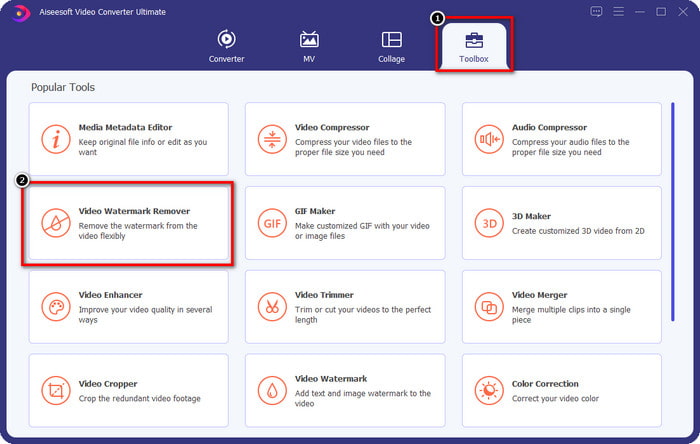
الخطوة 2. افتح قسم Toolbox للوصول إلى Video Watermark Remover الذي يقدمه هذا البرنامج.
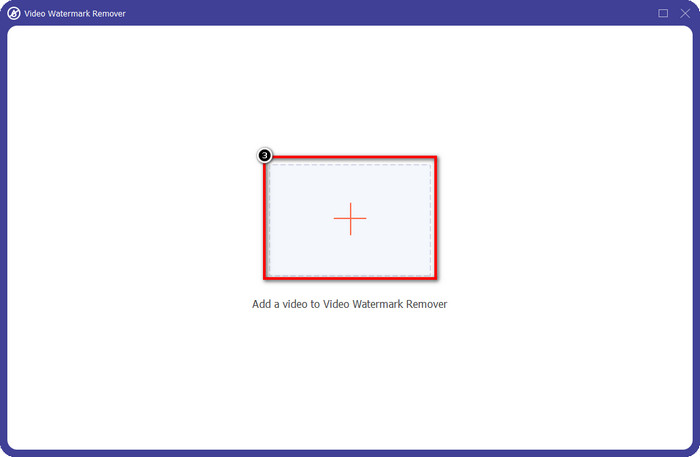
الخطوة 3. بعد ذلك، انقر على أيقونة + لتحميل الفيديو الذي عدّلته في DaVinci وعليه علامة مائية مضمَّنة.
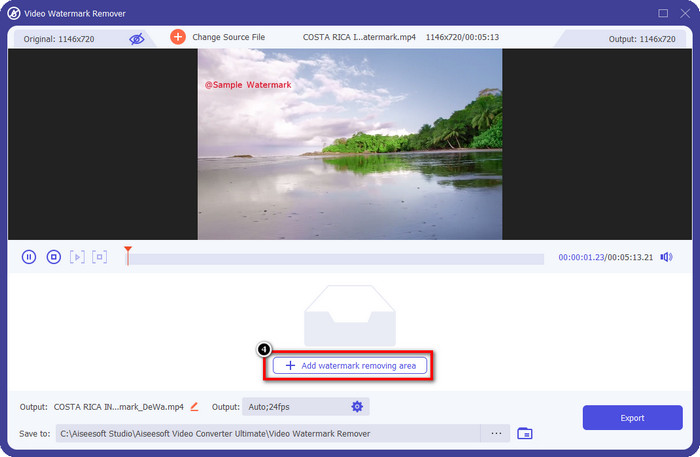
الخطوة 4. اضغط على Add Watermark Removing Area لإلغاء العلامة المائية في الفيديو الذي ترفعه هنا.
الخطوة 5. ستحتاج إلى وضع مربع التحديد يدويًا في جزء الفيديو الذي يحتوي على العلامة المائية. عدِّل حجم المربع إذا كان صغيرًا أو كبيرًا جدًا حتى يناسب المنطقة المطلوب تغطيتها.
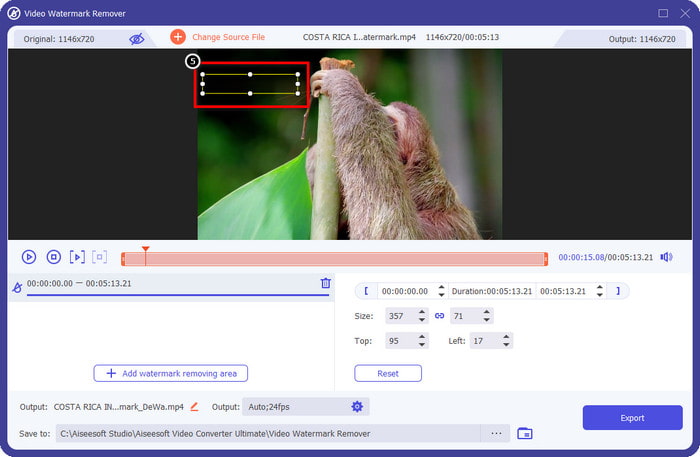
الخطوة 6. الآن بعد أن حدّدت منطقة إزالة العلامة المائية، يمكنك تصدير الفيديو بالنقر على زر Export بدون أن تبقى أي آثار للعلامة المائية عليه.
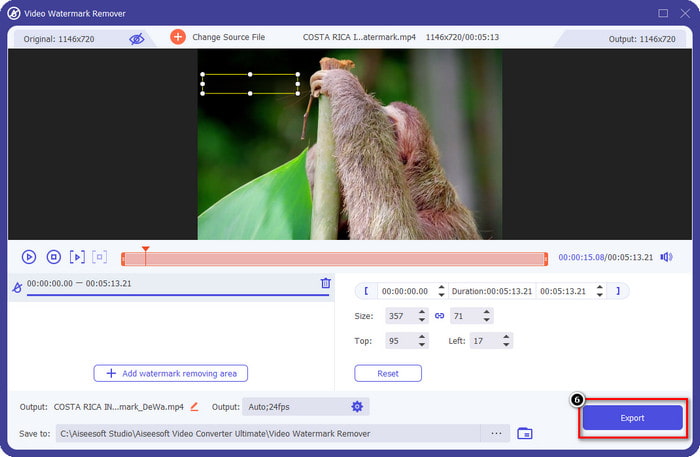
الايجابيات
- إنه أسهل بكثير في الاستخدام وأرخص من مزيل العلامات المائية الآخر.
- يعمل بشكل لا تشوبه شائبة على إزالة العلامة المائية على أي نوع فيديو.
- تتوفر مجموعات أدوات إضافية في Toolbox والتي يمكنك استخدامها.
- وهو يدعم عملية فائقة السرعة وتسريع الأجهزة لتحميل وتنزيل الملفات بسرعة.
- قم بتنزيل إصداره على نظام Windows أو macOS.
سلبيات
- الإضافات غير مدعومة.
- لا يزيل العلامة المائية تلقائيًا.
ملحق Adobe Cloak لبرنامج Adobe After Effect - Professional Watermark Remover لمقاطع الفيديو
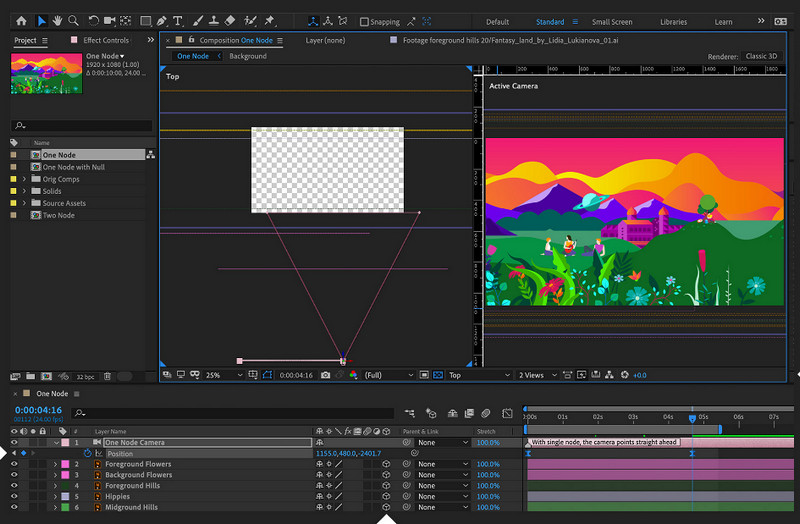
يحتوي برنامج Adobe After Effect على إضافة تتيح لك إزالة علامة DaVinci Resolve المائية باحتراف، وهي Adobe Cloak. مع هذه الإضافة لن تبقى هناك علامة مائية يصعب إزالتها من مقاطع الفيديو الخاصة بك. فهي تؤدي مهمة إزالة أي كائن تقوم برفعه داخل After Effect. ومع ذلك لا يمكنك استخدام هذه الأداة مباشرة، لأن عليك أولًا تنزيل الإضافة داخل Adobe. لذا، إذا كنت قد ثبّتَّ Cloak بالفعل، فلنبدأ بإخفاء العلامة المائية بسلاسة.
الخطوة 1. افتح After Effect والفيديو الذي تريد تعديله هنا.
الخطوة 2. ارسم قناعًا فوق العلامة المائية باستخدام أداة القلم في هذا البرنامج.
الخطوة 3. في قسم Content Fill Awareness اختر طريقة التعبئة المتاحة في القائمة بعد النقر على زر القائمة المنسدلة.
الخطوة 4. لاختبار فعالية الطريقة التي اخترتها، انقر على Generate Fill Layer. شغّل الفيديو عبر معاينته ثم أجرِ التعديلات اللازمة إذا احتجت.
الايجابيات
- يعمل بشكل أكثر فاعلية عن طريق إزالة العلامة المائية على الفيديو كما يجب أن تفعله أداة احترافية.
- إنه الخيار الأفضل لعلامة مائية متعمقة تلغي احتياجات المحترفين.
- إنه يزيل العلامة المائية على كل إطار من الفيديو.
سلبيات
- ستحتاج إلى تنزيل الامتداد.
- سعره من أغلى ما يمكن أن تجده في السوق.
ذات صلة:
كيفية إزالة العلامة المائية من مقاطع الفيديو المصدَّرة من Renderforest
كيفية إزالة علامة Viva Video المائية من مقاطع الفيديو
الجزء 3. الأسئلة الشائعة حول كيفية إزالة العلامة المائية على DaVinci Resolve
هل يجب علي شراء DaVinci Resolve؟
إذا قررت استخدامها كثيرًا ، يمكنك شراء الأداة لـ $295. سيكون أرخص إذا كنا على وشك المقارنة والبحث عن برامج تحرير فيديو احترافية أخرى يمكنك استخدامها في السوق. أيضًا ، لا داعي للقلق بشأن الأمر شهريًا لأنه دفعة واحدة.
هل يمكنني تنزيل DaVinci على Linux؟
بالتأكيد ، يدعم محرر الفيديو هذا نظام Linux ، ويمكن لمستخدميه الاستفادة من ميزات التحرير الخاصة به. يمكنك الانتقال إلى الموقع الرسمي لـ DaVinci Resolve وتنزيل محرر الفيديو الشبيه بهوليوود المتاح على Linux.
هل سأواجه مشكلة في استخدام DaVinci؟
ستكون هناك بعض المشاكل التي قد تواجهها. إحدى المشكلات المعروفة التي يواجهها العديد من المستخدمين أثناء استخدامه هي سعة وحدة المعالجة المركزية. لذلك ، إذا كنت على وشك استخدام هذا البرنامج ، فستحتاج إلى البحث عن مواصفات جهاز الكمبيوتر الخاص بك لمعرفة ما إذا كان يناسب متطلبات محرر الفيديو هذا.
خاتمة
توضح لك هذه المقالة طرقًا مختلفة لإزالة علامة DaVinci Resolve المائية التي تتم إضافتها إلى الفيديو الخاص بك عند استخدام الميزات الحصرية. باستخدام FVC Video Converter Ultimate و Adobe Cloak Pro ، يمكننا أن نؤكد لك أنه سيكون لديك الفيديو بدون العلامة المائية بعد اتباع الخطوات التي نضيفها. يمكنك أن تقول وداعًا للعلامة المائية لأنه يمكنك الآن إزالتها ولن تسبب لك أي صداع. نأمل أن يكون هذا المقال قد ساعدك كثيرًا ، وشكرًا على قراءة هذا المقال. يرجى ترك معدل 5 نجوم أدناه إذا كنت تستمتع بقراءة هذا!
-
 كيفية إزالة العلامة المائية Pond5 باستخدام الأدوات النهائية
 تعرف على كيفية إزالة العلامة المائية Pond5 باتباع الخطوات البسيطة أدناه. يمكنك بسهولة إزالة العلامة المائية Pond5 على صورتك باستخدام هذه الأدوات الرائعة.
-
 2 طرق قوية حول كيفية إزالة العلامة المائية Dxtory
 تعرف على كيفية إزالة Dxtory Watermark باتباع أفضل طريقتين. إذا كنت تبحث عن أنسب أداة لإزالة علامة Dxtory المائية ، فاقرأ هنا.
-
 مزيلات العلامة المائية أرنولد مايا الرائعة التي يجب ألا تفوتها
 يمكن للعديد من مزيلات العلامات المائية إزالة علامة Arnold Maya المائية. ولكن إذا كنت تريد أن تعرف ما هي أفضل مزيلات العلامة المائية Arnold Maya ، فاقرأ هذه الصفحة.
