


 محول الفيديو النهائي
 مسجل الشاشة
 إصلاح الفيديو
 تنزيل آمن
كيفية إزالة علامة iStock المائية على مقاطع الفيديو والصور بشكل فعال مع الخطوات
عندما تحتاج إلى ملف وسائط بصرية مرخَّص جاهز لديك، يمكنك الدخول إلى موقع iStock لتحميل هذه الملفات. لا يمكن للجميع استخدام الموقع مجانًا، ما يعني أنك ستحتاج إلى شراء الصورة بالمال الحقيقي. ورغم أنه يمكنك تنزيل الملف هنا مجانًا، فسيُضاف إليه علامة مائية في الملف الذي تحمّله. من خلال إضافة علامة مائية افتراضية على الملف، يعلن هذا الموقع أن هذا الملف يعود لموقع iStock. أليس الأمر مزعجًا مع العلامة المائية؟ إن كنا متفقين في هذا الشعور، فتابِع قراءة هذه المدوّنة حتى النهاية لنُريك الحل الذي وجدناه على الإنترنت. كما سنُدرج الخطط المتاحة على الموقع المذكور وكيفية إزالة علامة iStock المائية في كل منها.

الجزء 1. كيفية إزالة مقاطع الفيديو والصور من iStock Watermarkon بثلاث طرق مفيدة
الطريقة الأولى. شراء رصيد على iStock
لنبدأ بشراء الائتمان على iStock. الائتمان على iStock هو عملة ؛ يعترف هذا الموقع بالائتمان الذي يساوي أموالك. يمكنك استخدام الرصيد لشراء أي ملف بمبلغ معين. يمكنك حفظ صور iStock بدون علامة مائية إذا قمت بشراء رصيد. لمعرفة كيفية القيام بذلك ، يمكنك قراءة الخطوات التي نضيفها أدناه بالكامل لمساعدتك في كيفية القيام بذلك.
الخطوة 1. افتح الموقع الرسمي وسجّل الدخول إلى حسابك على هذا الموقع. إذا لم تكن قد أنشأت حسابًا بعد، يمكنك إنشاء واحد قبل شراء الرصيد المطلوب.
الخطوة 2. على الموقع، اضغط على التسعير (Pricing) لترى الباقات التي يدعمها هذا الأداة.
الخطوة 3. ستظهر قائمة بالأرصدة التي يمكنك شراؤها، اختر عدد الأرصدة التي تريدها، ثم انقر على Purchase Credits (شراء الأرصدة).
الخطوة 4. املأ معلوماتك وبيانات الفوترة التي ستستخدمها لشراء الرصيد هنا.
الطريقة الثانية. قم بإزالة iStock Watermark من مقاطع الفيديو باستخدام FVC Video Converter Ultimate
لإزالة علامة iStock المائية من الفيديو، ستحتاج إلى استخدام أداة إزالة العلامات المائية النهائية، وهي FVC Video Converter Ultimate. إنّها أكثر أداة إزالة علامات مائية استخدامًا وتعمل بسلاسة على إزالة العلامة المائية من مقاطع الفيديو الخاصة بك. تقوم هذه الأداة بإزالة العلامة المائية إطارًا تلو الآخر في الفيديو، ولا تترك أي أثر بعد التصدير. لذا، إن كنت على وشك استخدام هذا البرنامج على سطح المكتب، فيمكننا أن نؤكد لك أنك ستحصل على فيديو بدون علامة مائية في وقت قصير. هل تريد استخدام هذا البرنامج؟ إن كان الأمر كذلك، يمكنك المتابعة واتباع الخطوات التي أضفناها أدناه لمساعدتك على إزالة العلامة المائية من الفيديو الذي حفظته من iStock.
الخطوة 1. انقر على زر التنزيل الذي أضفناه أدناه للحصول على البرنامج على جهاز سطح المكتب. اختر نظام التشغيل المناسب لتحصل على النسخة الصحيحة. بعد تنزيله، ثبّت الأداة وقم بإعدادها، ثم انقر على Start Now لفتح البرنامج والبدء في استخدامه.
تحميل مجانيلنظام Windows 7 أو أحدثتنزيل آمن
تحميل مجانيلنظام MacOS 10.7 أو أحدثتنزيل آمن
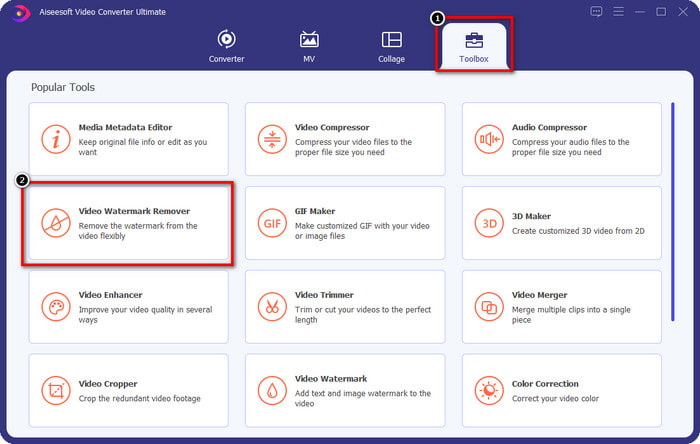
الخطوة 2. الآن بعد أن أصبح لديك هذا المزِيل لعلامة iStock المائية، يجب أن تنتقل إلى Toolbox (صندوق الأدوات). ابحث عن Video Watermark Remover (مزيل العلامة المائية للفيديو) لاستخدام هذه الميزة.
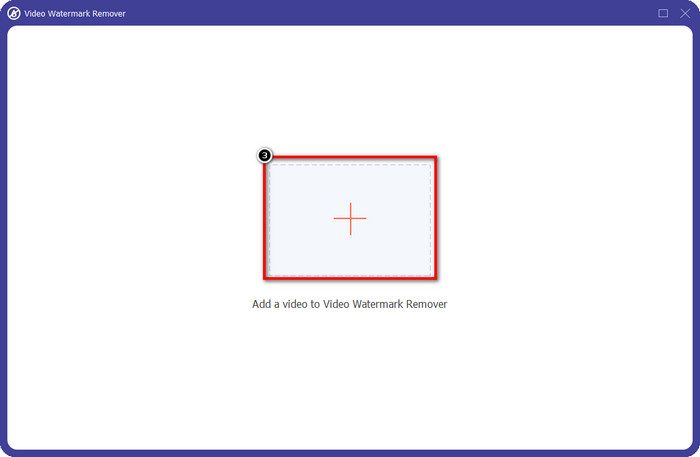
الخطوة 3. اضغط على زر + لرفع ملف الفيديو الذي نزلته من iStock والذي يحتوي على علامة مائية. ابحث عن ملف الفيديو في مستعرض الملفات الذي سيظهر على شاشتك، ثم اضغط على Open (فتح) لرفعه.
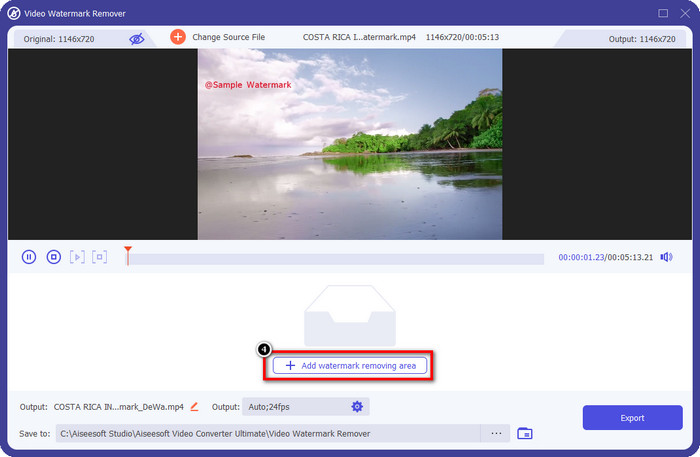
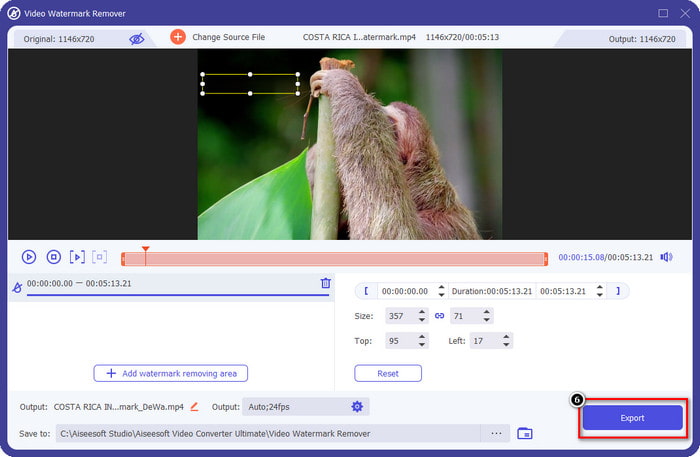
الخطوة 4. في النافذة الجديدة، اختر Add Watermark Removing Area (إضافة منطقة إزالة العلامة المائية) لتحديد موضع العلامة المائية على الفيديو الذي رفعته.
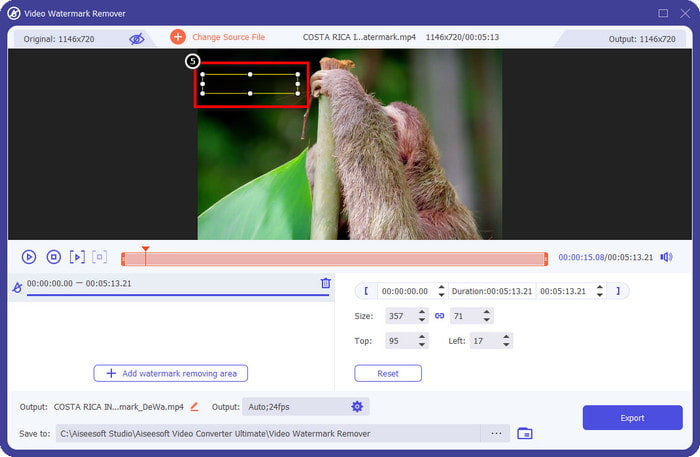
الخطوة 5. في الجزء العلوي‑الوسطي، عدِّل الشكل المستطيل وضعه فوق العلامة المائية ليُطبَّق على تلك المنطقة.
الخطوة 6. ابدأ بتصدير الملف إذا انتهيت من تنفيذ كل ما ورد في هذه الخطوة عن طريق الضغط على زر Export (تصدير). وبذلك تكون قد انتهيت من إزالة العلامة المائية من فيديوك بمساعدة هذه الأداة النهائية.
الطريق الثالث. قم بإزالة علامة iStock المائية على الصور باستخدام FVC Free Watermark Remover
لمعالجة العلامات المائية على الصور، ستحتاج إلى استخدام FVC Free Watermark Remover. إنّه مزيل علامات مائية مفيد على الإنترنت خاص بـ iStock يمكنك استخدامه لإزالة العلامة المائية من الصور بكفاءة دون تنزيل أي شيء على جهازك. كما أنك لن تحتاج إلى شراء أو الاشتراك في أي شيء هنا لأنه مجاني تمامًا. وعلى الرغم من كونه أداة عبر الإنترنت، فإن أداءه في إزالة العلامات المائية لا يُضاهى مقارنةً بمزيلات العلامات المائية للصور الأخرى التي يمكنك استخدامها. ألا تصدّق ما نقوله؟ هناك طريقة واحدة فقط لنُثبت لك أنه يعمل بكفاءة عالية: وهي أن تتابع الخطوات التي نذكرها هنا.
الخطوة 1. تفضّل بالنقر على هذا الرابط لاستخدام أداة إزالة العلامة المائية عبر الإنترنت للصور فورًا.
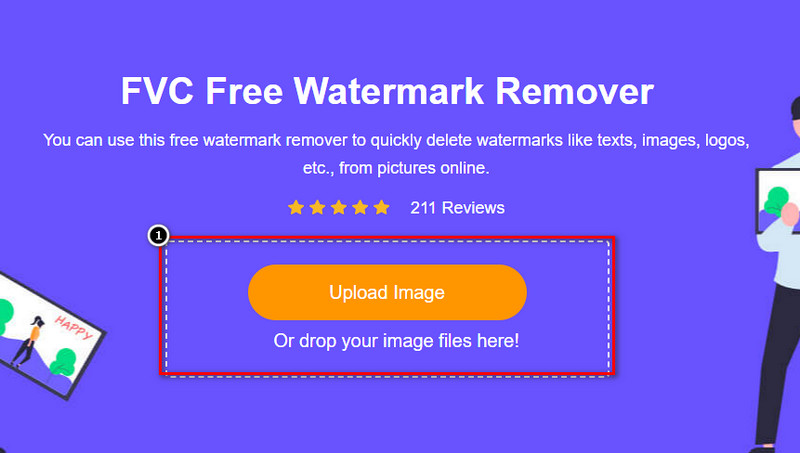
الخطوة 2. اضغط على Upload Image (رفع صورة)، واختر الصورة التي تحتوي على علامة مائية، ثم انتظر حتى يكتمل رفعها.
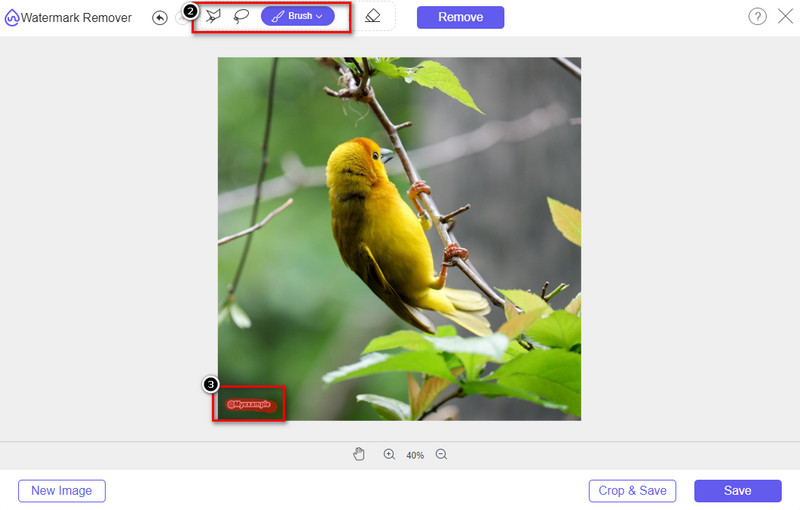
الخطوة 3. استخدم خيار Draw (رسم) فوق العلامة المائية بهذه الأدوات لتحديدها.
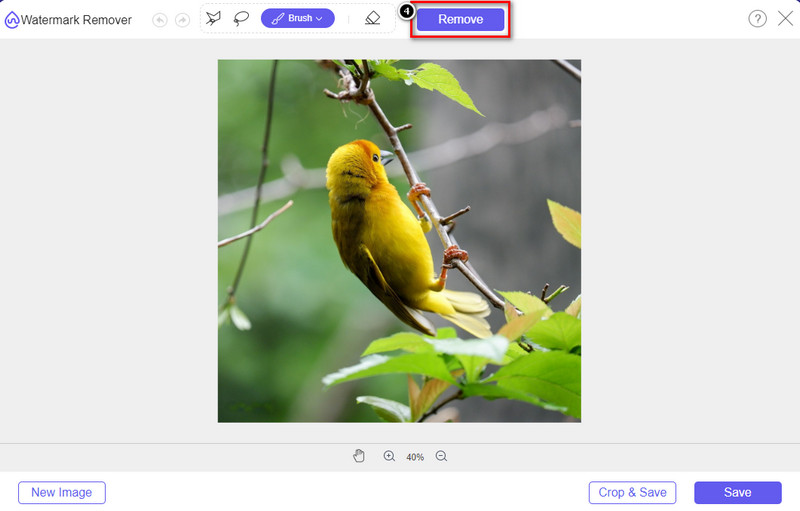
الخطوة 4. اضغط على Remove (إزالة) لترى كيف ستبدو الصورة بعد إزالة العلامة المائية هنا.
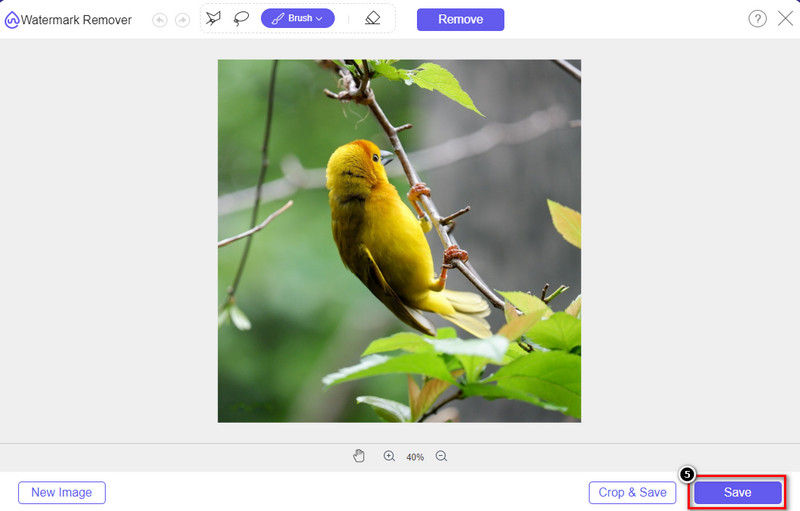
الخطوة 5. أخيرًا، لحفظ ملف الصورة، انقر على Save (حفظ) لتصدير الصورة بدون علامة iStock المائية هنا.
ذات صلة:
كيفية إزالة العلامة المائية من مقاطع الفيديو المصدَّرة من Renderforest
كيفية إزالة علامة Viva Video المائية من مقاطع الفيديو
الجزء 2. أسئلة وأجوبة حول كيفية إزالة علامة iStock المائية
كيفية تنزيل صور iStock بدون علامة مائية مجانًا؟
إذا كنت تنوي تنزيل صورة على iStock على الفور ، فسيقوم موقع الويب بتطبيق علامة مائية على الصورة. يحمي موقع الويب هذا كل ملف لتجنب مشكلات حقوق النشر والاستخدام المفرط لصورة معينة. إذا كنت ترغب في تنزيل صورة بدون علامة مائية ، فيجب عليك شراء بعض الائتمان ؛ يمكنك اتباع الخطوات التي أضفناها أعلاه حول كيفية القيام بذلك.
ما هو سعر الائتمان الفردي على iStock؟
سعر الائتمان الفردي على iStock يساوي $12. يمكنك استخدام الرصيد لشراء ملف وسائط هنا وتنزيله بدون العلامة المائية على الوسائط المرئية التي تريدها. كلما زاد الرصيد الذي ستشتريه ، سيكون هناك خصم لكل ائتمان ؛ يمكنك التحقق من الاعتمادات المتاحة التي قد ترغب فيها.
أليس شراء ملف على iStock مكلفًا؟
مقارنة بالموقع الآخر الذي يقدم نفس الخدمة ، فهو أحد أرخص مواقع الويب التي يمكنك استخدامها لشراء ملف مرخص. بمجرد شراء ملف من هنا ، يمكنك استخدامه بلا حدود على عكس الآخر ، حيث بمجرد شرائه ، لا تزال هناك قيود على استخدام الملف.
خاتمة
الآن بعد أن عرفت كيفية إزالة علامة iStock المائية على مقاطع الفيديو والصور بشكل فعال ، يمكننا القول أن العمل قد تم. لذا ، ما هي الطريقة التي تفضلها أكثر؟ هل تريد شراء رصيد ليكون الملف جاهزًا بدون العلامة المائية؟ أم تريد استخدام الأدوات التي نضيفها هنا والتي يمكنها التعامل مع العلامة المائية على الصور والفيديو؟ مهما كان اختيارك ، سيظل لديك الملف مثاليًا وجاهزًا للاستخدام دون إزعاج العلامة المائية.
-
 كيفية إزالة العلامة المائية باستخدام Pixlr في خطوات مفصلة [فعال]
 هل تريد معرفة كيفية إزالة علامة مائية باستخدام Pixlr؟ إذا كان الأمر كذلك ، فاستمر في القراءة أدناه لمعرفة كيفية القيام بذلك والبدائل التي يمكنك استخدامها.
-
 قم بإزالة Animotica Watermark من مقاطع الفيديو المصدرة بثلاث طرق مثبتة
 هل تساءلت يومًا ما إذا كان من الممكن إزالة علامة Animotica المائية على مقاطع الفيديو التي قمت بتصديرها؟ توفر هذه المقالة طريقة عمل.
-
 طرق مجانية لإزالة علامة VideoShop المائية على مقاطع الفيديو [بدون جهد]
 لإزالة العلامة المائية VideoShop ، سيحتاج جهازك إلى مزيل العلامة المائية. لمعرفة ما هذه ، اقرأ هذا المقال.
