


 محول الفيديو النهائي
 مسجل الشاشة
 إصلاح الفيديو
 تنزيل آمن
أسهل الطرق حول كيفية إزالة شعار ManyCam على جهازك
هل ترغب في تعلّم كيفية إزالة شعار ManyCam على نظامي ويندوز وماك؟ في هذه الحالة، سيوفّر لك هذا المقال طرقًا مختلفة لإزالة الشعار من مقاطع الفيديو الخاصة بك عليك تجربتها. تشغيل فيديوهاتك المفضلة مع العلامات المائية أو الشعارات يكون مزعجًا بعض الشيء؛ فلن تتمكن من الاستمتاع بمقاطعك، كما تصبح مصدر إلهاء. بل وقد لا تتمكن من رؤية بعض أجزاء الفيديو بسبب العلامات المائية أو الصور أو النصوص أو الشعارات. لحسن الحظ، يمكنك استخدام برامج ممتازة مزوّدة بأداة إزالة العلامة المائية للتخلّص من هذه العناصر غير الضرورية من فيديوهاتك.
بمساعدة هذه التطبيقات ، لن تشعر بخيبة أمل مرة أخرى. إذا كنت مهتمًا بمعرفة أفضل الطرق لإزالة شعار ManyCam ، فإن أفضل خيار لك هو قراءة هذه المقالة.

الجزء 1: كيفية إزالة شعار ManyCam عن طريق تفعيل الاشتراك
إذا كنت تريد معرفة كيفية إزالة العلامات المائية من ManyCam، فأنت في المكان الصحيح. يُعد ManyCam برنامج بث مباشر متاحًا على كلٍّ من ويندوز وماك. يتيح لك هذا التطبيق إنشاء بث فريد على منصاتك، وإنشاء شروحات تعليمية، وعروض تقديمية للأعمال، وبث ألعاب، وغير ذلك. علاوة على ذلك، يحتوي على مزايا رائعة أخرى يمكنك الاستمتاع بها، مثل إضافة الموسيقى، وتسجيل الشاشة، وإضافة الخلفية الخضراء، وبث الألعاب، والمزيد. لمُنشئي المحتوى، يُعد ManyCam أداة قيّمة ومفيدة؛ إذ يمتلك الأدوات الأساسية التي يحتاجونها مثل البث من الشاشة وتسجيل الشاشة، مما يجعله مريحًا لهم.
ومع ذلك ، في كل مرة تنشئ فيها مقطع فيديو أو تعدله ، يوجد شعار العديد من الكاميرات في الجزء السفلي من الفيديو ، وهو أمر مزعج. لحسن الحظ ، يمكنك إزالة هذا الشعار عن طريق تنشيط الاشتراك في ManyCam. اتبع هذه الخطوات أدناه لمعرفة كيفية إزالة شعار manycam من خلال تنشيط الاشتراك.
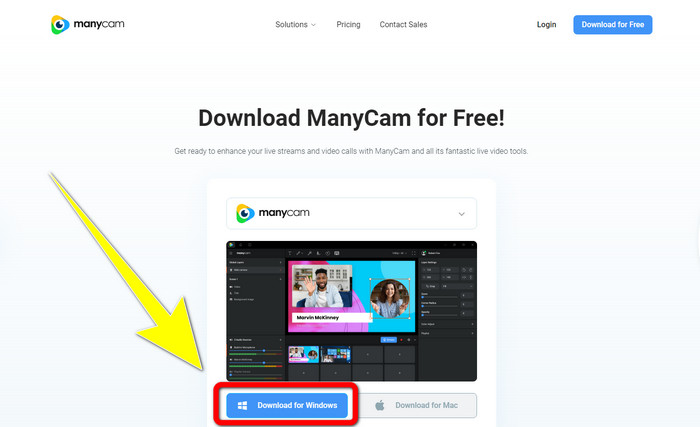
الخطوة 1: لتنزيل ManyCam، انقر زر Download for Windows، ثم تابع عملية التثبيت.
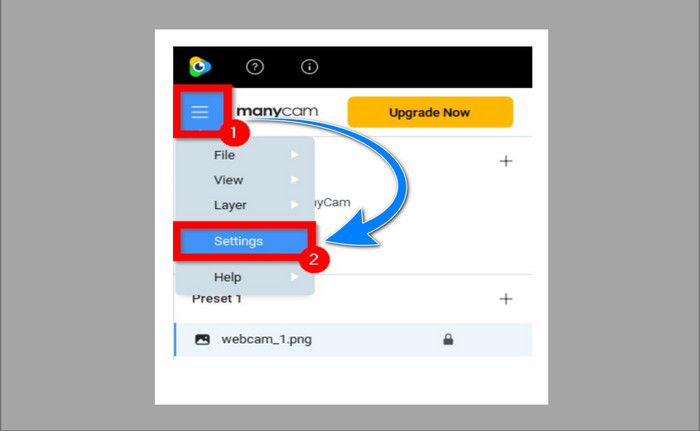
الخطوة 2: شغّل التطبيق على جهاز الكمبيوتر لديك، وانقر على أيقونة القائمة (الخطوط الثلاثة) في ManyCam، ثم انتقل إلى Settings > Account وسجّل الدخول إلى الحساب الذي أنشأته بعد شراء الاشتراك.
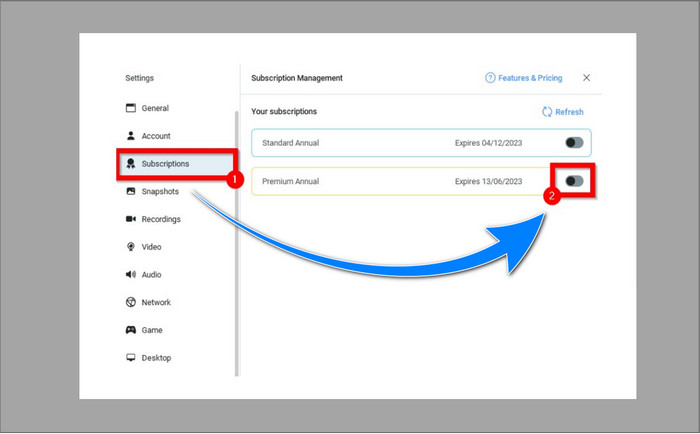
الخطوة 3: انتقل إلى علامة تبويب Subscription للتأكد من تفعيل الاشتراك.
الخطوة 4: إذا كان الاشتراك مفعّلًا بالفعل، ستظهر رسالة Pop-up وبذلك تكون قد انتهيت.
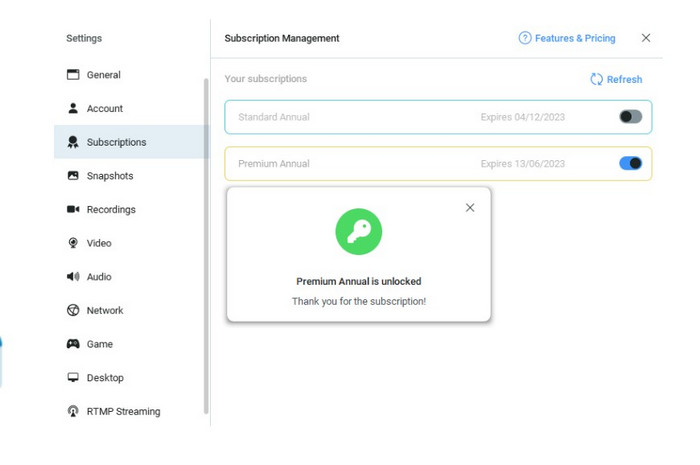
إذا تم تنشيط تطبيق ManyCam بالفعل ، فستتم إزالة العلامات المائية أو الشعار الموجود على مقاطع الفيديو الخاصة بك تلقائيًا. يمكنك الاستمتاع بمشاهدة مقاطع الفيديو المفضلة لديك دون مواجهة علامات مائية عليها.
الجزء 2: كيفية إزالة شعار ManyCam بدون اشتراك
هل تريد إزالة العلامة المائية من ManyCam مجانًا؟ بالإضافة إلى تطبيق ManyCam، يمكنك أيضًا استخدام تطبيق آخر لإزالة الشعار من ManyCam. أفضل تطبيق يمكنك الاستفادة منه هو Video Converter Ultimate. يتيح لك هذا التطبيق إزالة العناصر غير الضرورية من فيديوهاتك، مثل النصوص والعلامات المائية والشعارات وغير ذلك. إضافةً إلى ذلك، يحتوي Video Converter Ultimate على العديد من أدوات التحرير التي يمكنك الاستمتاع بها، مثل متحكّم سرعة الفيديو، ومحسّن الفيديو، وإضافة العلامات المائية وإزالتها، وتصحيح الألوان، ومضخّم الصوت، والمزيد. أفضل أداة يمكنك استخدامها لإزالة العلامات المائية عبر Video Converter Ultimate هي أداة إزالة العلامة المائية من الفيديو (Video Watermark Remover).
ستساعدك هذه الأداة على إزالة العلامات المائية بسهولة. علاوة على ذلك ، هذا التطبيق متاح على كل من Windows و Mac. أيضًا ، لن تواجه صعوبة في استخدام هذا التطبيق. كما أنه يدعم العديد من تنسيقات ملفات الصوت والفيديو ، مثل MP4 و FLV و MOV و MKV و MP3 و AAC والمزيد. إذا كنت تريد إزالة شعار ManyCam باستخدام Video Converter Ultimate ، فستعرض لك هذه المقالة طريقتين. تستخدم هذه الطرق أداة قص الفيديو ومزيل العلامة المائية للفيديو.
1. استخدام فيديو كروبر
الخطوة 1. قم بتنزيل FVC Video Converter Ultimate ثم تابع عملية التثبيت.
تحميل مجانيلنظام Windows 7 أو أحدثتنزيل آمن
تحميل مجانيلنظام MacOS 10.7 أو أحدثتنزيل آمن
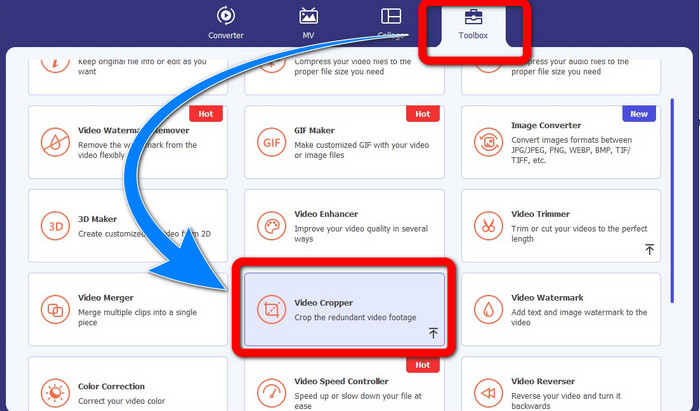
الخطوة 2: بعد التثبيت، شغّل التطبيق. انقر على Toolbox > Video Cropper.
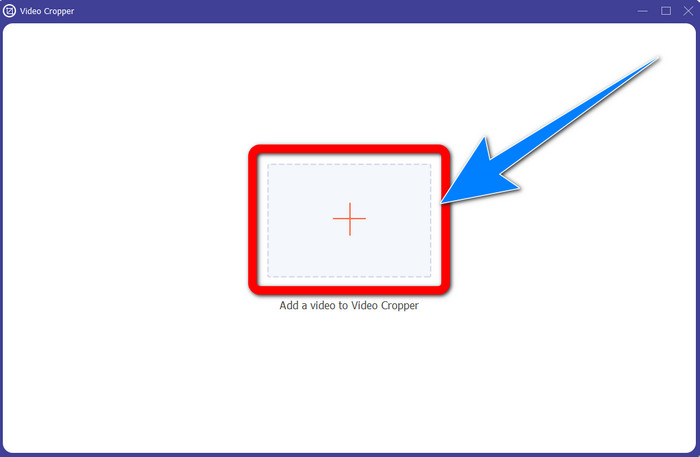
الخطوة 3: بعد النقر على Video Cropper ستظهر واجهة أخرى. انقر زر علامة Plus وأضِف الفيديوهات التي تحتوي على علامة مائية من ManyCam.
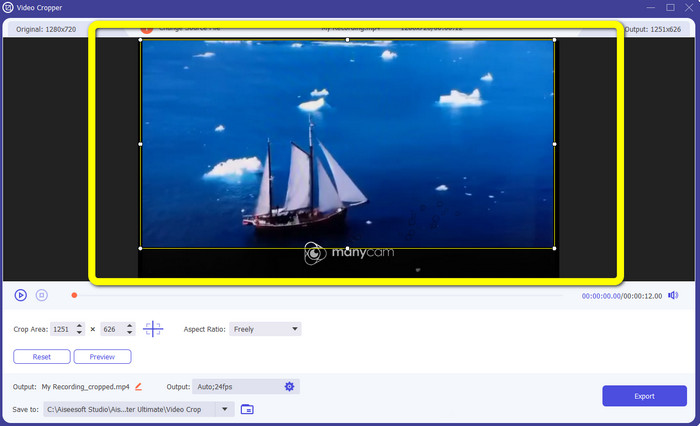
الخطوة 4: يمكنك اقتصاص الفيديو لإزالة العلامة المائية بعد إضافة الملف.
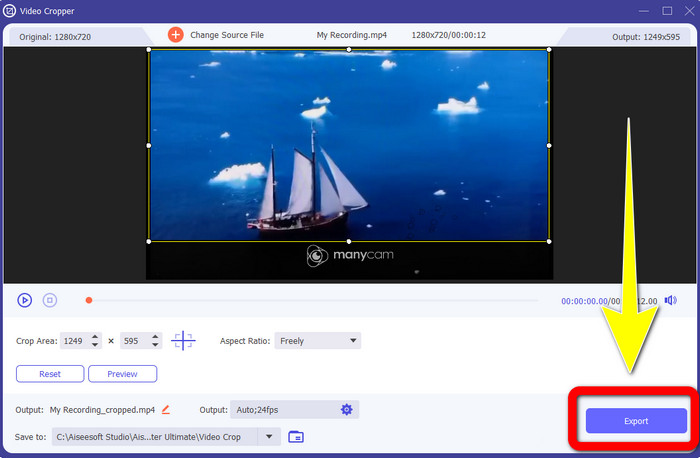
الخطوة 5: عند إزالة العلامة المائية، انقر زر Export لحفظ الناتج النهائي. يمكنك الآن تشغيل فيديوك المفضّل بدون علامة مائية.
2. استخدام مزيل العلامة المائية للفيديو
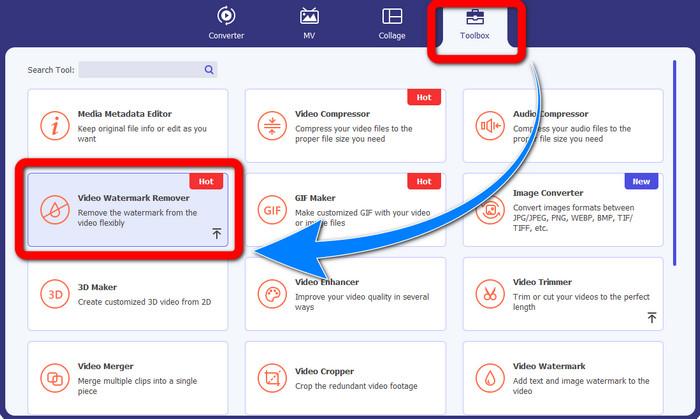
الخطوة 1: افتح التطبيق. ثم انتقل إلى Toolbox > Video Watermark Remover.
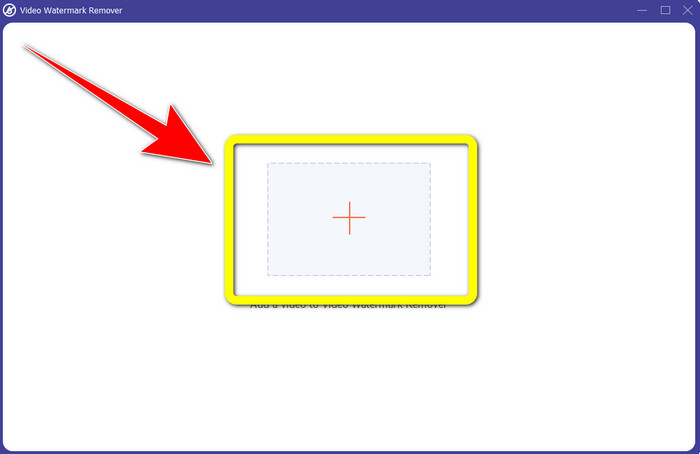
الخطوة 2: ستظهر واجهة أخرى بعد النقر على Video Watermark Remover. انقر زر علامة Plus لإرفاق الفيديو الذي يحتوي على علامات مائية من ManyCam.
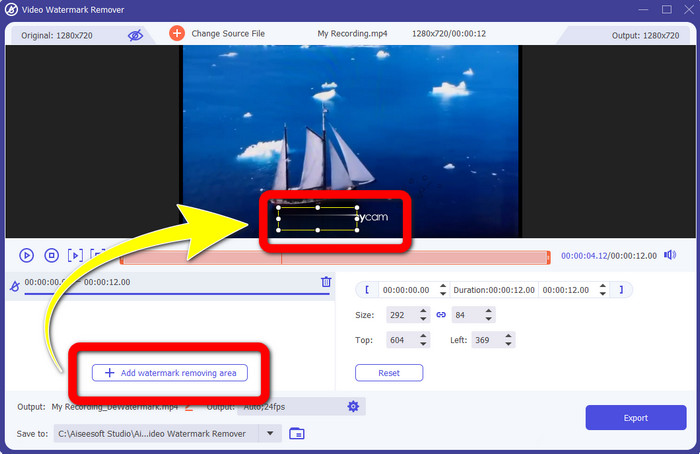
الخطوة 3: بعد إرفاق الفيديو، انقر Add Watermark Removing Area، ثم ستظهر box (مربّع) على الفيديو. اسحب المربّع إلى موضع العلامة المائية لتغطيته.
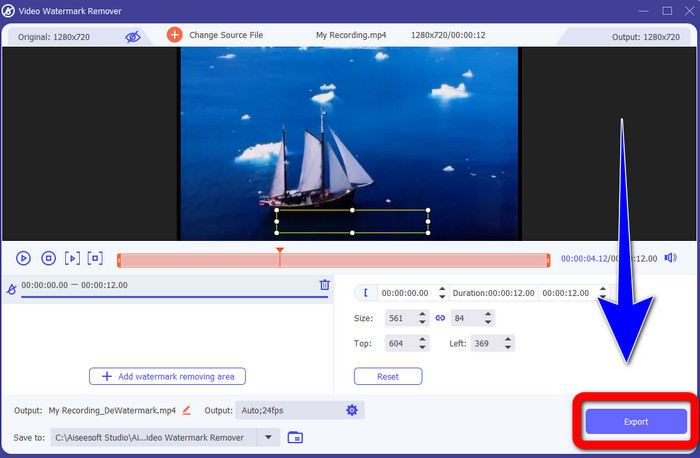
الخطوة 4: بعد الانتهاء من إزالة العلامات المائية من فيديوهاتك، انقر Export لحفظ الناتج. تُعد هذه أفضل طريقة لإزالة شعار ManyCam مجانًا.
الجزء 3: الأسئلة الشائعة حول إزالة شعار ManyCam
كم من الوقت ستستغرق إزالة الشعار؟
لا يتعين عليك الانتظار لفترة أطول لأن عملية إزالة الشعار أو أي كائنات غير ضرورية ستستغرق بضع ثوانٍ فقط.
هل يمكنني إزالة شعار ManyCam من هاتفي؟
نعم! يمكنك إزالة شعار ManyCam على أجهزة Android أو iPhone باستخدام تطبيقات برمجية مختلفة مع مزيلات العلامات المائية. ابحث عن التطبيق في متجر Play أو متجر التطبيقات ، وحاول استخدام تلك التطبيقات التي يمكنك رؤيتها في أفضل النتائج.
هل هناك أفضل طريقة لإزالة العلامات المائية من جهاز Mac الخاص بي؟
بالتأكيد نعم! يمكنك استخدام تطبيق ممتاز مزوّد بأداة إزالة العلامة المائية لإزالة العلامات المائية على جهاز ماك. هذا التطبيق هو Video Converter Ultimate. وهو مثالي لكلٍّ من ويندوز وماك. يمكن لهذا البرنامج مساعدتك على إزالة العناصر غير الضرورية من فيديوهاتك، مثل الشعارات والعلامات المائية والصور والنصوص.
هل يمكنني استخدام أداة Cropping من تطبيق ManyCam لإزالة شعار ManyCam؟
للأسف لا! استخدام أداة القص لإزالة شعار ManyCam غير فعّال. حتى لو حاولت قص الفيديو لإزالة الشعار، سيظل يظهر. الحل الوحيد لإزالة الشعار هو تفعيل الاشتراك في ManyCam.
بصرف النظر عن ManyCam ، هل هناك طريقة بديلة لإزالة العلامات المائية من مقاطع الفيديو الخاصة بي؟
نعم هنالك! بصرف النظر عن ManyCam ، هناك المزيد من التطبيقات مع مزيل العلامة المائية الذي يمكنك استخدامه دون شراء. يعد Video Converter Ultimate أحد أفضل التطبيقات التي يمكنك استخدامها لإزالة العلامات المائية من مقاطع الفيديو الخاصة بك. إنه بسيط وسهل الاستخدام ومناسب للمبتدئين.
خاتمة
استنادًا إلى المعلومات أعلاه، يمكنك تعلّم كيفية إزالة شعار ManyCam على نظامي ويندوز وماك. يمكنك استخدام تطبيق ManyCam لإزالة الشعار بسهولة بعد تفعيل الاشتراك. بالإضافة إلى ذلك، إذا كنت تريد استخدام تطبيق مزوّد بأداة إزالة العلامة المائية مجانًا، فعليك استخدام Video Converter Ultimate. سيكون هذا التطبيق عونًا كبيرًا لك في طمس العناصر غير الضرورية من فيديوهاتك.
-
 أسهل الطرق حول كيفية إزالة العلامة المائية من الصور
 هل أنت منزعج من العلامات المائية على صورك؟ لا تقلق! ستوفر هذه المقالة طرقًا بسيطة وسهلة لإزالة العلامات المائية من صورك.
-
 كيفية إزالة علامة Powtoon المائية باستخدام 4 طرق فعالة
 اقرأ هذه المقالة لمعرفة كيفية إزالة علامة Powtoon المائية باستخدام أفضل الأدوات التي قمنا بتضمينها هنا وبرنامج تعليمي.
-
 مراجعة مزيل العلامة المائية Apowersoft - الميزات والإيجابيات والسلبيات والأسعار
 يعد Apowersoft Watermark Remover أحد أفضل إزالة العلامات المائية التي تدعم الاتصال بالإنترنت وغير متصل ، انقر فوق هذا لمعرفة المزيد!
