


 محول الفيديو النهائي
 مسجل الشاشة
 إصلاح الفيديو
 تنزيل آمن
طرق كاملة لإزالة العلامة المائية لفلتر Picsart على مقاطع الفيديو الخاصة بك بشكل فعال
في الوقت الحاضر، يُعَد امتلاك برنامج لتحرير الوسائط البصرية على جهاز الكمبيوتر، يمكنك الاعتماد عليه مثل Picsart، سلاحًا ضروريًا. من خلاله يمكنك ضبط بعض الخيارات لتحويل صورتك العادية إلى لقطة فوتوغرافية لم يرَ مثلها أحد من قبل! يمكنك جذب المزيد من العملاء أو الجمهور من خلال صورة لافتة للانتباه تقوم بإنشائها. لكن هناك مشكلة في استخدام Picsart، وهي العلامة المائية التي يضيفها بعد التصدير. هذه العلامة المائية مزعجة للغاية وقد تصبح عنصرًا مشتتًا بصريًا إذا لم تُزَل. لذلك، إن كنت تريد البرنامج وشرحًا تعليميًا حول إزالة العلامة المائية لفِلتر Picsart، فعليك مواصلة قراءة هذا المقال لتتعلم المزيد عنها!

الجزء 1. كيفية إزالة العلامة المائية لمرشح Picsart باستخدام البرنامج المجاني على سطح المكتب
FVC Video Converter Ultimate - مزيل العلامة المائية رقم واحد على نظامي التشغيل Windows و Mac
لنبدأ بتقديم البرنامج الذي احتل المرتبة الأولى لدينا، والذي يمكن أن يساعدك ويعلمك كيفية إزالة علامة Picsart المائية. يُعَد FVC Video Converter Ultimate سلاحًا لا غنى عنه في ترسانتك، إذ ستحتاجه لإزالة العلامة المائية عن الفيديوهات بسهولة مع الحفاظ على جودة إخراج احترافية. نظرًا لأدائه وميزاته الفريدة التي لا تُضاهى، جرّبه الكثير من المستخدمين، ولم يُخَيِّب ظنهم. إذا كنت تحتاج إلى مساعدة في إزالة العلامة المائية عن الفيديو الخاص بك، فيمكنك محاولة نسخ الخطوات التي أضفناها أدناه وتطبيقها بالترتيب.
الخطوة 1. يمكنك الحصول على البرنامج الاحترافي على جهازك بالنقر فوق زر التنزيل المناسب أدناه. بعد ذلك، عليك تثبيت البرنامج على جهاز الكمبيوتر، ثم النقر على Start Now لفتح البرنامج.
تحميل مجانيلنظام Windows 7 أو أحدثتنزيل آمن
تحميل مجانيلنظام MacOS 10.7 أو أحدثتنزيل آمن
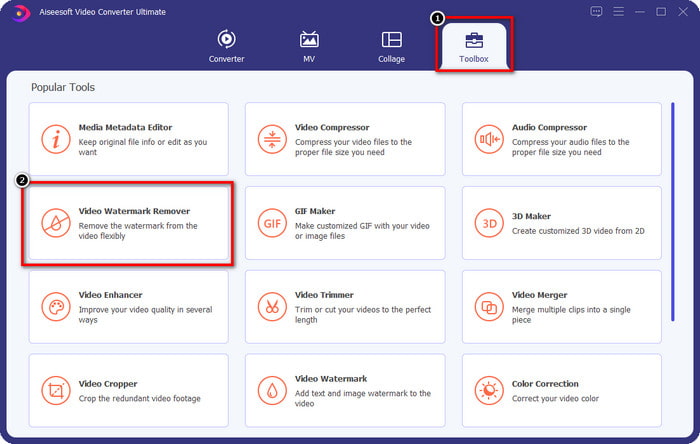
الخطوة 2. في قسم Toolbox سترى ميزات أخرى يمكنك استخدامها لمساعدتك على إضافة لمسة مميزة إلى الفيديو الخاص بك. لكن اليوم، انقر على Video Watermark Remover.
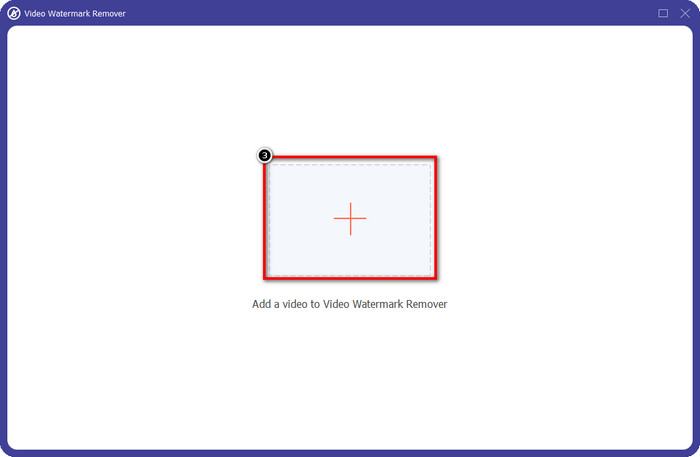
الخطوة 3. حمِّل الفيديو الذي عدلته على Picsart بالنقر فوق أيقونة +. ابحث عن الملف داخل المجلد الذي سيظهر على شاشتك، ثم انقر فوق Open.
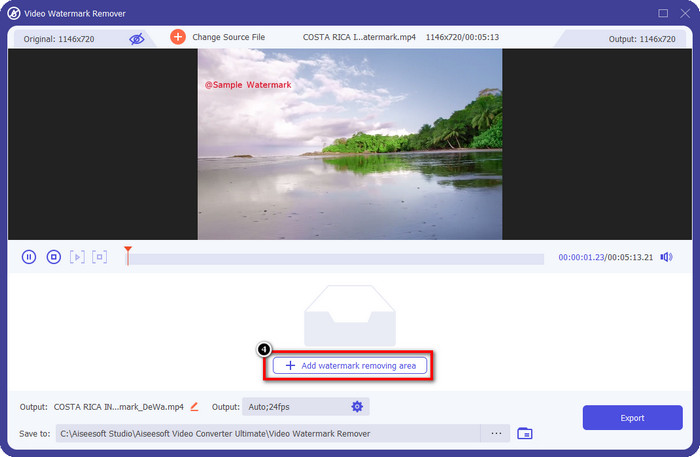
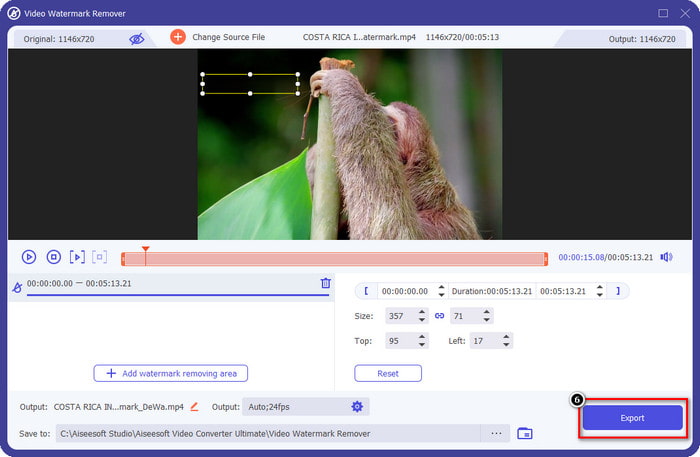
الخطوة 4. اضغط على Add Watermark Removing Area لإزالة العلامة المائية المضمَّنة في الفيديو الذي قمت برفعه.
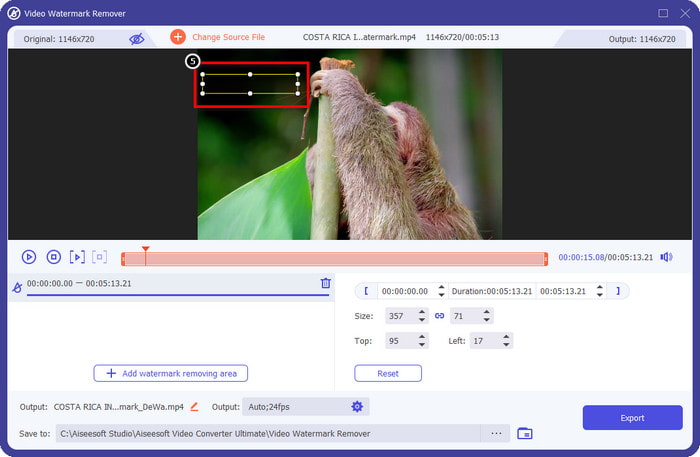
الخطوة 5. اسحب مربع التحديد وضعه فوق العلامة المائية لتغطيتها. يمكنك توسيع المربع أو تصغيره بحسب تفضيلاتك.
الخطوة 6. بعد أن تنتهي من تغطية العلامة المائية بمربع التحديد، انقر على Export لحفظ النتيجة النهائية على القرص المحلي لديك.
الصور على Windows- غلاف العلامة المائية بتصميم ثلاثي الأبعاد
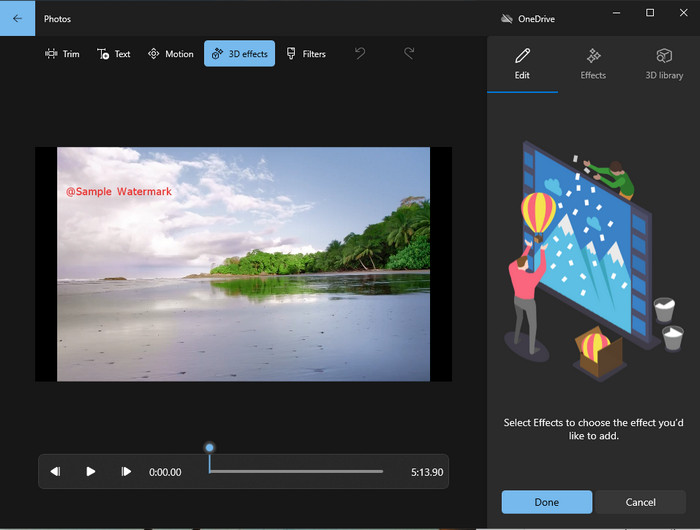
إذا لم تكن من محبّي تنزيل البرامج وكنت تستخدم نظام Windows، فعليك تجربة استخدام تطبيق Photos لتحرير العلامة المائية في الفيديو. تعلُّم كيفية إزالة علامة Picsart المائية بهذا الأداة سيكون أسرع، لأنك لن تمر بمرحلة تنزيل تطبيق جديد. الأداة لا تزيل العلامة المائية من الفيديو فعليًا، لكنها تتيح لك تغطية العلامة المائية باستخدام تصميمات ثلاثية الأبعاد. ومع ذلك، يبقى أداء عارض ومحرر الوسائط الافتراضي هذا جيدًا. لست متأكدًا من ذلك؟ إذن يمكنك قراءة الخطوات أدناه واتباعها إن أردت.
الخطوة 1. انقر على زر Windows في شريط المهام ثم ابحث عن تطبيق Photos لفتحه.
الخطوة 2. بعد فتح المحرر المدمج في النظام، عليك النقر على إشارة + لتحميل الفيديو الذي تريد تعديله هنا.
الخطوة 3. انتقل إلى 3D Effects، ثم انقر على 3D Library وابحث عن التصميم الذي تريد استخدامه لتغطية العلامة المائية. ضع التصميم الذي اخترته على الجزء الذي يحتوي على العلامة المائية.
الخطوة 4. اضغط على Finish Video لحفظ النتيجة النهائية على القرص المحلي في نظام Windows لديك.
اختر من طمس الفيديو على الإنترنت

يمكن لأداة PickFrom Blur Video Online أن تساعدك على إزالة علامة PicsArt المائية من الفيديوهات الموجودة على الويب. هذه الأداة غير معروفة للكثيرين، لكننا سنعرّفك بها اليوم. قمنا بإدراج هذا البرنامج نظرًا لكفاءته في إزالة العلامات المائية من الفيديوهات التي ترفعها. واجهته الرسومية بسيطة وواضحة، ولن تشعر بالارتباك عند استخدامه. لذا، إذا كنت تريد إزالة العلامة المائية، فلننتقل إلى الخطوات التالية.
الخطوة 1. افتح متصفح الويب لديك، وابحث عن اسم الأداة، ثم انقر على النتيجة الأولى لفتح أداة إزالة العلامة المائية أونلاين.
الخطوة 2. انقر على Click to Add File حتى تتمكن من رفع الفيديو هنا.
الخطوة 3. فعِّل خيار Blur Part of the Video، ثم ضع مربع التحديد على موضع العلامة المائية.
الخطوة 4. اضغط على Start لتنزيل الفيديو من دون العلامة المائية.
الجزء 2. كيفية إزالة العلامة المائية Picsart عن طريق شراء الإصدار المتميز
يجب عليك شراء البرنامج إذا كنت لا ترغب في الخوض في مشكلة إزالة العلامة المائية الذهبية Picsart. سيكلفك مبلغًا معينًا لأنك ستحتاج إلى دفع ثمنه قبل أن تتمكن من استخدامه ثم تصدير الفيديو بدون أي علامة مائية مضمنة. لذلك ، إذا كنت تريد برنامجًا تعليميًا خطوة بخطوة حول شراء Picsart ، فيجب عليك اتباع البرنامج التعليمي التالي الذي نضيفه.
الخطوة 1. افتح الموقع الرسمي لـ Picsart وسجِّل الدخول إلى حسابك هناك. إذا لم يكن لديك حساب، فعليك إنشاء واحد عبر التسجيل (Sign up) هنا.
الخطوة 2. في الصفحة الرئيسية للموقع، انقر على Pricing واطلع على الأسعار لكل منتج متاح.
الخطوة 3. اختر الخطة التي تريدها، سواء شهرية أو سنوية، ثم انقر على Go to Payment.
الخطوة 4. أضف بيانات الفوترة بملء الحقول المطلوبة، ثم انقر على Purchase Now.
ذات صلة:
إزالة العلامة المائية من صور التخرّج
الجزء 3. أسئلة وأجوبة حول كيفية إزالة العلامة المائية Picsart
هل يمكنني شراء Picsart Gold بشكل دائم؟
لا يدعم أساس أو خطة الدفع لمرة واحدة ، لذلك إذا كنت ترغب في استخدام Picsart Gold ، فستحتاج إلى الاستفادة من الخطة الشهرية أو السنوية. تحقق من سعر كل خطة بالانتقال إلى موقعها الرسمي على الإنترنت.
هل يمكنني إنشاء اشتراك مخصص على Picsart؟
نعم ، يمكنك إنشاء اشتراك لفريق على Picsart. يمكنك تعيين عدد الأشخاص الذين سيستخدمون التطبيق.
أين يمكنني الوصول إلى Picsart؟
يمكنك تنزيل Picsart على أنظمة تشغيل Windows و Android و iOS. لسوء الحظ ، لا يحتوي التطبيق على إصدار Mac في الوقت الحالي ولكن لا تحزن لأنه يمكنك استخدام برامج تحرير الوسائط الأخرى المتوفرة على نظامك.
خاتمة
يمنحك البرنامج التعليمي الذي قمنا بتدريسه مسبقًا فكرة عن إزالة العلامات المائية باستخدام PicsArt وأفضل مزيلات العلامات المائية التي يمكنك استخدامها. يمكنك الآن الاستمتاع بالفيديو الذي تقوم بتحريره على Picsart دون القلق من العلامة المائية للمنتج التي تضيفها إلى الإخراج النهائي. لذلك ، إذا كنت لا تزال غير مقتنع بالأدوات التي نقدمها ، فمن الضروري تجربتها أولاً ، خاصةً FVC Video Converter Ultimate. انقر فوق زر التنزيل واحصل عليه على نظامي التشغيل Windows و Mac مجانًا ، ثم استمتع بالميزات والوظائف التي يوفرها والتي يمكنك الاستفادة منها.
-
 كيفية إزالة العلامة المائية Pond5 باستخدام الأدوات النهائية
 تعرف على كيفية إزالة العلامة المائية Pond5 باتباع الخطوات البسيطة أدناه. يمكنك بسهولة إزالة العلامة المائية Pond5 على صورتك باستخدام هذه الأدوات الرائعة.
-
 2 طرق قوية حول كيفية إزالة العلامة المائية Dxtory
 تعرف على كيفية إزالة Dxtory Watermark باتباع أفضل طريقتين. إذا كنت تبحث عن أنسب أداة لإزالة علامة Dxtory المائية ، فاقرأ هنا.
-
 مزيلات العلامة المائية أرنولد مايا الرائعة التي يجب ألا تفوتها
 يمكن للعديد من مزيلات العلامات المائية إزالة علامة Arnold Maya المائية. ولكن إذا كنت تريد أن تعرف ما هي أفضل مزيلات العلامة المائية Arnold Maya ، فاقرأ هذه الصفحة.
