


 محول الفيديو النهائي
 مسجل الشاشة
 إصلاح الفيديو
 تنزيل آمن
أفضل الحيل حول كيفية إزالة نص Snapchat من لقطة الشاشة
هل تريد أن تعرف كيفية إزالة نص سناب شات من لقطة الشاشة؟ أنت في المكان الصحيح. سيوفّر لك هذا المقال أسهل الطرق التي يمكنك من خلالها إزالة نص سناب شات من صورك وفيديوهاتك. هذه الطرق سهلة جدًا في التطبيق، مثالية ومناسبة للمستخدمين غير المحترفين. إذا كنت مهتمًا بهذه الطرق السهلة، فعليك التوقف عمّا تفعله الآن والتركيز على قراءة هذا المقال المفيد.

الجزء 1: كيفية إزالة نص Snapchat والتعليقات التوضيحية من الصور
أفضل ما يمكنك فعله لإزالة نص سناب شات من الصورة هو استخدام أداة إزالة العلامات المائية. بهذه الطريقة، يمكنك إزالة أي عناصر من صورك، مثل النصوص والشعارات والعلامات المائية وغير ذلك. إذا كنت تبحث عن أداة ممتازة وموثوقة، فيمكنك استخدام FVC Free Watermark Remover. يمكنها مساعدتك على حذف نص سناب شات من الصور عبر الإنترنت فورًا. يمكنك فهم هذا التطبيق بسهولة بفضل واجهته سهلة الاستخدام، ودليل الاستخدام التفصيلي، والأزرار البسيطة.
علاوة على ذلك ، يدعم FVC Free Watermark Remover تنسيقات ملفات الإدخال والإخراج الشائعة الاستخدام ، مثل PNG و JPG و JPEG و BMP والمزيد. بالإضافة إلى ذلك ، تتوفر هذه الأداة على أنظمة التشغيل Windows 7،8،10،11 و macOS 10.7 أعلاه. أخيرًا ، يعد هذا التطبيق بضمان خصوصية كل مستخدم ، لذلك لا داعي للقلق بشأن صورك أو معلوماتك. إذا كنت تريد إزالة نص Snapchat من صورك ، فاتبع الدليل البسيط أدناه.
الخطوة 1: يجب أن تذهب إلى موقع FVC Free Watermark Remover. انقر على زر Upload Image وأضف الصورة التي تحتوي على نص سناب شات الذي تريد إزالته.
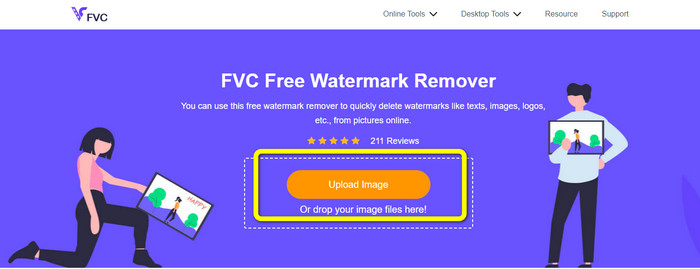
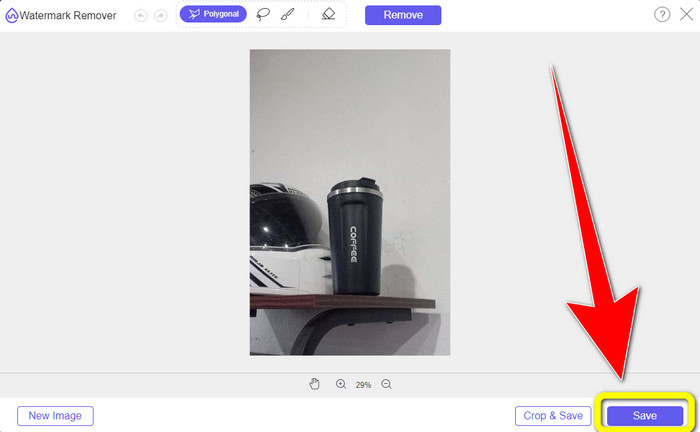
الخطوة 2: بعد إرفاق صورتك، يمكنك استخدام خيارات أداة إزالة العلامة المائية: أداة المضلع، أداة الحبل (Lasso)، وأداة الفرشاة.
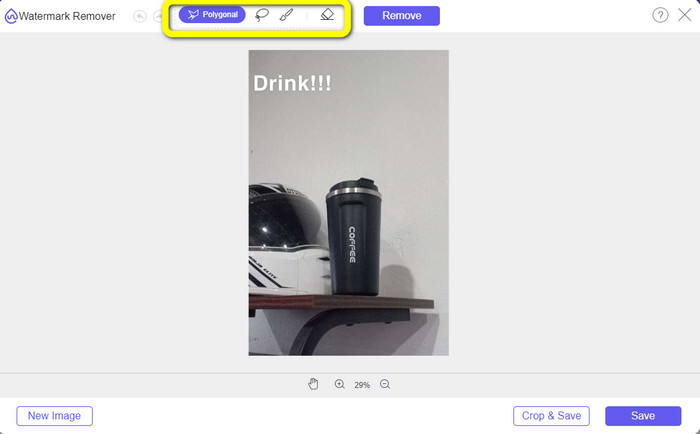
الخطوة 3: باستخدام هذه الأدوات، يمكنك تمييز النص الذي تريد إزالته.
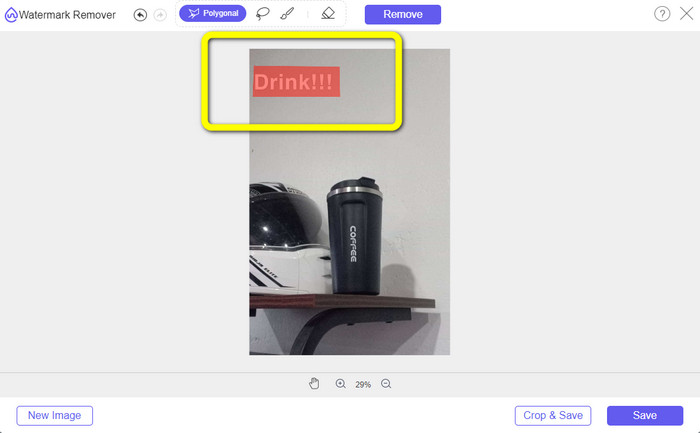
الخطوة 4: عند الانتهاء من تحديد النص في الصورة، يمكنك النقر على زر Remove لإزالة النص من الصورة. بعد ذلك، انتظر حتى ينتهي برنامج الإزالة.
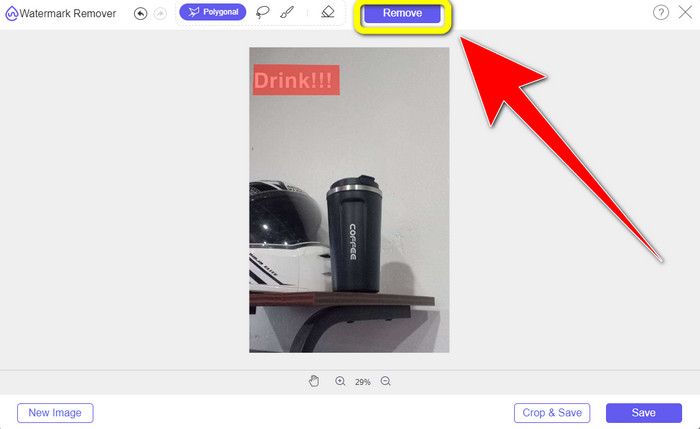
الخطوة 5: بعد إزالة النص من صورتك، يمكنك الآن النقر على زر Save لتنزيل الصورة من دون نص.
الجزء 2: كيفية إزالة نص Snapchat من الفيديو
بعد إزالة نص سناب شات من صورتك، يمكننا أيضًا مساعدتك في تعلم كيفية إزالة نص سناب شات من الفيديو. في هذا الجزء، أفضل تطبيق يجب عليك استخدامه هو Video Converter Ultimate. يساعدك هذا التطبيق على إزالة العناصر غير المرغوب فيها من فيديوهاتك، مثل النصوص والعلامات المائية والشعارات وغير ذلك. كما يمكنك استخدامه لإزالة النص بطريقتين سهلتين: باستخدام أداة إزالة العلامة المائية من الفيديو وباستخدام أداة قص الفيديو (Video Cropper). إذا كان نص سناب شات في زاوية الفيديو أو على حافته، فيمكنك استخدام أداة قص الفيديو. أما إذا كان النص في منتصف الفيديو، فيمكنك استخدام أداة إزالة العلامة المائية من الفيديو.
علاوة على ذلك ، يحتوي هذا التطبيق على العديد من أدوات التحرير التي يمكنك الاستمتاع بها ، مثل مُحسِّن الفيديو ، وضاغط الفيديو ، وعكس الفيديو ، وإضافة وإزالة العلامة المائية ، ومقطع الفيديو ، والقصاص ، والدوار ، وصانع GIF ، والمزيد. كما أنه يدعم العديد من تنسيقات ملفات الفيديو ، مثل MP4 ، و FLV ، و MKV ، و MOV ، وما إلى ذلك أيضًا ، يمكنك أيضًا استخدام هذا التطبيق على Mac و Windows ، وهو مناسب للمستخدمين. إذا كنت ترغب في إزالة نص Snapchat من مقاطع الفيديو الخاصة بك باستخدام طريقتين سهلتين ، فيجب عليك اتباع الخطوات البسيطة أدناه.
استخدام وظيفة Video Watermark Remover
الخطوة 1: نزّل برنامج Video Converter Ultimate على جهاز الكمبيوتر الذي يعمل بنظام ويندوز أو ماك. شغّل التطبيق بعد الانتهاء من عملية التثبيت.
تحميل مجانيلنظام Windows 7 أو أحدثتنزيل آمن
تحميل مجانيلنظام MacOS 10.7 أو أحدثتنزيل آمن
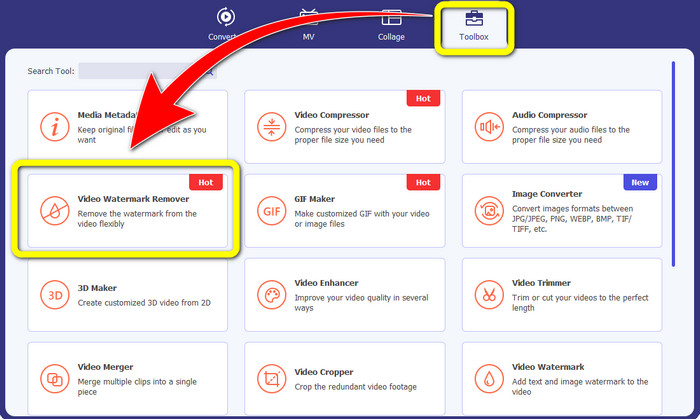
الخطوة 2: بعد ذلك، ستجد أربعة خيارات في الجزء العلوي من الواجهة. انقر على لوحة Toolbox، ثم اختر أداة Video Watermark Remover.
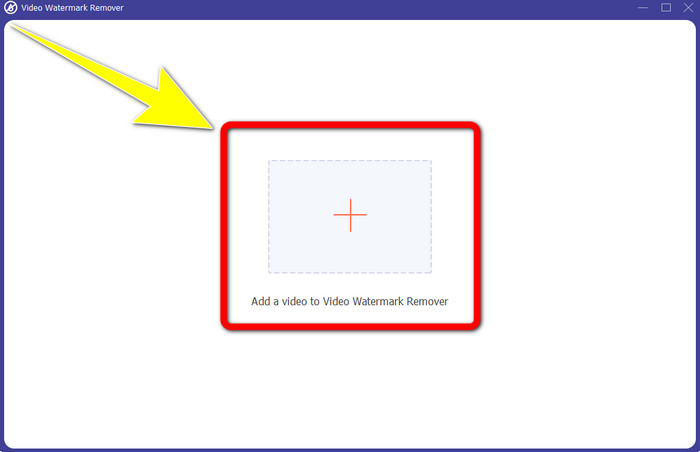
الخطوة 3: بعد ذلك ستظهر نافذة أخرى على شاشتك. انقر على أيقونة + وأدرج الفيديو الذي يحتوي على نص سناب شات.
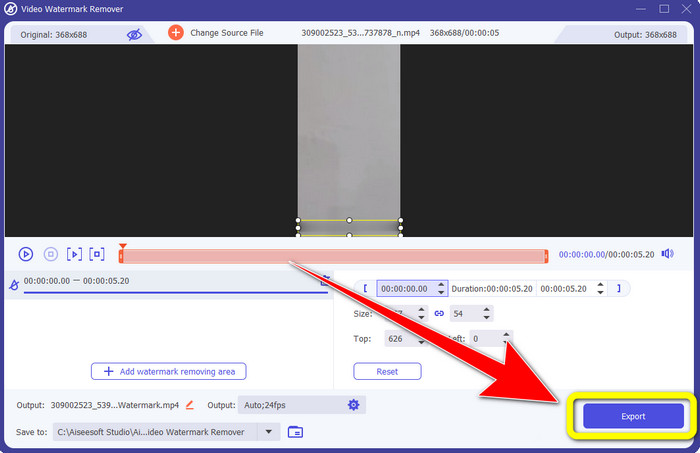
الخطوة 4: عند الانتهاء من إدراج الفيديو، انقر على وظيفة Add Watermark Removing Area. سيظهر مربع صغير فوق الفيديو، ثم قم بسحبه لتغطية نص سناب شات.
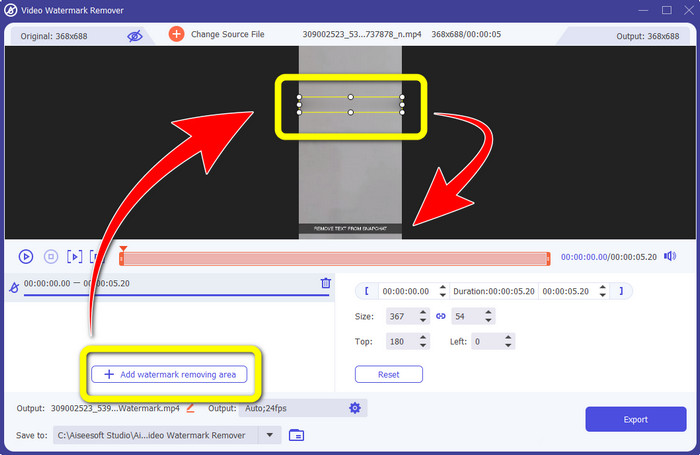
الخطوة 5: بعد سحب المربع الصغير فوق نص سناب شات، سترى أن النص قد اختفى بالفعل. انقر على زر Export لحفظ الفيديو بالكامل.
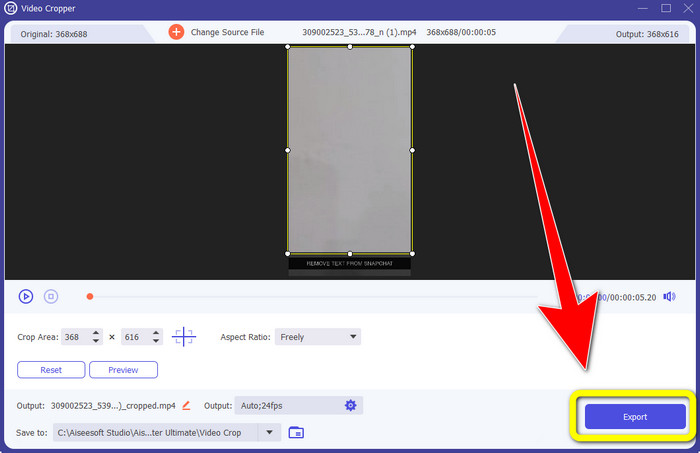
استخدام وظيفة Video Cropper
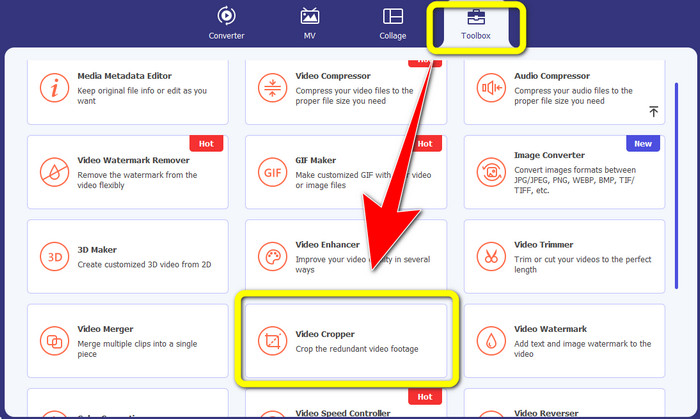
الخطوة 1: شغّل برنامج Video Converter Ultimate على جهاز الكمبيوتر الخاص بك. اختر لوحة Toolbox ثم انتقل إلى أداة Video Cropper.
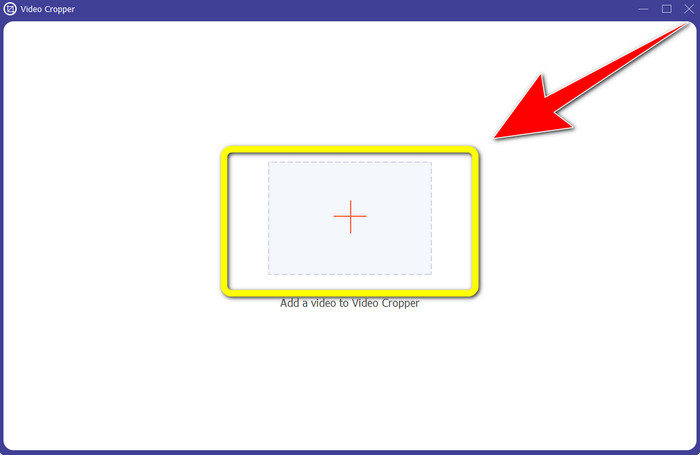
الخطوة 2: بعد النقر على أداة Video Cropper، ستظهر واجهة جديدة على شاشتك. انقر على زر + لاستيراد الفيديو الذي يحتوي على نص سناب شات الذي تريد إزالته.
الخطوة 3: في هذه المرحلة، يمكنك قص الفيديو لإزالة نص سناب شات عن طريق استخدام الماوس لسحب خط الحدود. يمكنك قص حواف الفيديو.
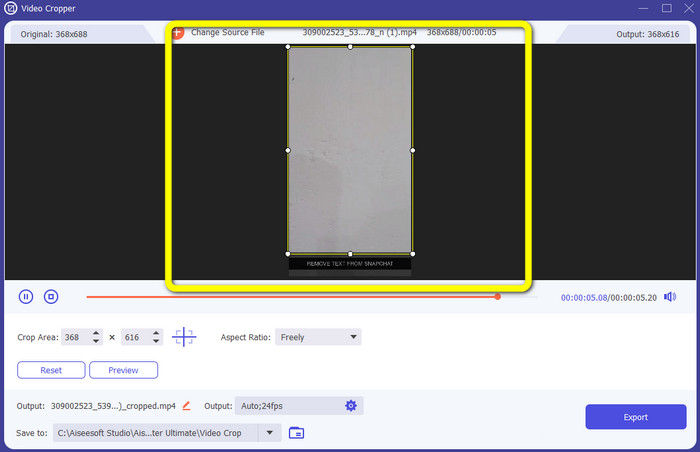
الخطوة 4: يمكنك الآن النقر على زر Export لحفظ الفيديو بدون نص سناب شات كخطوتك الأخيرة والنهائية.
الجزء 3: الأسئلة الشائعة حول إزالة نص Snapchat من الصور ومقاطع الفيديو
هل يمكنني أيضًا إزالة نص Snapchat من الصور باستخدام هاتفي؟
نعم تستطيع. يمكنك استخدام العديد من التطبيقات مع مزيل العلامات المائية ، مثل PicLab و Photo Retouch-Object Removal و Airbrush والمزيد.
هل يمكنني إزالة نص Snapchat من صورتي دون فقدان جودة صورتي؟
إذا كنت لا ترغب في فقدان جودة الصورة بعد إزالة نص سناب شات، فعليك استخدام أداة FVC Free Watermark Remover. بعد عملية الإزالة، ستحصل على نفس الجودة الأصلية لصورك.
كيف يمكنني إيقاف تعليق Snapchat؟
يتم تحميل التسميات التوضيحية على Snapchat يدويًا بواسطة الناشر ، مما يسمح بتحسين دقة التسمية التوضيحية. يمكن استخدام تبديل الفقاعة التفسيرية في الجزء السفلي من الشاشة لتشغيل أو إيقاف تشغيل التسميات التوضيحية.
ما هو أفضل تطبيق مع مزيل العلامة المائية يمكنني استخدامه لسطح المكتب؟
إذا كنت تبحث عن تطبيق، فيمكنك استخدام Video Converter Ultimate. يتيح لك هذا التطبيق إزالة العلامات المائية من فيديوهاتك بكل سهولة. بالإضافة إلى ذلك، يحتوي على العديد من المزايا التي يمكنك الاستفادة منها.
ما هي العلامة المائية في الصورة أو الفيديو؟
العلامات المائية هي التوقيعات والشعارات والنصوص التي يمكنك رؤيتها في الصورة أو الفيديو. إنه يخبر الأشخاص الآخرين فقط من هو المالك الفعلي للصور أو مقاطع الفيديو. العلامة المائية هي واحدة من أفضل الطرق لتأمين الصورة والترويج لبعض اسم المنتج.
خاتمة
كما ترى، فإن أفضل طريقة لـإزالة نص سناب شات من صورك وفيديوهاتك هي استخدام تطبيق ممتاز مزوّد بأداة إزالة العلامة المائية. يوضّح هذا المقال كيفية إزالة نص سناب شات من الصور باستخدام FVC Free Watermark Remover. كما يوضّح كيفية إزالة نص سناب شات من الفيديوهات باستخدام Video Converter Ultimate، الذي يوفّر طريقتين مميزتين: استخدام أداة إزالة العلامة المائية من الفيديو، واستخدام أداة قص الفيديو.
-
 كيفية إزالة الشعار من الفيديو باستخدام Windows Movie Maker
 إذا كنت تريد التعرف على كيفية إزالة الشعارات من مقاطع الفيديو باستخدام Windows Movie Maker والطرق البديلة الأخرى ، فاقرأ هذه المقالة. لدينا طرق سهلة لك.
-
 كيفية إزالة شعار VideoScribe من الفيديو بسهولة
 لا داعي للقلق بشأن إزالة شعار VideoScribe من مقاطع الفيديو الخاصة بك بعد الآن. ستعطي هذه المقالة طرقًا خالية من المتاعب. اقرأ هذا المنشور لمعرفة المزيد
-
 أسرع طريقة لإزالة الشعار من الفيديو في Adobe Premiere Pro
 جرب هذه الطرق السهلة والأسرع لإزالة الشعارات من مقطع فيديو في Adobe Premiere Pro. ستقدم لك هذه المقالة أفضل الطرق التي يمكنك من خلالها تجربة استخدام جهازك.
