


 محول الفيديو النهائي
 مسجل الشاشة
 إصلاح الفيديو
كيفية إزالة العلامة المائية من مقاطع الفيديو بسرعة
هل تحتاج إلى إزالة علامة مائية من مقطع فيديو بطريقة سهلة؟ إذن عليك استخدام الأداة المناسبة. على سبيل المثال، يرغب المستخدمون في إزالة هذا النص أو الشعار المائي لمشاهدة الفيديو بتجربة كاملة. ومع ذلك، تبدو هذه المهمة معقدة لبعض برامج التحرير، لأن ليس جميعها يوفر أداة فعالة لإزالة العلامة المائية ضمن حزمة أدواته. في العادة ستحتاج إلى شراء محرر فيديو باهظ الثمن لهذا الغرض، ومع ذلك لا يؤدي جميعها عمله بشكل جيد. لكن اليوم سنقدّم لك أفضل حل لمشكلتك، سواء كنت تستخدم جهاز كمبيوتر أو جهاز iOS. بالإضافة إلى ذلك، قمنا باختيار كل برنامج نقدّمه لك بعناية. لذا من دون إطالة، لننتقل مباشرة إلى هذا المقال لنعرف كيفية إزالة العلامة المائية من أي فيديو.

الجزء 1. الحل النهائي لإزالة العلامة المائية من أي مقاطع فيديو على نظامي التشغيل Windows و Mac
تعلّم كيفية إزالة العلامة المائية من الفيديو مهمة بسيطة باستخدام أفضل محرّر فيديو Video Converter Ultimate. لا تحتاج إلى خبرة كبيرة في المونتاج، لأن هذه الأداة توفّر واجهة تفاعلية وسهلة الفهم. علاوة على ذلك، فهي تتيح لك العديد من الميزات المتقدمة التي يمكنك استخدامها مثل الدمج، والقص، وتصحيح الألوان، وعكس الفيديو، وتحسينه، وغير ذلك الكثير.
بالنسبة إلى اليوم ، قام العديد من المستخدمين بتنزيل هذه الأداة بالفعل ، وكلهم راضون عن قيامهم بذلك. مثير للإعجاب أليس كذلك؟ هل تريد تجربة استخدام هذه الأداة؟ في هذه الحالة ، دعنا نتحقق من الخطوات أدناه ونرى ما إذا كانت هذه الأداة هي أفضل حل لمشكلتنا على العلامة المائية.

FVC Video Converter Ultimate
5،689،200+ التنزيلات- إنه الخيار الأفضل لكل من يريد إزالة علامته المائية من أي مقاطع فيديو.
- هذه الأداة النهائية هي الوحيدة التي تعمل كمحول ، مقص ، اندماج ، قاطع.
- متاح في جميع منصات سطح المكتب للتنزيل ، مثل Windows و Mac.
- إنه سهل الاستخدام ، ومع ذلك فهو الأكثر اختيارًا فيما يتعلق بالمشكلة الموجودة في الفيديو الخاص بهم.
تحميل مجانيلنظام Windows 7 أو أحدثتنزيل آمن
تحميل مجانيلنظام MacOS 10.7 أو أحدثتنزيل آمن
الخطوة 1. قم بتنزيل الأداة الاحترافية على جهاز الكمبيوتر لديك، واختر ما إذا كنت تستخدم ويندوز أو ماك. بعد الانتهاء من التنزيل، اتبع خطوات التثبيت ثم انقر على Start Now لتشغيل الأداة على نظامك.
تحميل مجانيلنظام Windows 7 أو أحدثتنزيل آمن
تحميل مجانيلنظام MacOS 10.7 أو أحدثتنزيل آمن
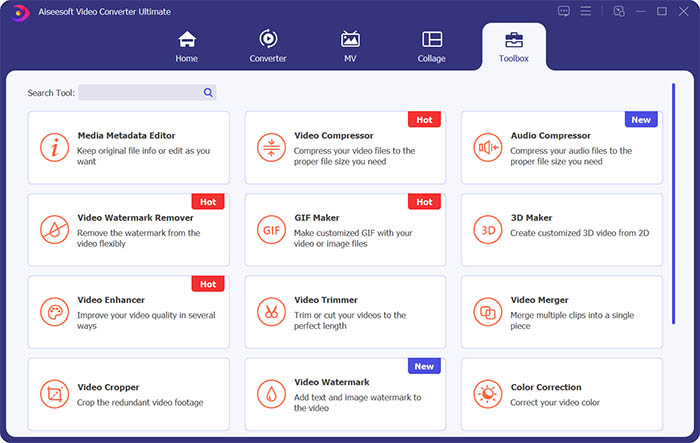
الخطوة 2. انتقل إلى قسم Toolbox ثم انقر على Video Watermark Remover لحذف العلامة المائية من الفيديو.
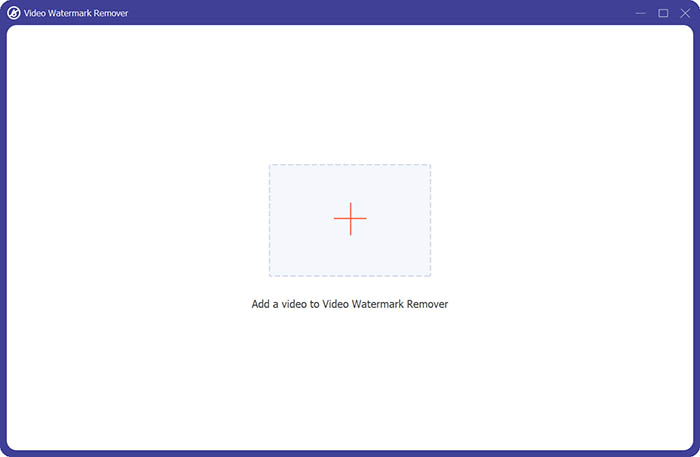
الخطوة 3. بعد ذلك، انقر على رمز علامة الجمع في المنتصف لاستيراد الفيديو الذي تريد إزالة العلامة المائية منه.
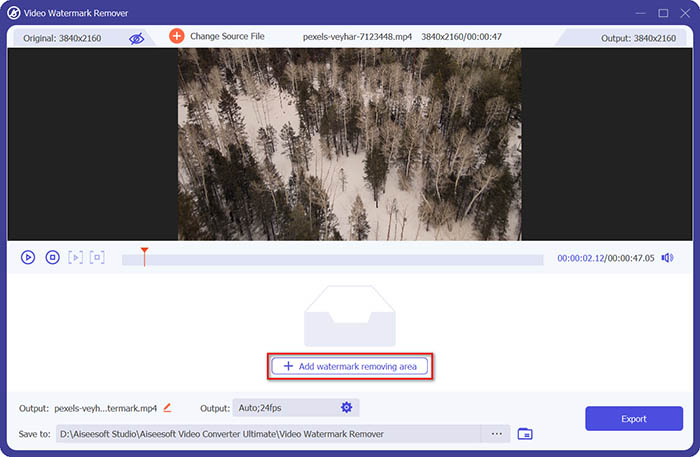
الخطوة 4. بعد إضافة الفيديو إلى أداة إزالة العلامة المائية، انقر على زر Add watermark removing area لتحديد منطقة العلامة المائية.
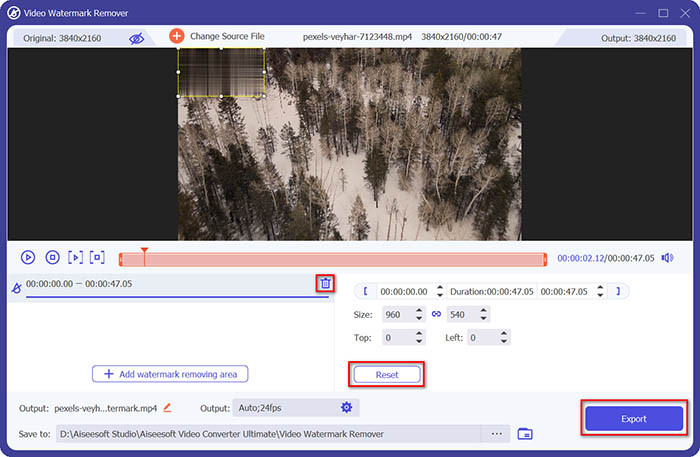
الخطوة 5. أخيرًا، يمكنك النقر على زر Export للحصول على الفيديو بدون علامة مائية.
الجزء 2. كيفية إزالة العلامة المائية من أي فيديو على iPhone
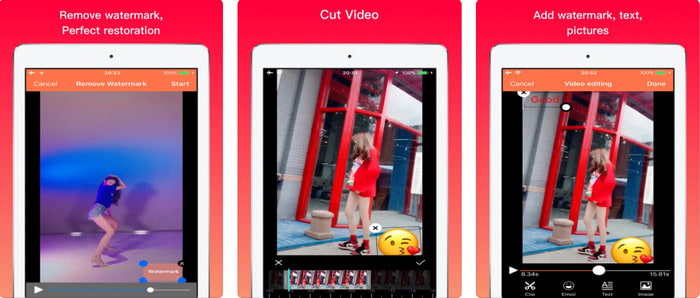
تطبيق Video Eraser - Remove Logo 4+ يساعد الكثير من مستخدمي أجهزة iOS في مشكلاتهم المتعلقة بالعلامات المائية. هذا التطبيق متاح مجانًا للتنزيل من متجر App Store، لكنه يوفر أيضًا عمليات شراء داخل التطبيق للحصول على النسخة الاحترافية. ورغم أن الأداة تقدّم طريقة فعّالة لإزالة العلامة المائية، إلا أنها تواجه بعض المشكلات، مثل أن جودة الفيديو لا تبقى كما هي بعد التصدير، حيث يتم تمويه العلامة المائية بدلاً من إزالتها بالكامل. كذلك يصبح رفع الملف مشكلة لأنه يستغرق وقتًا طويلًا حتى لو كان الفيديو أقل من 30 ثانية. ولكن إذا كنت تريد تعلّم كيفية إزالة العلامة المائية من الفيديو على آيفون، فاتبع الخطوات أدناه.
الخطوة 1. قم بتنزيل الأداة من App Store، ثم افتحها واضغط على علامة + لاستيراد الفيديو الذي يحتوي على علامة مائية.
الخطوة 2. انقر على زر information ثم اختر Remove Watermark، بعد ذلك اضغط على العلامة المائية ثم اضغط على Start.
الخطوة 3. بعد انتهاء العملية، ستكون العلامة المائية قد أزيلت من الفيديو.
الجزء 3. كيفية التخلص من العلامة المائية على أي مقاطع فيديو على الويب
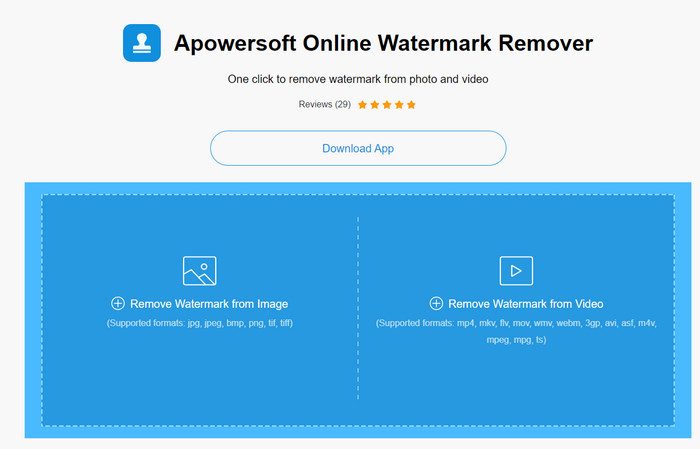
أداة Apowersoft Online Watermark Remover هي أداة ويب مجانية وسهلة الوصول يمكنك استخدامها لإزالة العلامات المائية. هذه الأداة عبر الإنترنت توفّر طريقة فعّالة لحذف العلامة المائية حتى من دون تنزيل أي برنامج، لأنها تعمل مباشرة من المتصفح. ومع أنها أداة فعّالة لإزالة العلامة المائية، ستحتاج إلى اتصال إنترنت مستقر لإكمال العملية، وإلا فستضطر إلى إعادة العملية من جديد. لذلك، إذا كان ميزانيتك محدودة وتريد تعلّم كيفية إزالة العلامة المائية من الفيديو أونلاين، فهذه هي الأداة المناسبة لك.
الخطوة 1. ابحث عن Apowersoft Online Watermark Remover في متصفحك المفضل ثم افتحه.
الخطوة 2. اضغط على Remove Watermark from Video لرفع الملف الذي يحتوي على العلامة المائية. انتظر حتى تكتمل عملية الرفع.
الخطوة 3. على الفيديو، اضغط باستمرار على زر الفأرة الأيسر واسحب على منطقة العلامة المائية؛ وبمجرد أن تصبح داخل الإطار المتقطّع يمكنك إفلات الزر. اضغط على Erase لبدء عملية الإزالة، ثم انقر على Download لحفظه على جهاز الكمبيوتر.
الجزء 4. أسئلة وأجوبة حول إزالة العلامات المائية من مقاطع الفيديو
لماذا أحتاج للتخلص من العلامة المائية على الفيديو؟
نحتاج إلى إزالة العلامة المائية المزعجة للاستمتاع بالفيديو كتجربة كاملة. إنه قابل للتطبيق للاستخدام الشخصي فقط ، ولكن قد تكون هناك عواقب إذا كنت تستخدمه للاستفادة إذا قمت بنشره عبر الإنترنت والاستفادة من عمل الآخر.
ما هي الطرق الأخرى لإزالة العلامات المائية؟
يمكنك تغطية العلامة المائية أو استبدالها بعلامتك المائية إذا كنت ترغب في ذلك. هذه العملية متراكبة. يعمل بشكل أفضل فقط إذا كانت العلامة المائية صغيرة أو على جانب الفيديو. أو يمكنك قص الفيديو بعلامة مائية عليه ثم دمجه مع الفيديو الآخر. تعمل عملية القطع هذه بشكل أفضل فقط إذا كانت العلامة المائية منبثقة. هناك طريقتان مختلفتان لإزالة العلامات المائية: تعتيم الفيديو واقتصاصه. هذان يعملان مع الأدوات التي قدمناها أعلاه.
كيف تضيف علامة مائية على الفوتوشوب؟
إذا كنت تريد إضافة علامة مائية في برنامج فوتوشوب، فانقر على هذا الرابط واقرأه بعناية لتفهم الفكرة جيدًا.
خاتمة
باستخدام الأدوات المعروضة في هذا المقال، يمكنك بسهولة إزالة العلامة المائية من الفيديو مجانًا، أو يمكنك استخدام الأداة الاحترافية وشراؤها. ورغم أن أدوات إزالة العلامة المائية المذكورة هنا سهلة الاستخدام، فإننا ما زلنا نرى أن Video Converter Ultimate يقدّم الواجهة الأبسط والأكثر فاعلية في الوقت نفسه. لذلك، إذا كنت ترغب في امتلاكه، يمكنك النقر على زر التنزيل أعلاه لتجربته ومعرفة ما إذا كان يناسبك.
-
 أهم طريقتين حول كيفية تحويل DivX إلى تنسيق MKV [محلول]
 لماذا أحتاج إلى تحويل DivX إلى MKV؟ ما هي المحولات التي يمكنني استخدامها؟ هل لديك نفس الفكر؟ بعد ذلك ، ستساعدك هذه المقالة في معرفة المزيد عن DivX و MKV.
-
 2 محولات MPG Ultimate لتحويل MPG إلى WMV مجانًا
 هل تريد تحويل MPG إلى WMV مجانًا؟ في هذه الحالة ، أنت محظوظ لأننا اكتشفنا أن هناك أداتين يمكنك استخدامهما لتحويل ملفات MPG.
-
 كيفية تغيير iTunes M4V إلى MKV على Mac و Windows [الطريقة الأسرع]
 إذا كنت بحاجة إلى تحويل M4V إلى MKV على نظام Mac ، فيجب عليك قراءة هذه المقالة. نظرًا لأننا نقدم حقائق حول المحولات التي ستساعدك في عملية التحويل الخاصة بك.
