


 محول الفيديو النهائي
 مسجل الشاشة
 إصلاح الفيديو
 تنزيل آمن
أفضل الطرق حول كيفية إزالة شعار VideoScribe من مقطع فيديو
هل ترغب في تعلّم كيفية إزالة شعار VideoScribe من فيديوهاتك؟ هناك حالات تصادف فيها شعارًا على مقاطع الفيديو. لا يمكنك تجنّبه أحيانًا، خاصة عندما يرغب مالك الفيديو في حماية محتواه والترويج لعلامته التجارية. وقد تصادف أيضًا شعارًا عند استخدامك النسخة المجانية من تطبيق معيّن، وأفضل مثال على ذلك هو تطبيق VideoScribe. إذا كنت تستخدم النسخة المجانية من هذا التطبيق، فسيتم وضع شعار VideoScribe على الفيديو ما لم تقم بشرائه. لكن قبل ذلك، يمكنك الاستعانة بتطبيقات مجانية أخرى لإزالة الشعار من فيديوهاتك. يجب عليك قراءة هذا المقال لمعرفة كيفية إزالة الشعار من دون شراء أي شيء.

الجزء 1: كيفية إزالة شعار VideScribe من Video Offline
إذا كنت تريد إزالة شعار VideoScribe من فيديوهاتك دون اتصال بالإنترنت، فيمكنك استخدام برنامج Video Converter Ultimate. يساعدك هذا التطبيق على إزالة شعار VideoScribe من مقاطع الفيديو بسهولة وسرعة. كما يمكنك استخدام هذا البرنامج لتحرير الفيديوهات دون فقدان الجودة. بالإضافة إلى ذلك، يمتلك واجهة بسيطة (GUI) مع إخراج عالي الجودة. برنامج Video Converter Ultimate متوفر لكل من نظامي Mac وWindows. وبالرغم من كثرة ميزاته، فإنه ما يزال مناسبًا للمبتدئين. يمكن لهذا التطبيق دعم العديد من صيغ الملفات مثل FLV وMOV وMP4 وMTS وDivX وXviD وغيرها الكثير. علاوة على ذلك، يحتوي هذا التطبيق على أدوات تحرير عديدة يمكنك استخدامها لتحسين فيديوهاتك، مثل التعزيز، والقص، والتقطيع، وتصحيح الألوان، وتدوير الفيديو، وغير ذلك الكثير. ويمكن لبرنامج Video Converter Ultimate أن يوفّر لك طريقتين لإزالة شعار VideoScribe من مقاطع الفيديو الخاصة بك.
باستخدام Video Watermark Remover
الخطوة 1: انقر على زر التحميل أدناه لتنزيل برنامج Video Converter Ultimate على نظام Windows أو Mac. بعد ذلك، ثبّت البرنامج على جهازك وشغّل التطبيق.
تحميل مجانيلنظام Windows 7 أو أحدثتنزيل آمن
تحميل مجانيلنظام MacOS 10.7 أو أحدثتنزيل آمن
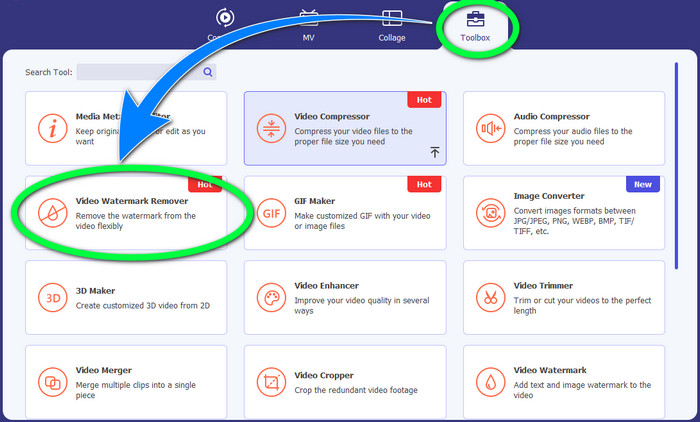
الخطوة 2: بعد ذلك، انتقل إلى لوحة Toolbox واضغط على زر Video Watermark Remover. ستظهر واجهة جديدة على شاشتك.
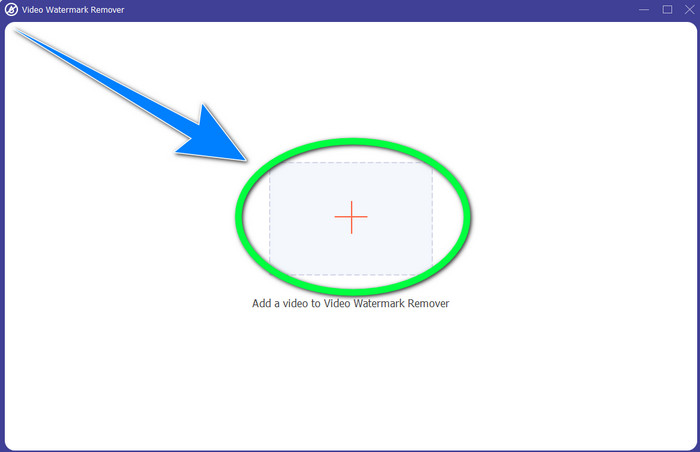
الخطوة 3: انقر على زر + لاستيراد ملف الفيديو الذي يحتوي على شعار VideoScribe الذي تريد إزالته.
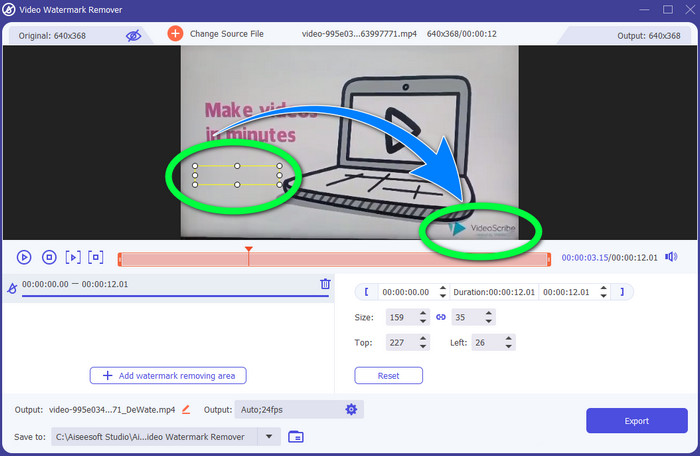
الخطوة 4: عند الانتهاء من استيراد الفيديو، اضغط على Add Watermark Removing Area وضع مربع التحديد الصغير فوق الشعار. يمكنك ضبط حجم المربع.
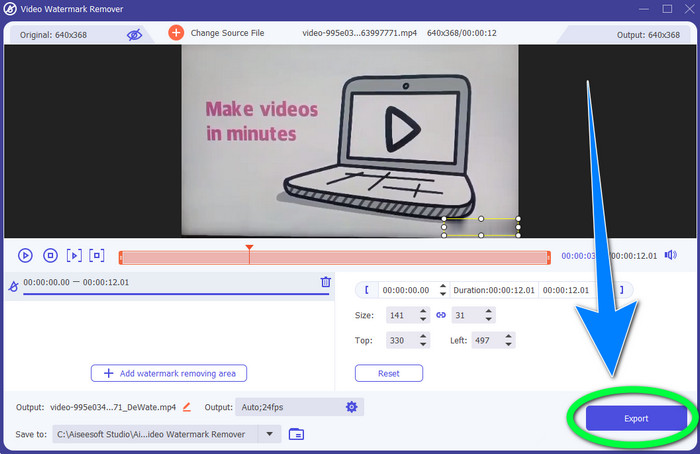
الخطوة 5: في الخطوة الأخيرة، يمكنك النقر على زر Export حتى تتمكن من حفظ الفيديو بدون ظهور الشعار.
استخدام وظيفة فيديو كروبر
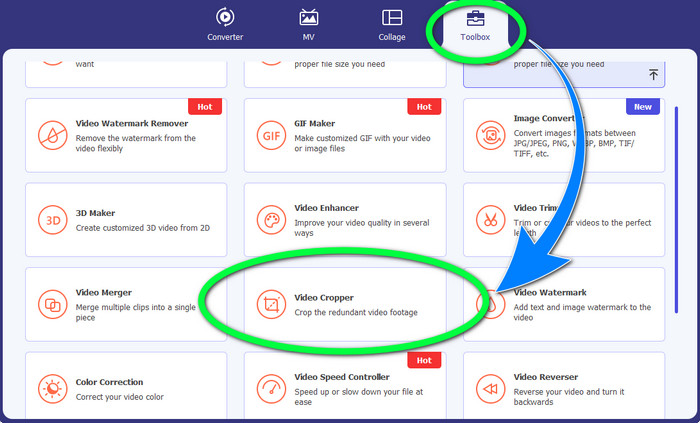
الخطوة 1: أداة القص (Crop) هي طريقة أخرى لإزالة شعار VideoScribe. ضمن قسم Toolbox، اضغط على زر Video Cropper.
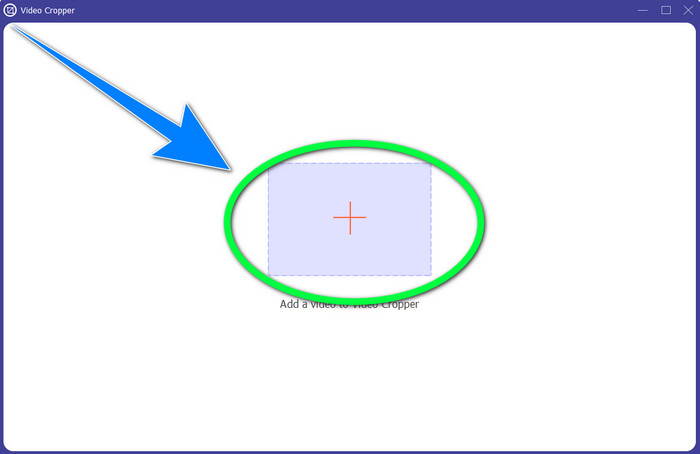
الخطوة 2: ستظهر واجهة جديدة على شاشتك. اختر زر + وأدرِج الفيديو الذي يحتوي على شعار VideoScribe.
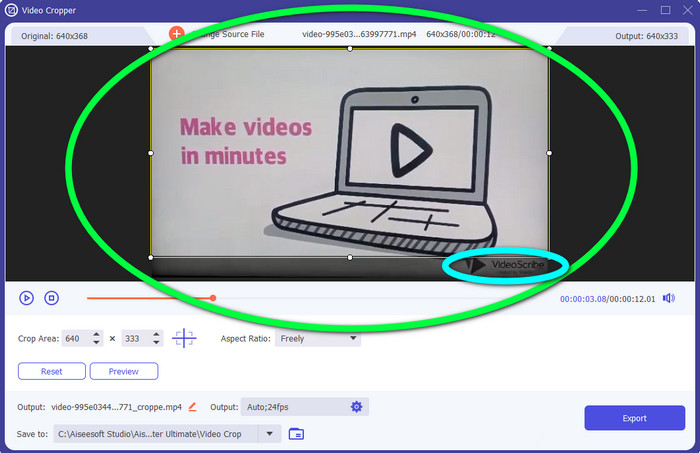
الخطوة 3: تتيح لك أداة القص قص حواف الفيديو. إذا كان الشعار موجودًا عند حافة الفيديو، يمكنك قص تلك الحافة لإزالة الشعار.
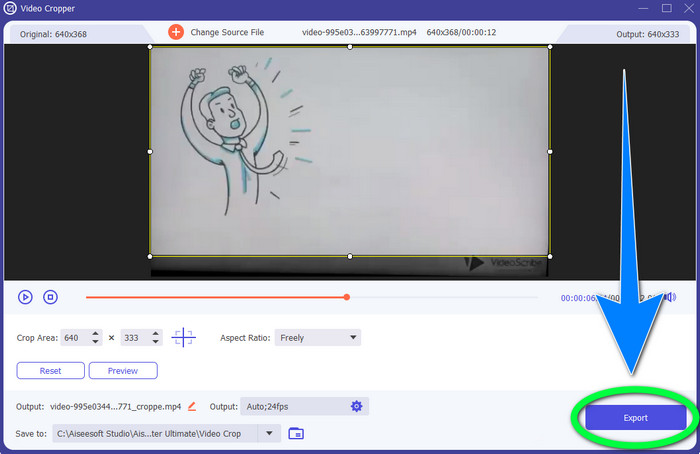
الخطوة 4: بعد ذلك، إذا رأيت أنك قد أزلت شعار VideoScribe بالفعل، يمكنك الضغط على زر Export وحفظ الفيديو النهائي على جهازك.
الجزء 2: كيفية إزالة شعار VideoScribe من Video Online
باستخدام BeeCut-Online Watermark Remover
هل تريد إزالة شعار VideoScribe من فيديوهاتك عبر الإنترنت؟ يعتبر BeeCut-Online Watermark Remover واحدًا من الأدوات الإلكترونية الرائعة والمفيدة التي يمكنك استخدامها. يمكن أن تساعدك هذه الأداة على إزالة العناصر المزعجة من الفيديوهات، مثل الشعارات، والعلامات المائية، والنصوص، وطوابع التاريخ، وغير ذلك. وبالتالي يمكنك إزالة شعار VideoScribe من فيديوهاتك بسهولة بفضل واجهته البسيطة. كما يدعم BeeCut-Online Watermark Remover العديد من صيغ الملفات مثل FLV وMOV وMP4 وWebM وASF وAVI و3GP وMPG وغيرها. إضافة إلى ذلك، يمكنك أيضًا إزالة العناصر المزعجة من الصور باستخدام هذه الأداة. للأسف، يعتمد هذا التطبيق على الاتصال بالإنترنت، أي لا يمكنك تشغيله إذا لم يكن لديك اتصال بالشبكة أو بالإنترنت. وبالنسبة لعملية الإزالة، فقد تستغرق وقتًا طويلًا أحيانًا، وذلك بحسب سرعة اتصالك بالإنترنت، سواء كان بطيئًا أو سريعًا. وقد وفّرنا لك الخطوات مرتّبة أدناه.
الخطوة 1: انتقل إلى موقع BeeCut-Online Watermark Remover. انقر على زر Remove Watermark from Video وأرفق الفيديو الذي يحتوي على شعار VideoScribe.

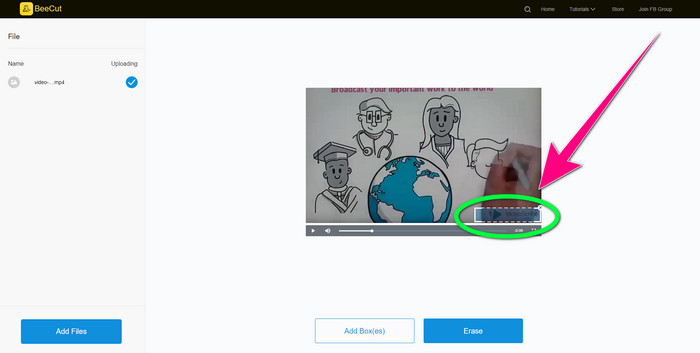
الخطوة 2: بعد إضافة الفيديو، استخدم المربع الصغير الذي تراه على الفيديو واسحبه لتغطية الشعار.
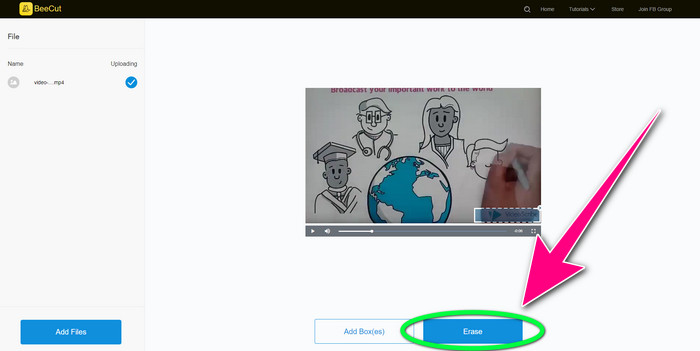
الخطوة 3: عند الانتهاء من تغطية الشعار باستخدام المربع الصغير، اختر زر Erase لحفظ وتنزيل الفيديو بدون شعار VideoScribe.
باستخدام Video Watermark Remover Online
يُعد Video Watermark Remover Online أداة إلكترونية أخرى يمكنك استخدامها لإزالة شعار VideoScribe من فيديوهاتك. يتميز بواجهة بسيطة ومناسب للمبتدئين. بالإضافة إلى ذلك، يمكنك إزالة الشعارات من الفيديوهات دون فقدان الجودة، وهو أمر ممتاز. ومع ذلك، فإن لهذه الأداة المجانية عبر الإنترنت مزايا محدودة؛ إذ يمكنك إزالة الشعارات من 5 فيديوهات فقط، ولا يمكنك التصدير إلى صيغ ملفات أخرى. وبما أنه تطبيق يعمل عبر الإنترنت، فلن تتمكن من استخدامه بدون اتصال بالإنترنت. وأيضًا، أحيانًا لا يعمل بشكل جيد. إذا كنت تريد معرفة كيفية إزالة الشعارات من فيديوهاتك، فاتبع الخطوات السهلة أدناه.
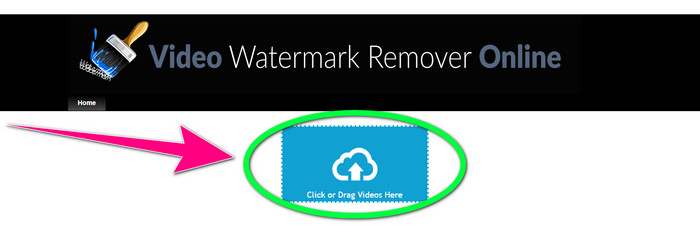
الخطوة 1: انتقل إلى موقع Video Watermark Remover Online. انقر على زر Click or Drag Videos Here لإدراج الفيديو الذي يحتوي على شعار VideoScribe.
الخطوة 2: انقر على زر Remove Watermark وانتظر حتى تنتهي عملية الإزالة، ثم يمكنك حفظ الفيديو.
الجزء 3: الأسئلة الشائعة حول إزالة شعار VideoScribe من الفيديو
هل يمكنني الوثوق بأدوات الإنترنت لإزالة الشعارات من مقاطع الفيديو الخاصة بي؟
نعم تستطيع. الأدوات عبر الإنترنت آمنة ويمكنها تأمين ملف الفيديو الخاص بك. يمكن لبعض الأدوات حذف ملفاتك تلقائيًا بعد العملية ، لذلك لا داعي للقلق. ومع ذلك ، ليست كل الأدوات عبر الإنترنت هي نفسها ، لذلك لا تزال بحاجة إلى البحث عن المراجعات لمعرفة ما إذا كان يمكنك الوثوق بأداة معينة.
كيف تتخلص من الشعارات من الفيديو؟
إذا كنت تريد التخلص من الشعار ، فقم بتنزيل Video Converter Ultimate على جهاز الكمبيوتر أو جهاز Mac. يمكنك استخدام مزيل العلامة المائية للفيديو أو أداة اقتصاص الفيديو. يمكن أن تساعدك هاتان الطريقتان في التخلص من الشعار من الفيديو الخاص بك.
هل يمكنني إزالة شعار VideoScribe بدون اشتراك؟
نعم بالطبع! يمكنك إزالة شعار VideoScribe باستخدام Video Converter Ultimate. لا تحتاج إلى شراء هذا التطبيق لإزالة الشعار لأنه مجاني.
خاتمة
قدّم لك هذا المقال معلومات حول إزالة شعار VideoScribe من الفيديو باستخدام أداة يمكن تنزيلها وأدوات عبر الإنترنت. ولكن إذا كنت تريد إزالة الشعار من فيديوهاتك بسرعة وبكل سهولة، يمكنك استخدام Video Converter Ultimate.
-
 3 من أحدث مزيلات العلامة المائية Shutterstock التي ستحتاجها على الإطلاق
 لا تحب العلامة المائية Shutterstock المرفقة بالفيديو المصدر؟ يمكنك استخدام مزيل العلامة المائية Shutterstock لمسحها بشكل فعال.
-
 كيفية إزالة علامة Powtoon المائية باستخدام 4 طرق فعالة
 اقرأ هذه المقالة لمعرفة كيفية إزالة علامة Powtoon المائية باستخدام أفضل الأدوات التي قمنا بتضمينها هنا وبرنامج تعليمي.
-
 مراجعة مزيل العلامة المائية Apowersoft - الميزات والإيجابيات والسلبيات والأسعار
 يعد Apowersoft Watermark Remover أحد أفضل إزالة العلامات المائية التي تدعم الاتصال بالإنترنت وغير متصل ، انقر فوق هذا لمعرفة المزيد!
