


 محول الفيديو النهائي
 مسجل الشاشة
 إصلاح الفيديو
 تنزيل آمن
أفضل الطرق لإزالة علامة VideoShop المائية على منصات مختلفة [مجاني]
Videoshop هو محرر فيديو متعدد الإمكانات يمكنك استخدامه على أجهزتك المحمولة ، وحتى الآن ، يتلقى التطبيق تحديثًا بانتظام. نظرًا لأن التطبيق يحصل على تحديث منتظم وتتم إضافة ميزات جديدة بمجرد تلقيه تحديثًا ، يميل مستخدمو الأجهزة المحمولة إلى اختيار هذا كمحرر فيديو خاص بهم. على الرغم من أن التطبيق يوفر ميزات تحرير فيديو كاملة تقريبًا ، لا يزال العديد من المستخدمين يواجهون عيوبًا ، مثل الواجهة المربكة التي يمتلكها والعلامة المائية المضافة على الفيديو المُصدَّر. لذلك ، في مقال اليوم ، سنشرح لك الطرق المختلفة التي يمكنك استخدامها لإزالة علامة Videoshop المائية التي يمكنك تنزيلها على نظامي iOS و Android ، بالإضافة إلى البرنامج النهائي الذي يمكنك استخدامه على سطح المكتب.

الجزء 1. كيفية إزالة علامة VideoShop المائية باستخدام أكثر الأدوات فعالية على النظام الأساسي الخاص بك
FVC Video Converter Ultimate - الحل النهائي لإزالة العلامة المائية على نظامي التشغيل Windows و Mac
برنامج FVC Video Converter Ultimate هو اختيارنا في مقال اليوم بسبب كفاءته في إزالة العلامة المائية غير المرغوب فيها من الفيديو الخاص بك. هذا البرنامج مليء بوظائف إزالة العلامة المائية التي يمكنك إتقانها بسهولة من المحاولة الأولى. لن تواجه صعوبة في إزالة العلامة المائية إذا اخترت استخدامه، بفضل واجهته البديهية وخفة حجمه. باستخدام هذا البرنامج يمكنك أيضًا القيام بالعديد من الأشياء الرائعة مثل إضافة علامة مائية، وتغيير الحجم، وضغط الفيديو، وقصه، وتشذِيبه، وغير ذلك.
الحل النهائي للعلامات المائية هنا ؛ إذا كنت بحاجة إلى برنامج تعليمي حول كيفية إزالة علامات Videoshop المائية ، فاتبع الخطوات الموضحة أدناه ، واستخدم الأداة النهائية لإزالة العلامة المائية.
الخطوة 1. قبل أي شيء، تحتاج أولًا إلى تنزيل الأداة على جهاز الكمبيوتر المكتبي لديك عن طريق اختيار نوع نظام التشغيل الذي تستخدمه. تابع عملية التثبيت، ثم شغّل البرنامج لبدء استخدامه.
تحميل مجانيلنظام Windows 7 أو أحدثتنزيل آمن
تحميل مجانيلنظام MacOS 10.7 أو أحدثتنزيل آمن
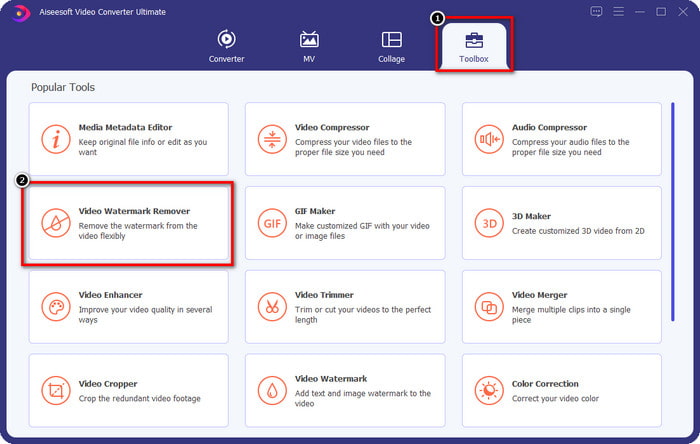
الخطوة 2. افتح Toolbox بالنقر عليها، ثم ابحث عن Video Watermark Remover في قائمة الميزات التي ستظهر على شاشتك.
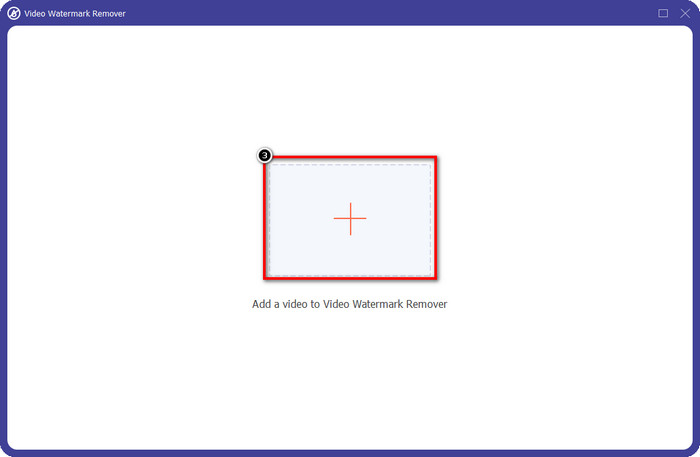
الخطوة 3. بعد ذلك انقر على + لإضافة ملف الفيديو الذي يحمل علامة Videoshop المائية. ابحث عن ملف الفيديو في مدير الملفات، انقر عليه مرة واحدة، ثم اضغط على Open لرفعه.
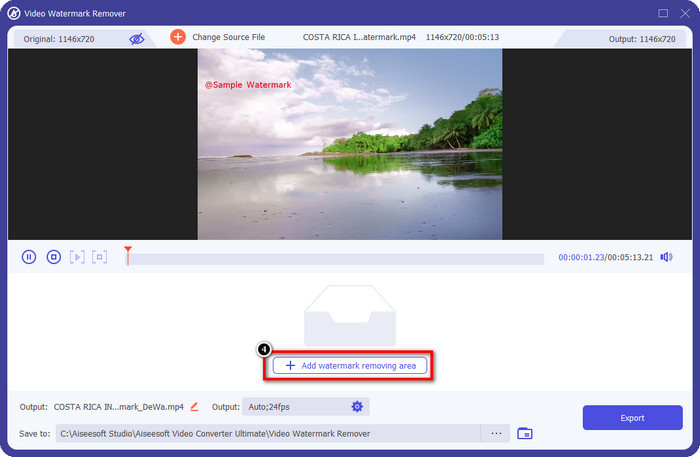
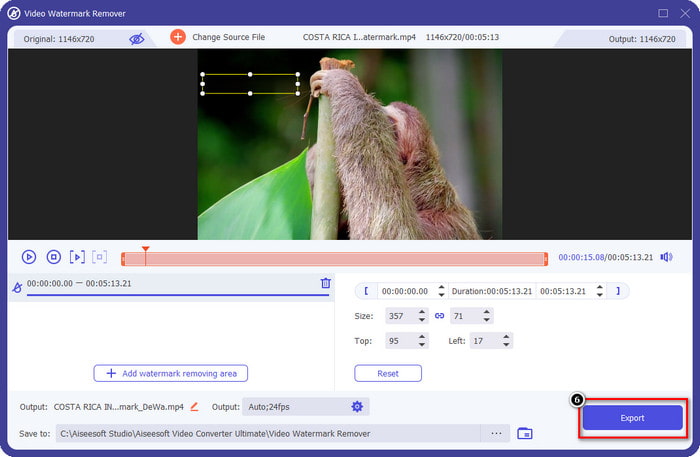
الخطوة 4. انقر على Add Watermark Removing Area في النافذة التالية التي ستظهر بعد رفع الملف.
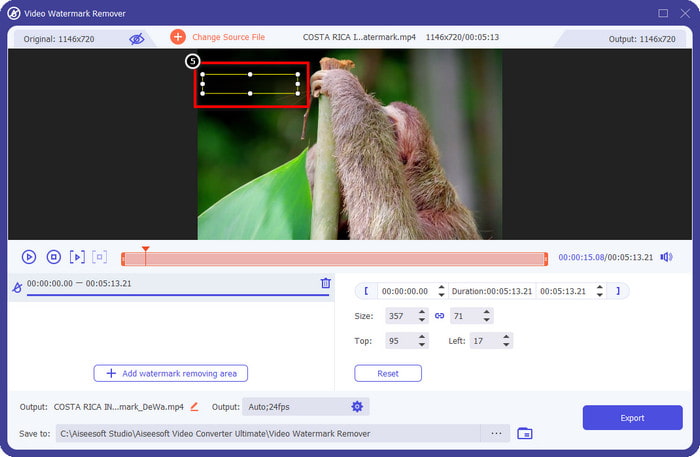
الخطوة 5. ضع الشكل المستطيل فوق العلامة المائية لتغطيتها. يرجى التأكد من أن الشكل المستطيل في نافذة المعاينة يغطي العلامة المائية في الفيديو، بحيث لا تظهر أي علامة مائية عند تنزيل الملف.
الخطوة 6. اضغط على Export لحفظ ملف Videoshop المعدَّل بدون علامة مائية على جهازك المكتبي؛ يمكنك العثور على الملف في مجلد الملفات الذي سيظهر بعد انتهاء عملية التصدير.
ذات صلة:
تنقيح الصور [iOS] - أفضل مزيل للعلامات المائية على أجهزة iOS
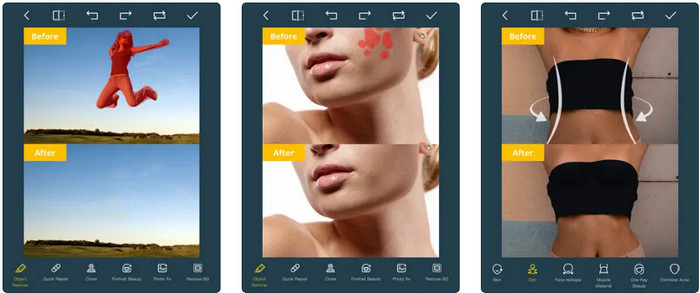
تطبيق Photo Retouch هو تطبيق يعتمد على نظام iOS لإزالة العلامة المائية من الفيديو الخاص بك من دون ترك أي بقايا بعد تصديره. هذا التطبيق متاح للتنزيل مجانًا من App Store، ويمكنك تجربته. رغم أن اسم الأداة يشير إلى الصور، فإنه يمكنك الاستفادة منها في إزالة العلامة المائية من الفيديو والتخلص من أي عنصر لا تريده في الفيديو. إذا كنت تريد تجربة هذا التطبيق، يمكنك اتباع دليل كيفية التخلص من علامة Videoshop المائية أدناه.
الخطوة 1. قم بتنزيل التطبيق من App Store عن طريق البحث عنه ثم النقر على Get.
الخطوة 2. بعد ذلك افتح التطبيق، انقر على أيقونة +، ثم اختر Video Eraser. اختر ملف الفيديو الذي يحتوي على علامة مائية.
الخطوة 3. تتبَّع العلامة المائية في الفيديو باستخدام الأدوات الموجودة في الأسفل؛ يمكنك استخدام شكل التحديد الذي يدعمه هذا التطبيق لإبراز العلامة المائية في الفيديو.
الخطوة 4. ستبدأ عملية التصدير تلقائيًا بعد تمييز العلامة المائية على الفيديو، لا تُطفئ جهاز iOS الخاص بك لتجنب الانقطاع وانتظر حتى يكتمل 100%.
إزالة وإضافة علامة مائية [Android] - أفضل مزيل العلامات المائية لأجهزة Android
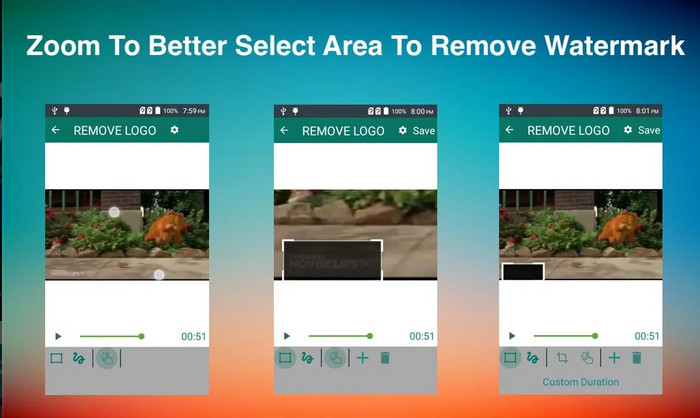
كيفية إزالة علامة Videoshop المائية على نظام Android؟ مستخدمو Android ، لا داعي للقلق لأنه يمكنك تنزيل Remove & Add Watermark على جهازك. هذا التطبيق مجاني للتنزيل ؛ يمكنك الانتقال إلى Playstore لاحقًا إذا كنت تريد تنزيل التطبيق على جهازك. ما الذي يجعل هذا التطبيق مميزًا ليتم تضمينه؟ إنه بسبب ميزات إزالة العلامة المائية الفعالة التي توفرها على الصور ومقاطع الفيديو. باستخدام هذا التطبيق ، يمكنك أيضًا إضافة علامتك المائية المخصصة على الوسائط المرئية التي لديك إذا كنت ترغب في ذلك. اتبع الدليل أدناه إذا كنت تريد استخدام هذا التطبيق لإزالة العلامة المائية التي يتركها Videoshop على الفيديو الخاص بك.
الخطوة 1. للوصول إلى التطبيق، يجب أولًا تنزيله من Play Store عن طريق البحث عن اسمه في مربع البحث.
الخطوة 2. افتح التطبيق، انقر على Select Video، وستظهر أمامك خياران، انقر على Remove Watermark. ارفع الفيديو الذي تريده من المعرض.
الخطوة 3. استخدم أداة التحديد على شكل مستطيل أو أداة اللاسو (Lasso) لتحديد العلامة المائية في الفيديو.
الخطوة 4. انقر على Save لتنزيل الفيديو الذي رفعته هنا بدون أي علامة مائية.
الجزء 2. أسئلة وأجوبة حول كيفية إزالة علامة Videoshop المائية
كم هو فيديوشوب؟
سعر إصدار Videoshop Pro هو $2.99. مع هذا السعر المنخفض التكلفة ، يمكنك الحصول على أحد أفضل برامج تحرير الفيديو على جهازك باستخدام Videoshop.
هل يتوفر Videoshop للتنزيل على Android و iOS؟
نعم ، يمكن تنزيل Videoshop على Android و iOS. لذلك ، لا داعي للقلق بشأن المستخدمين متعددي الأنظمة الأساسية لأن محرر الفيديو هذا متاح على نظامي تشغيل مختلفين بنفس الميزات والوظائف.
كيف يمكنني الدفع على تطبيق Videoshop؟
بالنسبة لمستخدمي iOS ، يمكنك تحميل حساب iTunes الخاص بك للحصول على معاملة أسهل ، وسوف يقوم تلقائيًا بشحن حسابك وفقًا لخطة الاشتراك التي تختارها ، ولكن سيكون هناك قبل يوم واحد. لمستخدمي Android ، يمكنك استخدام Google Pay للاستفادة من الإصدار المحترف.
خاتمة
هذه المقالة مخصصة للمستخدمين الذين يبحثون عن برنامج تعليمي حول إزالة علامة Videoshop المائية بشكل فعال على منصات مختلفة. مع التطبيقات التي قمنا بتضمينها هنا ، يمكن إزالة العلامة المائية دون أي آثار إذا اتبعت الخطوات التي قمنا بتضمينها في هذه المقالة. لا داعي للقلق بشأن استخدامها لأننا جربناها أولاً ونحن راضون عن النتيجة التي تلقيناها ، لذلك نشاركها اليوم. على الرغم من أنك لست معتادًا على إزالة العلامة المائية ، فلا يزال بإمكانك تجربتها باستخدام مزيل العلامة المائية الذي نضمّنه. نأمل أن نكون قد ساعدناك في هذا المقال ؛ يمكنك قراءة مقالات مفيدة أخرى أدناه إذا كنت ترغب في ذلك.
-
 كيفية إزالة العلامة المائية من Wondershare DVD Creator بسهولة
 تغطي هذه المقالة معلومات حول كيفية إزالة العلامة المائية من Wondershare DVD Creator. للحصول على جميع المعلومات التي تحتاجها ، لا بد من قراءة هذا.
-
 قم بإزالة العلامة المائية بسهولة من ملف PDF بخطوات بسيطة
 قم بإزالة العلامة المائية من ملف PDF باتباع هذه الخطوات البسيطة. تعرف على كيفية إزالة العلامات المائية بسهولة من ملف PDF باستخدام هذه الأدوات الرائعة.
-
 كيفية إزالة العلامة المائية Coub بخطوات بسيطة
 تعرف على كيفية إزالة العلامة المائية coub على مقاطع الفيديو الخاصة بك باستخدام مزيلات العلامات المائية الشائعة. اقرأ هذه المقالة للتعرف على هذه الأدوات الرائعة وكيفية استخدامها.
