


 محول الفيديو النهائي
 مسجل الشاشة
 إصلاح الفيديو
 تنزيل آمن
كيفية إزالة العلامة المائية من الرسم البياني الأصلي بشكل فعال على الرسم البياني
قد تحتاج إلى استخدام برنامج Origin Graph لإنشاء قالب يستند إلى بيانات رياضية أو علمية معقدة يصعب التعبير عنها بالكلمات. لقد ساعد هذا البرنامج بالفعل الطلاب والباحثين والأساتذة ورجال الأعمال وغيرهم ممن يحتاجون إلى إنشاء مخطط خاص بهم. ومن خلال مجموعة القوالب الجاهزة التي يتيحها، يمكنك إنشاء مخطط جذاب بصريًا يلفت انتباه المشاهدين. المشكلة التي قد تواجهك عند استخدام الإصدار المجاني هي أنه يضيف علامة مائية نصية على النتيجة النهائية. هل تواجه صعوبة في التعامل مع هذه العلامة المائية؟ لا تقلق بعد الآن! لأننا نوفر لك الحل. هنا سنعرض لك نصائح مفيدة حول إزالة العلامة المائية من Origin Graph ثم استخدامها في عرضك على Word أو PowerPoint.

الجزء 1. كيفية إزالة العلامة المائية من الرسم البياني الأصلي باستخدام أداة إزالة العلامة المائية للصور عبر الإنترنت
أداة FVC Free Watermark Remover Online هي مزيل علامات مائية نصية عالي الجودة يمكنك استخدامه لإزالة العلامة المائية الخاصة بـ Origin Graph. تُعد هذه الأداة من أكثر الأدوات فعالية في إزالة أي عنصر من صورك لجعلها تبدو أكثر احترافية بعد إزالة العلامة المائية. ومعها، نطمئنك إلى أنها أداة مخصصة لإزالة العلامات المائية يمكنك الاعتماد عليها عند مواجهة هذه المشكلة. هل تتساءل عمّا إذا كانت هذه الأداة سهلة الاستخدام؟ لا داعي لذلك! فبالأسفل ستجد الخطوات التي يمكنك اتباعها للتخلص من العلامة المائية النصية على الصورة التي يضيفها Origin Graph.
الخطوة 1. يمكنك النقر على هذا الرابط لفتح أداة إزالة العلامة المائية من الصور عبر الإنترنت؛ سيتم فتح علامة تبويب جديدة مباشرة يمكنك من خلالها الوصول إلى الأداة.
الخطوة 2. اضغط على Upload Image لإضافة الصورة التي تحتوي على علامة مائية، ثم حدد ملف الصورة من المجلد، وانقر على Open لتحميلها بنجاح.
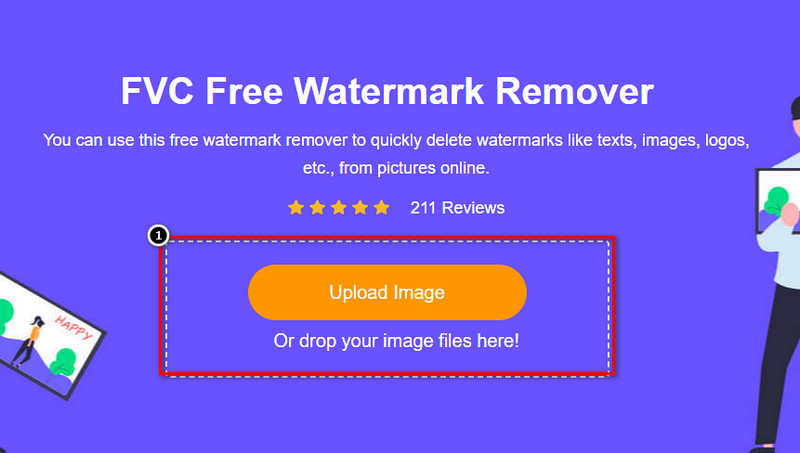
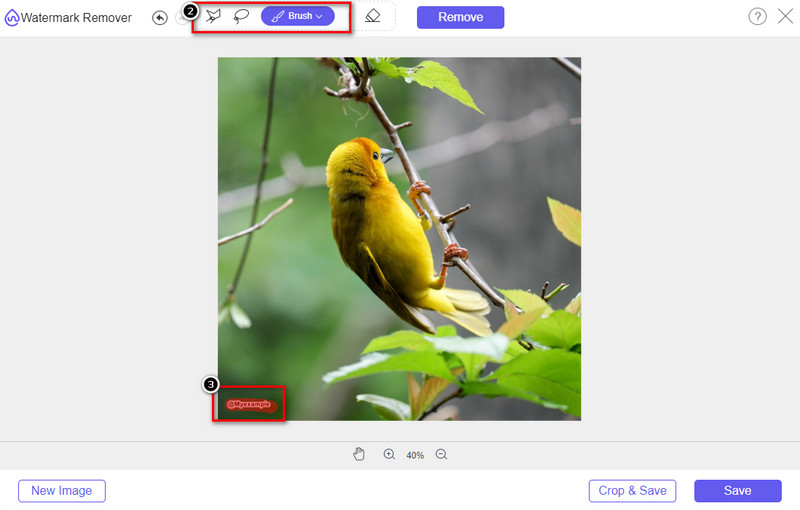
الخطوة 3. يمكنك استخدام ثلاثة أدوات لتحديد العلامة المائية؛ ورغم أن طريقة عملها تختلف، فإن فعاليتها متشابهة. اختر أداة واحدة ثم حدّد المنطقة الموجودة في الصورة التي تحتوي على العلامة المائية.
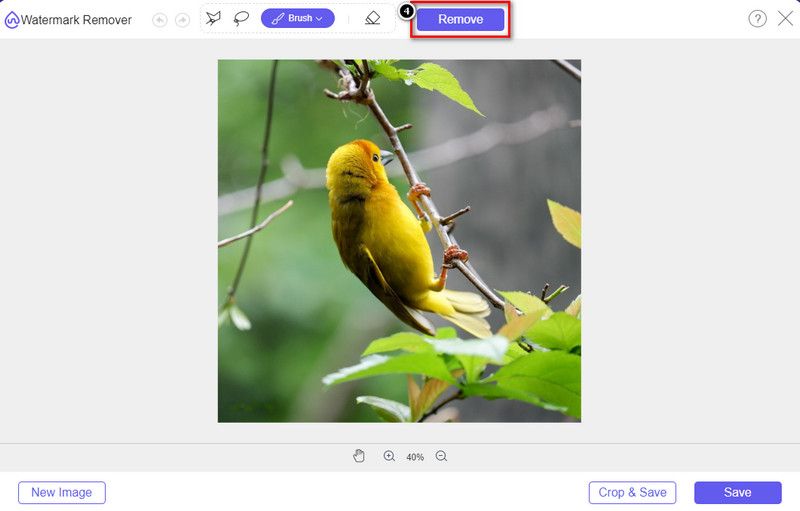
الخطوة 4. تأكد من النقر على أيقونة Remove بعد تظليل العلامة المائية بالأداة. هذه الخطوة ضرورية حتى تحصل عند تصدير الصورة على نسخة خالية من العلامة المائية.
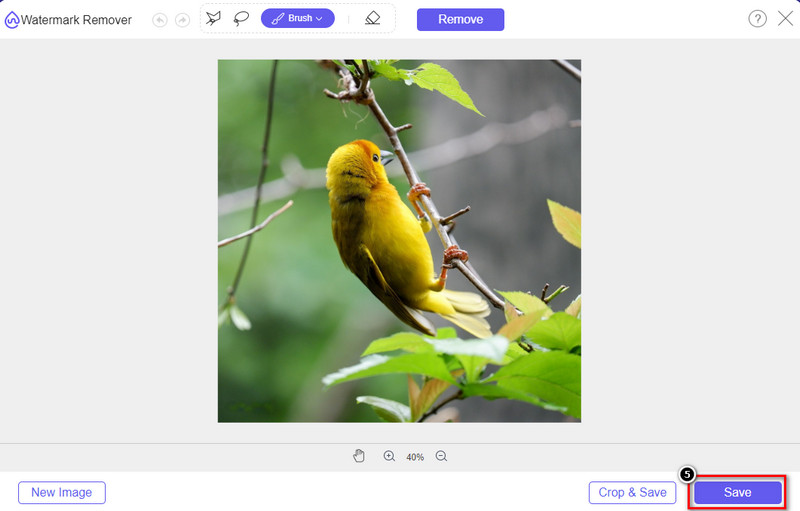
الخطوة 5. لبدء عملية التصدير، يمكنك الآن النقر على زر Save. انتظر حتى تكتمل العملية، ثم يمكنك معاينة الصورة بدون العلامة المائية الخاصة بـ Origin Graph في تلك المنطقة.
الايجابيات
- مزيل العلامات المائية للصور على شبكة الإنترنت يمكنك الوصول إليه مجانًا.
- يعمل بكفاءة على إزالة العلامة المائية بدعم AI-Technology.
- وهو يدعم مجموعة متنوعة من تنسيقات الصور التي قد تكون لديك على محرك الأقراص المحلي.
- لا يتم إضافة علامة مائية على الصور المصدرة.
سلبيات
- تحتاج إلى اتصال بالإنترنت لتعمل.
- ينصب تركيزه على إزالة العلامة المائية ولا شيء آخر.
الجزء 2. كيفية نسخ الرسوم البيانية من Origin إلى Word أو PowerPoint بدون العلامة المائية
في هذا الجزء من المقالة ، سنقدم لك الإجراء الذي ستحتاج إلى معرفته لإضافة الرسم البياني الذي أنشأته على Origin Graph بدون العلامة المائية. اتبعه وفقًا لذلك لإضافة الرسم البياني الذي قمت بإنشائه بنجاح على Microsoft Word و PowerPoint بدون علامة مائية.
ستحتاج إلى تفريغ ما لا يقل عن 1.9 جيجابايت نظرًا لحجم الملف الهائل. في ملف 1.9 جيجا بايت ، يمكنك الحصول على المساعدة التي تحتاجها ، ولكن إذا كنت لا تريد المساعدة ، فيمكنك تنزيل الإصدار 652 ميجا بايت منه من خلال zip. أو exe.
خطوات كيفية إنشاء رسم بياني على الرسم البياني الأصلي بدون العلامة المائية:
الخطوة 1. أولًا، قم بتنزيل Origin Graph على نظام التشغيل لديك من خلال زيارة موقعه الرسمي. افتح البرنامج لبدء إنشاء المخطط الذي تريده.
الخطوة 2. بعد تشغيل البرنامج، أضف قيم الجدول التي تحتاج إليها. يمكنك هنا إضافة مزيد من المتغيرات وكذلك عدد أكبر من المخططات.
إضافة: يمكنك النقر على Plot للاطلاع على المخططات الأخرى التي يمكنك استخدامها، مثل المخططات الثنائية الأبعاد الأساسية (Basic 2D) والرسوم البيانية الشريطية (Bar) والإحصائية (Statistical) وغيرها.
الخطوة 3. انقر على File ثم اضغط على Save لتصدير المخطط الذي أنشأته.
الخطوة 4. يمكنك اتباع الخطوات التي أضفناها في الجزء الأول واتباع الشرح حول كيفية إزالة العلامة المائية من Origin Graph بمساعدة أداة FVC Free Watermark Remover Online.
كيفية استخدام الرسم البياني في Word بدون علامة مائية:
الخطوة 1. افتح تطبيق Word على سطح المكتب، ثم انقر على صفحة فارغة (Blank Page). إذا كنت قد أنشأت مستندًا من قبل، فافتح ذلك الملف.
الخطوة 2. انتقل إلى قسم Insert ثم انقر على Pictures. ابحث عن ملف المخطط في وحدة التخزين المحلية، وانقر عليه مرة واحدة، ثم اضغط على Open لتحميله في Word.
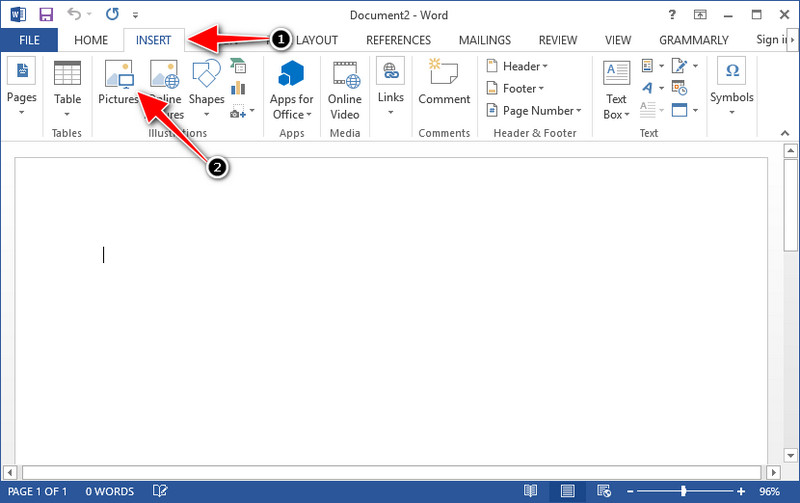
الخطوة 3. سيتم تحميل المخطط تلقائيًا في مستند Word الذي فتحته أو أنشأته؛ يمكنك الآن وضع المخطط في المكان المناسب عن طريق سحبه مع الاستمرار بالماوس داخل المستند.
كيفية استخدام الرسم البياني في PowerPoint بدون علامة مائية:
الخطوة 1. شغّل PowerPoint على جهاز الكمبيوتر، ثم انقر على عرض تقديمي فارغ (Blank Presentation). يمكنك أيضًا الاطلاع على العروض التقديمية الأخيرة التي أنشأتها في الجانب الأيسر. إذا كان هناك ملف تحتاج إلى إضافة المخطط إليه، فانقر عليه لفتحه.
الخطوة 2. اضغط على Insert ثم انقر على Picture لإدراج صورة المخطط التي أنشأتها على Origin Graph.
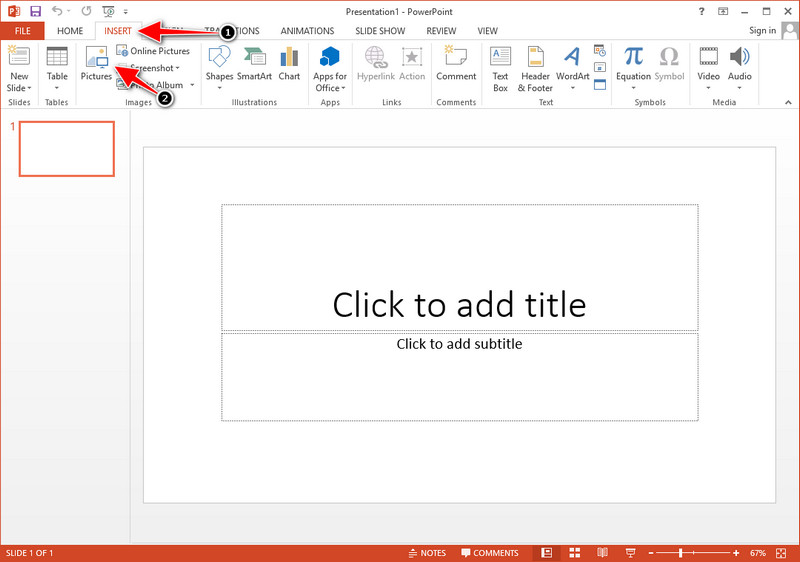
الخطوة 3. عدّل حجم صورة المخطط وغيّر موضعها على الشريحة بما يناسب تصميم العرض.
قراءة إضافية:
كيفية إزالة علامة B612 المائية من صورك
كيفية إزالة علامة WOW Slider المائية مجانًا
الجزء 3. الأسئلة الشائعة حول كيفية إزالة العلامة المائية من الرسم البياني الأصلي
كم سعر Origin Pro؟
بالنسبة للمستخدمين الفرديين ، يمكنك الحصول على الإصدار المتميز من Origin Graph لبدء $435. يمكنك زيارة متجرها الرسمي في Origin Lab.
أين يمكنني تنزيل Origin Graph رسميًا؟
قم بزيارة Origin Lab لتنزيل Origin Graph. قبل أن تتمكن من تنزيل البرنامج على سطح المكتب الخاص بك ، سوف يطرح عليك أسئلة. بعد ذلك ، سيكون هناك خياران لتنزيل الملف ، إذا كنت ترغب في تنزيله بمساعدة أم لا ، في شكل exe. أو zip.
هل Excel و Origin متماثلان؟
يحتوي كل من Excel و Origin على واجهة مستخدم رسومية شبيهة بجداول البيانات لترتيب البيانات وحسابها وتعريفها. ومع ذلك ، يركز Excel على احتواء العديد من الأعمدة والصفوف التي يمكنك استخدامها. ولكن مع Origin ، فهو مخصص لترتيب السمات التي تستخدم صيغة عمود بدلاً من صيغة خلية مثل ما يدعمه Excel.
خاتمة
الآن بعد أن تعلمت كيفية إزالة العلامة المائية من Origin Graph ، فقد حان الوقت لاستخدام الرسم البياني الذي أنشأته وتقديمه بشكل احترافي. إذا كان هدفك هو استخدامه في Word أو Powerpoint ، يمكنك قراءة الجزء 2 لمعرفة كيفية القيام بذلك. تعد إزالة العلامة المائية باستخدام هذه الأداة هي الأكثر طلبًا إلى حد بعيد من قبل أي شخص يريد إزالة العلامة المائية على الصور. تم حل المشكلة باستخدام هذه الأداة. إذا ساعدتك هذه المقالة ، فيرجى ترك 5 نجوم أدناه.
-
 كيفية إزالة العلامة المائية باستخدام Pixlr في خطوات مفصلة [فعال]
 هل تريد معرفة كيفية إزالة علامة مائية باستخدام Pixlr؟ إذا كان الأمر كذلك ، فاستمر في القراءة أدناه لمعرفة كيفية القيام بذلك والبدائل التي يمكنك استخدامها.
-
 قم بإزالة Animotica Watermark من مقاطع الفيديو المصدرة بثلاث طرق مثبتة
 هل تساءلت يومًا ما إذا كان من الممكن إزالة علامة Animotica المائية على مقاطع الفيديو التي قمت بتصديرها؟ توفر هذه المقالة طريقة عمل.
-
 طرق مجانية لإزالة علامة VideoShop المائية على مقاطع الفيديو [بدون جهد]
 لإزالة العلامة المائية VideoShop ، سيحتاج جهازك إلى مزيل العلامة المائية. لمعرفة ما هذه ، اقرأ هذا المقال.
