


 محول الفيديو النهائي
 مسجل الشاشة
 إصلاح الفيديو
 تنزيل آمن
3 من أفضل برامج إزالة العلامات المائية من PlaceIt التي يجب عليك استخدامها في عام 2025 [مُحدّث]
PlaceIt هو منشئ تصميم مدمج يمكنك استخدامه للعلامات التجارية والتسويق. إنها ترفع من تصميم علامتك التجارية لأصول مختلفة مثل النماذج بالأحجام الطبيعية والتصميمات والشعارات ومقاطع الفيديو وحتى الألعاب. يمكنك إنشاء جميع التصميمات المذكورة دون تنزيل البرنامج ويمكن الوصول إليها على منصات مختلفة مثل Windows و Mac. اعجاب به؟ حسنًا ، يجب أن تكون كذلك.
على الرغم من أن مولِّد التصميم يبدو متاحًا مجانًا، فلن تتمكّن من تنزيل المنتج النهائي دون شراء اشتراك شهري. لكن يمكنك تسجيل الدخول إلى حسابك من هنا واستخدام القوالب المجانية المتاحة، وسيتم تضمين العلامات المائية فيها عند تصديرها. لا تفزع وخذ نفسًا عميقًا، لأن هناك طريقة لإزالة العلامة المائية. باستخدام أداة إزالة العلامة المائية من Placeit يمكنك التخلص من العلامة المائية التي يتركها على القالب. تعرّف على المزيد من خلال قراءة هذه المقالة بينما نستعرض لك كل ما تحتاج إليه.

الجزء 1. كيفية إزالة العلامة المائية من المكان باستخدام أفضل مزيلات العلامات المائية
الطريقة الأولى. استخدم FVC Video Converter Ultimate - الحل النهائي للتخلص من العلامة المائية
FVC Video Converter Ultimate هو مزيل علامات مائية للفيديو جدير بالثقة يمكنك استخدامه لإزالة علامة Placeit المائية المضمنة في الفيديو الخاص بك. هذه الأداة مجانية للتنزيل على نظامي التشغيل Windows و Mac. على الرغم من أنه يحتوي على إصدار Windows و Mac ، إلا أن فعاليته في إزالة العلامة المائية على كلا النظامين رائعة بلا شك مقارنة بالأداة التي تحتوي على نسختين. يزيل البقعة الموجودة في الفيديو الخاص بك حتى تتمكن من مشاهدة الفيديو بدون الشعار والختم والتاريخ والوقت والأشياء التي تزعج الفيديو. سواء كنت محرر فيديو محترفًا أو مبتدئًا ، يمكنك إدارة استخدام هذا البرنامج والحصول على أفضل إخراج بمجرد تصديره.
هل أنت مندهش من ذلك؟ حسنًا ، تدعم هذه الأداة وظائف أخرى مثل تحرير الفيديو وتحويله وإنشاء MV والوظائف المفيدة الأخرى في Toolbox. لذلك ، إذا اخترت تنزيل هذا البرنامج ، فإنك تستفيد من حل متعدد الأغراض على سطح المكتب الخاص بك والذي يؤدي في النهاية إلى أداء أفضل من الأدوات الأخرى. ما زلت لا تصدق نشير هنا؟ لتعليمك كيفية إزالة علامة Placeit المائية ، اتبع الخطوات أدناه.
تحميل مجانيلنظام Windows 7 أو أحدثتنزيل آمن
تحميل مجانيلنظام MacOS 10.7 أو أحدثتنزيل آمن
خطوة على كيفية إزالة PlaceIt Watermark مع Ultimate Watermark Remover
الخطوة 1. قم بتنزيل البرنامج وتثبيته، واختر الإصدار الصحيح من الأداة ثم شغِّلها.
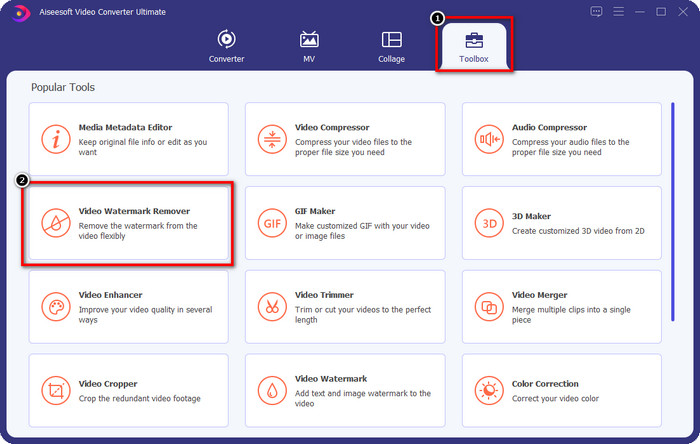
الخطوة 2. افتح صندوق الأدوات (Toolbox)، وابحث عن Video Watermark Remover في القائمة أدناه؛ انقر عليه لتشغيل ميزة إزالة العلامة المائية في هذه الأداة.
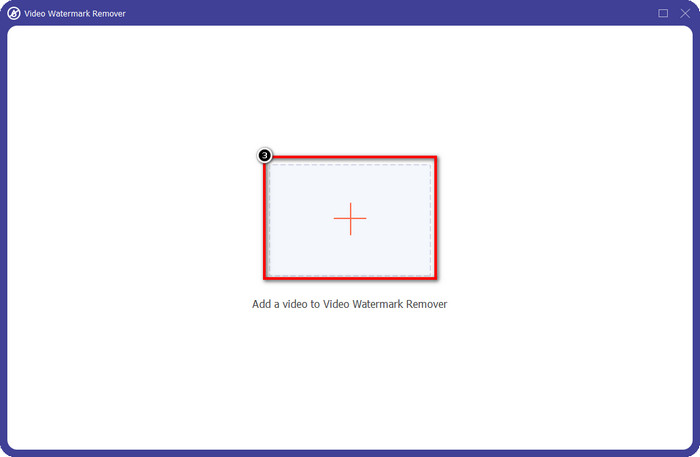
الخطوة 3. اضغط على + لتحميل القالب الذي يحتوي على علامة مائية. حدِّد موقع القالب في المجلد، وانقر عليه مرة واحدة ثم اضغط على Open.
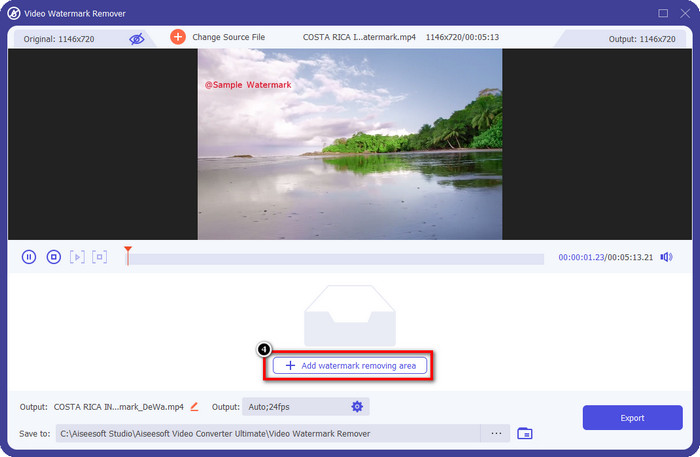
الخطوة 4. انقر على Add Removing Watermark Area في النافذة التي ستظهر على شاشتك.
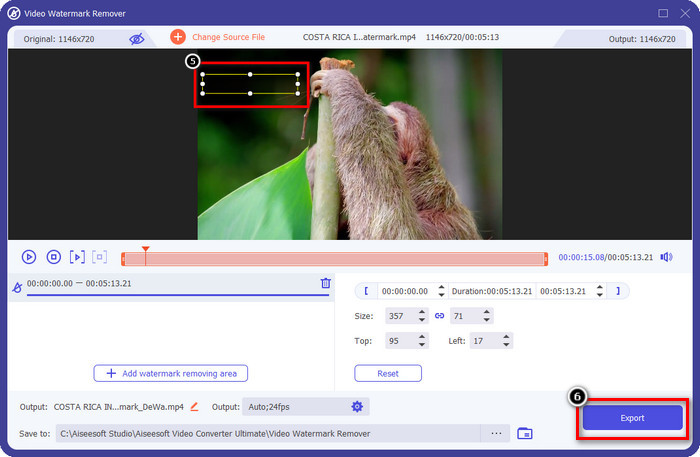
الخطوة 5. ضع مربع التحديد فوق العلامة المائية؛ ويمكنك أيضًا تغيير حجمه. انقر على Export لحفظ القالب بدون العلامة المائية المضمَّنة فيه.
الطريقة الثانية. استخدم أداة قص الفيديو المجانية لإزالة العلامة المائية - مشغل VLC
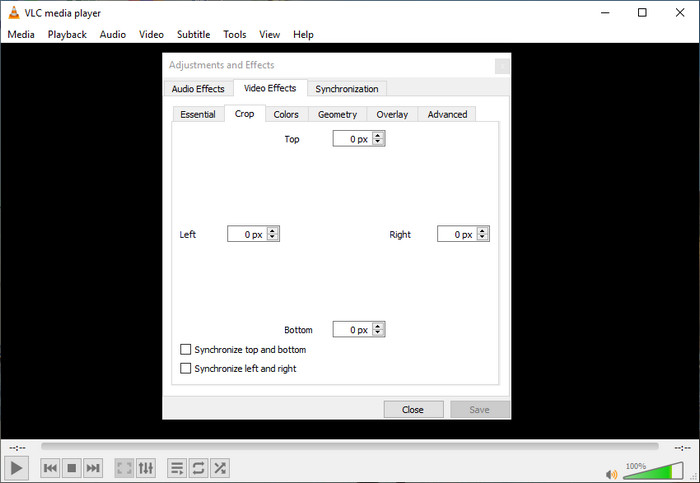
كيفية إزالة العلامة المائية من فيديو Placeit مجانًا؟ يمكنك استخدام مشغل VLC لاقتصاص العلامة المائية في الفيديو الذي تقوم بتصديره على Placeit. على الرغم من أن البرنامج عبارة عن مشغل وسائط مخصص ، إلا أنه لا يزال قادرًا على القيام بمهام متعددة بخلاف تشغيل مقاطع الفيديو ، وأحدها هو قصها. يمكنك تعيين رقم دقيق لاقتصاص العلامة المائية على الفيديو باستخدام هذا التطبيق. قل بثقة ، هذه الأداة سهلة الاستخدام ، ويمكن الوصول إليها أيضًا على الأجهزة الأخرى.
على الرغم من أن البرنامج مجاني للاستخدام ويمكنه اقتطاع العلامة المائية في الفيديو الخاص بك ، بمجرد استخدام هذه الأداة ، ستحتاج إلى التضحية بأبعاد الفيديو لإزالة العلامة المائية. لا يمكن التراجع عنه بمجرد تصدير الملف الذي تقوم بقصه هنا ، لذلك ستحتاج إلى توخي الحذر عند اقتصاص العلامة المائية على الفيديو. ولكن بمجرد اقتطاع العلامة المائية باستخدام هذه الأداة ، لن ترى آثار العلامة المائية المعروضة في الفيديو الخاص بك.
الطريق الثالث. استخدم محرر فيديو احترافي على نظام Mac - iMovie
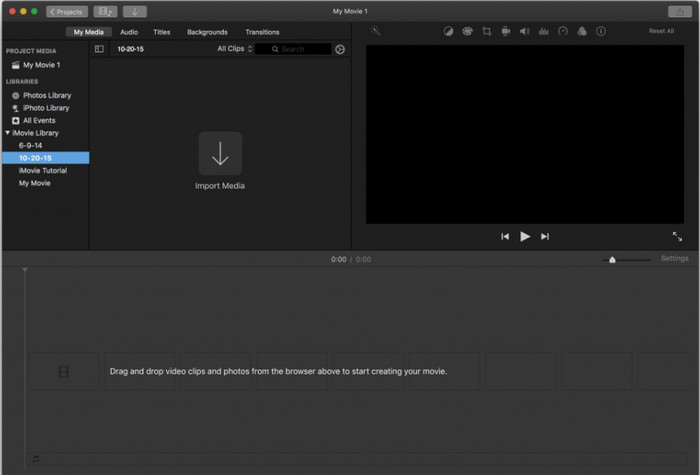
كيف تزيل العلامة المائية من الوسائط المرئية التي تقوم بتنزيلها من Placeit على جهاز Mac؟ بدلًا من تنزيل أداة لإزالة العلامة المائية، يمكنك استخدام iMovie لقص العلامة المائية من الوسائط المرئية التي حمّلتها. لا حاجة لتنزيل هذا التطبيق لأنه مثبّت مسبقًا على كل أجهزة Mac، بما في ذلك إصدارات macOS الأحدث. مثل VLC، تتم إزالة العلامة المائية من الفيديو الذي تعالجه هذه الأداة عن طريق قص الجزء الذي يحتوي على العلامة المائية. لكن هذه الأداة أكثر فاعلية وأسهل في الاستخدام لقص الفيديو لأنك لن تحتاج إلى تحديد الأبعاد بدقة، بل يمكنك تعديل الإطار حتى لا تبقى العلامة المائية ضمن الفيديو.
على الرغم من أن الأداة تعمل بشكل رائع في اقتصاص العلامة المائية على الفيديو ، إلا أنه لا يمكن الوصول إليها على Windows والأجهزة الأخرى لأنه يتم تنزيلها أصلاً على أجهزة Apple. إذا كنت على وشك استخدام هذا البرنامج ، فستحتاج إلى توخي الحذر بشأن اقتصاص العلامة المائية لأنك تقوم أيضًا بإزالة حجم الصورة. ومع ذلك ، فإن الأداة تعمل بشكل ممتاز ولها واجهة جيدة التصميم.
الجزء 2. الأسئلة الشائعة حول كيفية إزالة علامة PlaceIt المائية
لماذا لا يمكنني تنزيل القوالب الأخرى على PlaceIt؟
إذا كنت تستخدم الإصدار الذي يمكن الوصول إليه من PlaceIt ، فلن تتمكن من استخدام جميع القوالب والتصميمات الأخرى التي توفرها هذه الأداة لأنها متوفرة بسعر ممتاز. على الرغم من وجود قوالب مجانية يمكنك استخدامها بمجرد تسجيل الدخول ، فإن الخيارات محدودة.
كيف تتخلص من العلامة المائية على Placeit؟
إذا قمت بشراء رسوم اشتراك لكل شهر ، فيمكنك تصدير التصميم هنا بدون شعار Placeit على التصميم. يمكنك زيارة موقع الويب الرسمي الخاص بها لمعرفة الأسعار التي تقدمها هذه الأداة للمستخدمين الذين يرغبون في الاستفادة من نسختها المتميزة.
هل يمكنني استخدام Final Cut Pro لإزالة العلامة المائية من مقاطع الفيديو؟
نعم، يمكنك استخدام Final Cut Pro لإزالة العلامة المائية من الفيديو الخاص بك. إذا كنت تبحث عن شرح كامل حول إزالة العلامات المائية باستخدام Final Cut Pro، فانقر على هذا الرابط واتّبع الخطوات الموضَّحة لتنفيذ ذلك بنجاح.
خاتمة
كيفية إزالة العلامات المائية لشعارات Placeit يتم حلها إذا كنت تستخدم الأدوات التي ذكرناها أعلاه. يوفر VLC و iMovie ميزة اقتصاص يمكنك استخدامها لإزالة العلامة المائية في الفيديو الذي تم تصديره على PlaceIt. تُستخدم هذه الأدوات بشكل أفضل لاقتصاص العلامة المائية الموضوعة على حافة الفيديو. ومع ذلك ، بمجرد استخدامه ، فإنك تتخلى عن بُعد الفيديو ، خاصةً إذا كانت العلامة المائية كبيرة. ولكن إذا كنت تريد التستر عليها ، فيمكنك استخدام الأداة النهائية لأنها لن تضحي بأبعاد الفيديو ، ولكنها ستزيل العلامة المائية. لذلك ، إذا كنت لا تريد التضحية بنسبة العرض إلى الارتفاع ، فإن الأداة النهائية هي ما تريده.
-
 3 طرق حول كيفية إزالة علامة WeVideo المائية بتأثير فوري
 هل تواجه مشكلة في حل مشكلة العلامة المائية التي يتركها WeVideo؟ لا تقلق بعد الآن ، فنحن نضيف المعلومات التي يجب أن تعرفها.
-
 كيفية إزالة العلامة المائية Pond5 باستخدام الأدوات النهائية
 تعرف على كيفية إزالة العلامة المائية Pond5 باتباع الخطوات البسيطة أدناه. يمكنك بسهولة إزالة العلامة المائية Pond5 على صورتك باستخدام هذه الأدوات الرائعة.
-
 2 طرق قوية حول كيفية إزالة العلامة المائية Dxtory
 تعرف على كيفية إزالة Dxtory Watermark باتباع أفضل طريقتين. إذا كنت تبحث عن أنسب أداة لإزالة علامة Dxtory المائية ، فاقرأ هنا.
