


 محول الفيديو النهائي
 مسجل الشاشة
 إصلاح الفيديو
 تنزيل آمن
كيفية إزالة علامة WeVideo المائية على الفيديو المحرر مثل المحترفين
ألا ترغب في تنزيل أو الاستفادة من أي محرر فيديو شهري على سطح المكتب لأنك لا تملك ميزانية كافية لذلك؟ WeVideo هي أداة لا بد من تجربتها إذا كنت تريد محرر فيديو مجاني لا ينهب أي أموال. تتيح لك أداة الويب هذه إنتاج إخراج فيديو مذهل في متناول يديك وبطريقة أكثر جمالًا عن طريق القيام ببعض الخطوات البسيطة. نظرًا لشعبيتها ، أصبحت الأداة واحدة من أكثر برامج تحرير الفيديو زيارة التي يمكنك الوصول إليها على الويب.
اعتبارًا من هذا اليوم فصاعدًا، ستزداد احتمالية زيارة المستخدمين للموقع من أجل محرر الفيديو الخاص به. لكن لدى المستخدمين بعض الأسئلة حول محرر الفيديو هذا على الإنترنت، وغالبًا ما يسألون: هل يضع WeVideo علامة مائية على الفيديو الذي تم تحريره؟ للإجابة عن هذا السؤال، يجب أن تقرأ المقال كاملًا لتكتشف ما إذا كان يترك علامة مائية على الفيديو الذي قمت بتحريره هنا أم لا.

الجزء 1. هل لدى WeVideo علامة مائية
نعم ، إنها تضيف علامة WeVideo المائية بمجرد تصدير الفيديو الذي تقوم بتحريره هنا. هناك طرق مختلفة لإزالة علامة WeVideo المائية ، ولكن ليس كل مزيل العلامة المائية الذي يمكنك رؤيته في السوق فعال مثل مزيل العلامة المائية الآخر. بدلاً من تجربة جميع الأدوات لمعرفة ما يناسبك ، يتم النظر في أفضل الأشياء هنا ، حيث نقدم لك مزيل العلامة المائية المختار يدويًا من اختيارنا والذي يوفر أفضل نتيجة لإزالة العلامة المائية. على الرغم من أنك محترف أم لا ، يمكنك استخدام مزيل العلامة المائية هذا لإزالة العلامة المائية في الفيديو الخاص بك بسهولة.
الجزء 2. كيفية التخلص من علامة WeVideo المائية
FVC Video Converter Ultimate
يقدّم FVC Video Converter Ultimate أفضل مخرجات فيديو للمبتدئين والمحترفين. وبفضل قدرته على إزالة العلامة المائية من الفيديو، أصبح شائعًا لدى كثير من المستخدمين وأصبح خيارهم الأول لإزالة العلامة المائية من مقاطعهم. وهو متوافق مع نظامي Windows وmacOS، لذا فهو يدعم عدة منصات من أقدم الإصدارات حتى أحدثها. ورغم أن الأداة ليست مجانية الاستخدام، فإنك ستحصل مع ذلك على أفضل نتيجة عند استخدام هذا البرنامج لديك. وللمستخدمين الذين يريدون استخدامه أو الذين جرّبوه بالفعل لكنهم يريدون معرفة كيفية إزالة العلامة المائية الخاصة بـ WeVideo، فإن الشرح التفصيلي أدناه سيرشدك خطوة بخطوة إلى الطريقة الفعالة لإزالة العلامة المائية من الفيديو الخاص بك.
الخطوة 1. يمكنك تنزيل هذا البرنامج بالنقر على زر التنزيل المعروض أدناه، ثم اختيار نظام التشغيل الذي تستخدمه حاليًا، والتأكد من النقر على الزر الصحيح. بعد ذلك، ثبِّت البرنامج مباشرة، واتبع دليل الإعداد، ثم افتحه.
تحميل مجانيلنظام Windows 7 أو أحدثتنزيل آمن
تحميل مجانيلنظام MacOS 10.7 أو أحدثتنزيل آمن
الخطوة 2. من خلال Toolbox ابحث عن أداة Video Watermark Remover الموجودة في البرنامج، ثم انقر عليها للمتابعة.
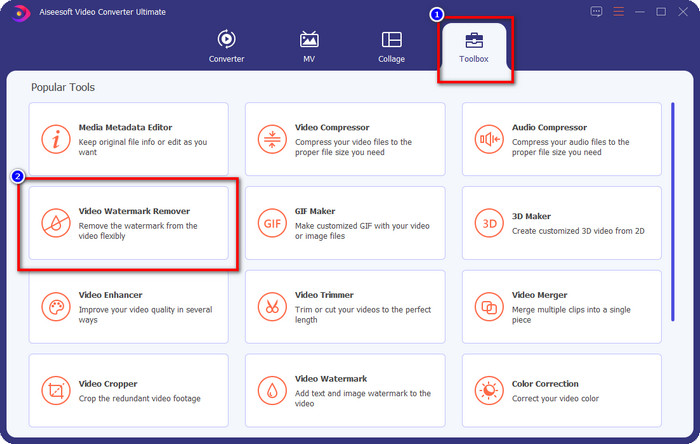
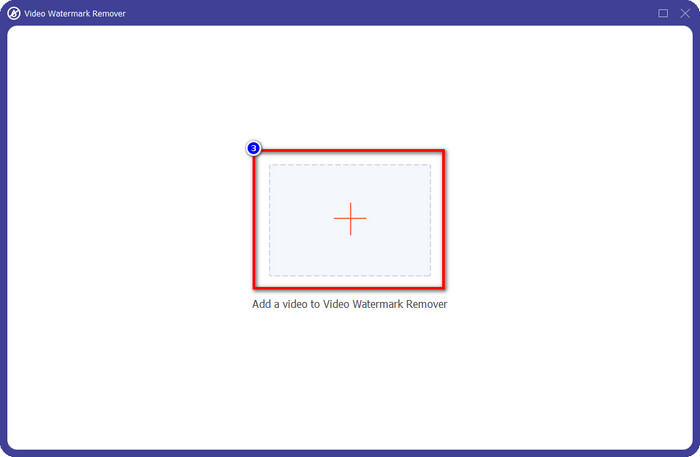
الخطوة 3. بالنقر على أيقونة + يمكنك رفع الفيديو الذي يحتوي على علامة مائية. ابحث عنه في المجلد الذي سيظهر على شاشتك، انقر على الملف مرة واحدة، ثم اضغط Open لرفعه.
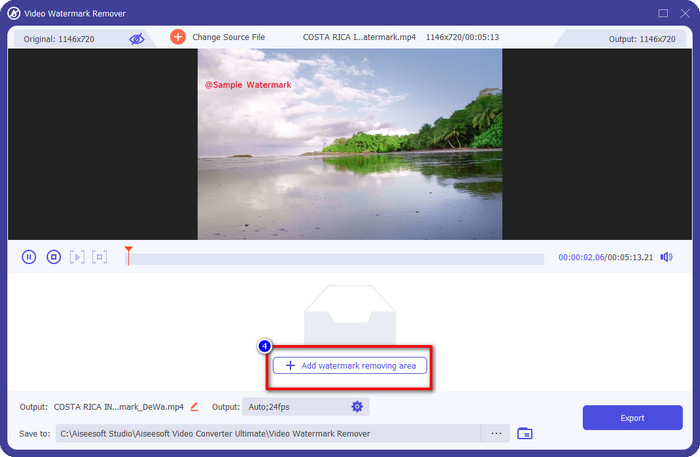
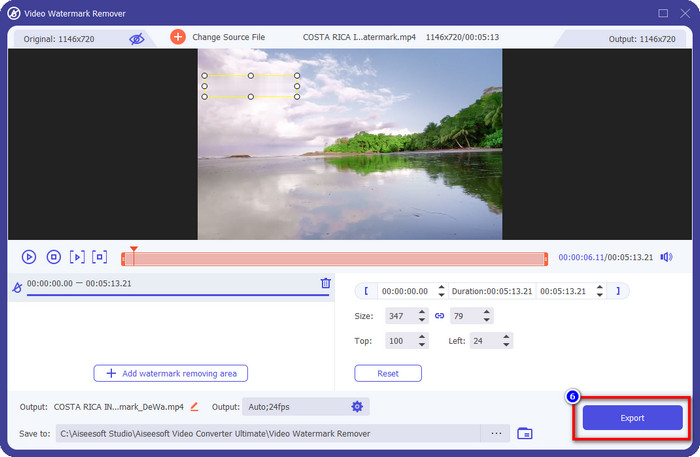
الخطوة 4. بعد رفع الفيديو الذي يحمل علامة مائية، اضغط على Add Watermark Removing Area وانتظر بضع لحظات حتى يكتمل التحميل القصير.
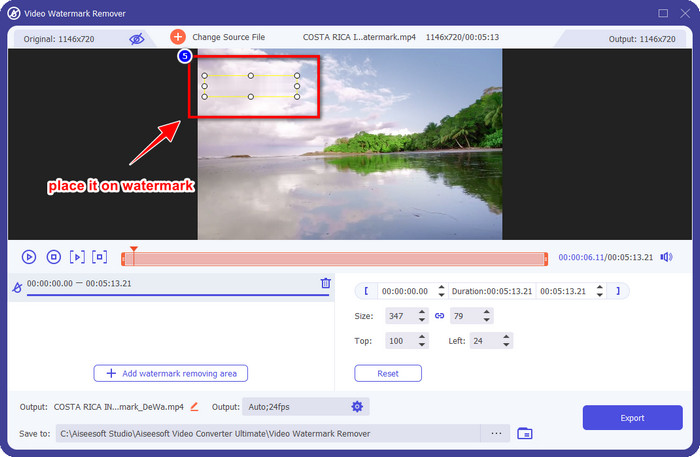
الخطوة 5. ضع مربع التحديد فوق علامة WeVideo المائية وغطِّها بالكامل حتى لا ترى أي أثر للعلامة المائية في نهاية الفيديو عند تصديره.
الخطوة 6. يمكنك الآن حفظ الفيديو الذي أزلت العلامة المائية منه بالنقر على زر Export. لن تستغرق عملية الحفظ وقتًا طويلًا لأنه يدعم المعالجة فائق السرعة وتسريع العتاد.
iMyFone Mark Go
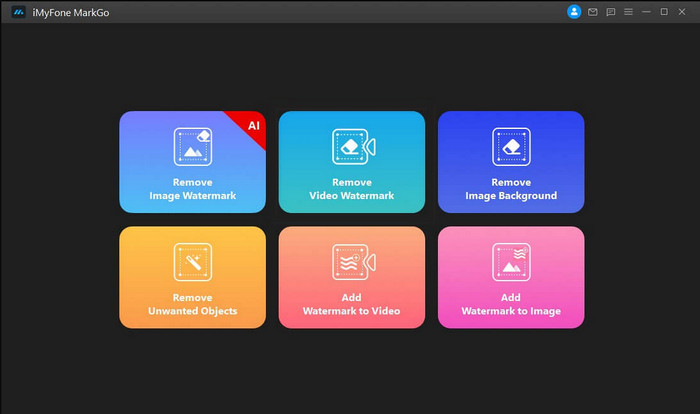
يُعد iMyFone Mark Go أداة أخرى لإزالة العلامة المائية يمكنك تنزيلها على Windows وMac لمساعدتك في كيفية إزالة علامة WeVideo المائية. تعمل هذه الأداة بفعالية على إزالة العلامة المائية من الفيديو، كما يفعل البرنامج النهائي المذكور سابقًا. وكغيره من البرامج المكتبية غير المتصلة بالإنترنت التي يمكنك تنزيلها على جهازك، ستحتاج إلى شراء النسخة الكاملة لاستخدام الإمكانات الكاملة للأداة وإزالة العلامة المائية من الفيديو. ورغم أن ذلك سيكلّفك بعض المال، فإنه ليس مكلفًا مقارنةً بأدوات إزالة العلامات المائية الأخرى التي يمكنك تنزيلها. لذا، إذا كنت تريد إزالة العلامة المائية من الفيديو بسهولة وفعالية، يمكنك اتباع الخطوات الموضَّحة أدناه بينما نعلّمك الطريقة خطوة بخطوة.
الخطوة 1. قم بتنزيل البرنامج على جهازك المكتبي من خلال زيارة موقعه الرسمي.
الخطوة 2. بعد تشغيل البرنامج، انقر على خيار Remove Video Watermark.
الخطوة 3. أضِف ملف الفيديو بالنقر على Add the Video. اختر ملف الفيديو الذي يحتوي على علامة مائية.
الخطوة 4. حرِّك الشكل المستطيل الذي سيظهر وضعه فوق العلامة المائية لتغطيتها. ورغم وجود ثلاثة خيارات أخرى لإزالة العلامة المائية، إلا أنك لن تتمكن من استخدامها لأنها مخصَّصة للمستخدمين أصحاب النسخة المدفوعة.
الخطوة 5. انقر على زر Export لحفظ الفيديو الذي أزلت منه العلامة المائية.
قاطع الفيديو عبر الإنترنت - إزالة الشعار من الفيديو
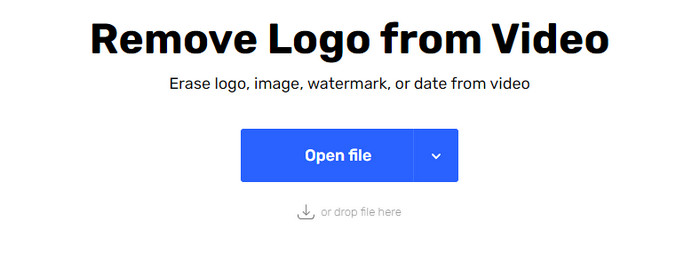
كيف تزيل علامة WeVideo المائية مجانًا؟ استخدم أداة Online Video Cutter – Remove Logo From Video. هذا البرنامج عبارة عن أداة ويب مجانية يمكنك استخدامها لإزالة العلامة المائية من الفيديو على الإنترنت دون تنزيل أي شيء أو دفع أي رسوم. هذه الأداة فعّالة مثل غيرها من مزيلات العلامات المائية في السوق إذا أردنا المقارنة، لكنها ليست بجودة البرنامج النهائي. يمكنها تغطية العلامة المائية في الفيديو لتحسين المظهر البصري للمقطع. ولكن إن لم يكن لديك اتصال بالإنترنت، فلن تكون هذه الأداة خيارًا مناسبًا لإزالة العلامة المائية من الفيديو. أما إذا كان لديك اتصال، فيمكنك اتباع الخطوات أدناه للبدء في استخدام هذه الأداة لإزالة العلامة المائية من الفيديو.
الخطوة 1. افتح علامة تبويب جديدة وابحث عن اسم الأداة لبدء إزالة العلامة المائية من الفيديو.
الخطوة 2. انقر على Open File لرفع فيديو WeVideo هنا حتى يُولِّد معاينة للفيديو الذي رفعته.
الخطوة 3. انقر على العلامة المائية لتطبيق منطقة الإزالة التي توفّرها هذه الأداة. بمجرد النقر على أي جزء من الفيديو، سيظهر مربع اختيار.
الخطوة 4. اضغط على Save لتحصل على الفيديو بدون العلامة المائية.
ذات صلة:
كيفية إزالة علامة Movavi المائية
كيفية إزالة علامة Weibo المائية
الجزء 3. الأسئلة الشائعة حول إزالة علامة WeVideo المائية
ما الأداة الأفضل لإزالة علامة WeVideo المائية؟
بدون أدنى شك ، إنه FVC Video Converter Ultimate ؛ توفر هذه الأداة أفضل إخراج في إزالة العلامة المائية في الفيديو الخاص بك. من بين مزيل العلامة المائية المحدد ، لا يمكننا إنكار أن الأداة النهائية أفضل من مزيل العلامات المائية الأخرى.
هل يمكنني اقتطاع علامة WeVideo المائية؟
نعم ، يمكنك قص العلامة المائية التي يتركها WeVideo على الفيديو الخاص بك. ولكن سيتم تقليل أبعاد الفيديو ، وهناك فرصة لتقليل جودته لأنك قمت بقص نسبة العرض إلى الارتفاع.
ما الذي يجعل WeVideo أفضل محرر فيديو على الويب؟
من خلال ميزات تحرير الفيديو الأساسية الكاملة ، يمكنك التعود عليها ، ومدى سهولة استخدام الأداة. هذه هي المعرفة الأكثر شيوعًا حول ما يجعل WeVideo أحد أفضل برامج تحرير الفيديو التي يمكنك استخدامها على الويب. لكنها ليست جيدة مثل محرر الفيديو الآخر Adobe Premiere Pro و Final Cut Pro وما إلى ذلك.
خاتمة
أخيرًا ، مع الأساليب التي نقدمها أعلاه ، لديك الآن فكرة عن كيفية التخلص من علامة WeVideo المائية. ولكن ما رأيك في الأداة التي نجندها؟ إذا لم تكن لديك فكرة بعد عما يجب استخدامه ، فيجب عليك اختبار FVC Video Converter Ultimate في رأينا. إنه يوفر أفضل النتائج في إزالة العلامة المائية كما أنه سهل الاستخدام. فما تنتظرون؟ انقر فوق زر التنزيل للحصول على مزيل العلامة المائية واستخدامه على الفور.
-
 123rf Watermark Removers - مراجعة شاملة للأدوات النهائية
 إذا كنت تريد معرفة أكثر مزيلات العلامة المائية 123rf تميزًا ، فاقرأ هذه المقالة جيدًا. توفر هذه المقالة مراجعة متعمقة للأدوات.
-
 كيفية إزالة علامة DeviantArt المائية على نظامي التشغيل Windows و Mac
 هل تريد معرفة كيفية إزالة العلامة المائية DeviantArt على صورك؟ باستخدام أكثر مزيلات العلامات المائية من DeviantArt تميزًا ، يمكنك بسهولة إزالة تلك العلامات المائية المزعجة.
-
 Ultimate Software to Remove Video Helper Watermark من مقاطع الفيديو المصدرة [2022]
 هل تريد معرفة كيفية إزالة العلامة المائية من الفيديو الذي تقوم بتنزيله على Video Helper؟ إذا كان الأمر كذلك ، اقرأ هذه المقالة لتعرف.
