


 محول الفيديو النهائي
 مسجل الشاشة
 إصلاح الفيديو
تسريع مقاطع الفيديو على Android باستخدام التطبيقات المفيدة على Android [2025]
في الوقت الحاضر تُعدّ الهواتف أكثر التقنيات تعددًا للاستخدام التي نستعملها كل يوم. فهذا الجهاز يساعدنا على التواصل، والتسجيل، وتحرير الأشياء مثل القص، والاقتطاع، والتسريع، وغير ذلك الكثير حتى وإن لم يكن لدينا الكثير من المعدات للإعداد. لذا اليوم سنتعرّف على كيفية تسريع الفيديو على أندرويد بمساعدة تطبيق طرف ثالث يمكنك تنزيله. ومعلومة إضافية: لا يحتوي هاتف أندرويد لديك على ميزة مدمجة لتسريع الفيديو يمكنك استخدامها لمشاهدة الفيديو بشكل أسرع. لذلك إن كنت تريد امتلاك هذه الميزة فواصل قراءة هذه المقالة، حيث نجمع لك فيها مختلف التطبيقات التي يمكنك الاعتماد عليها.

الجزء 1. كيفية تسريع الفيديو على Android
1. FilmoraGo
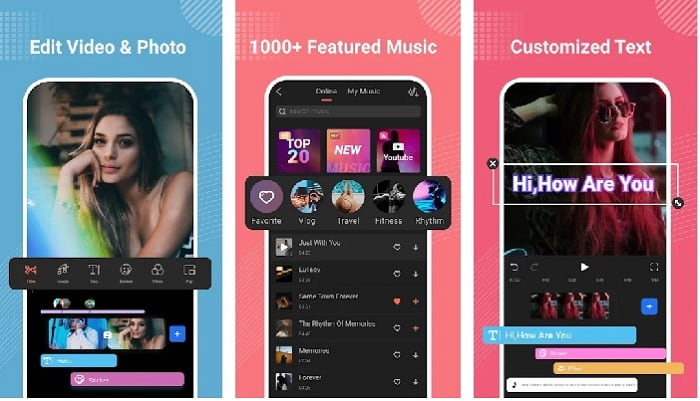
طوّرت Filmora تطبيقًا يمكن تنزيله على هاتفك الأندرويد لتجربة ميزات شبه مطابقة تقريبًا لتلك التي يوفرها البرنامج على سطح المكتب. يُعد Filmora Go واحدًا من أفضل برامج تحرير الفيديو المجانية التي يمكنك استخدامها لصنع فيديو رائع. إضافة إلى ذلك، يحتوي هذا التطبيق على مجموعة شاملة من الميزات التي ستستخدمها غالبًا حتى إن لم تكن لديك خبرة في تحرير الفيديو. ومع ذلك، فإن النسخة المجانية تدعم فقط بعض الميزات التي يمكنك استخدامها. فمثلاً، ميزة تسريع الفيديو على أندرويد متاحة مجانًا لكنها محدودة. وعلى الرغم من أن الأداة تبدو مثالية، فإن هناك بعض المشكلات التي يرغب المستخدمون في حلّها كما يظهر في مراجعات التطبيق.
الايجابيات
- إنه محرر فيديو مجاني ولكنه قوي يمكنك استخدامه على أجهزة Android الخاصة بك.
- تتلقى الأداة واحدة من أفضل التقييمات التي رأيناها على الإطلاق وتتلقى 4.6 نجمة.
- اكتسبت الأداة بالفعل سمعة باعتبارها واحدة من أفضل المحررين على سطح المكتب.
سلبيات
- يحدث فقدان الملفات أحيانًا هنا.
- في بعض الأحيان ، يخرج تصدير الملفات معطوبًا حتى لو قمت بتحريره.
- لا تتم مزامنة الصوت والفيديو في معظم الأوقات.
2. فرط Timelapse
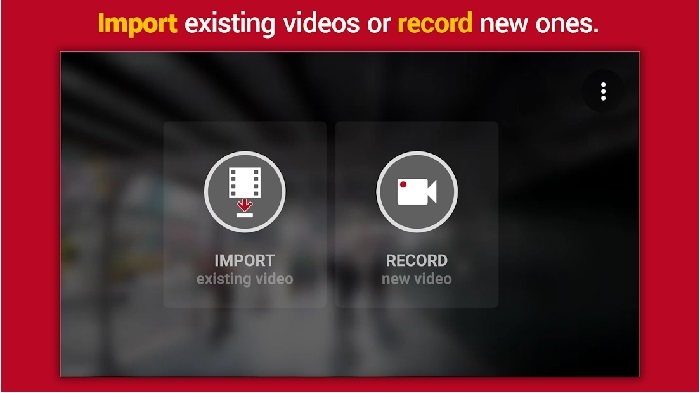
يُعد Hyper Timelapse واحدًا من تطبيقات تسريع تشغيل الفيديو على أندرويد التي يمكنك تنزيلها مجانًا. وقد حصل هذا التطبيق بالفعل على تقييم 4.1 نجمة وهو تقييم جيد. ومع ذلك، فإن المراجعات حول التطبيق مزعجة للقراءة بسبب كثرة الشكاوى. وعندما حاولنا استخدام التطبيق لم تكن الواجهة سيئة جدًا، وكانت ميزة التسريع ممتازة، ولكن عند التصدير يتعطل التطبيق. ثم حاولنا استخدام تصوير الفاصل الزمني، فحجم ملف الفيديو يزداد كل دقيقة تمر. وبشكل أساسي، لا يمكنك تسجيل فيديو طويل بتقنية الفاصل الزمني هنا.
الايجابيات
- التطبيق سهل الاستخدام للغاية حتى لو كنت مبتدئًا.
- يحتوي على فاصل زمني مدمج.
- واجهة الأداة ليست على ما يرام.
سلبيات
- لا تزال الأعطال والأخطاء تحدث في هذه الأداة.
- لا يحفظ الناتج النهائي لأنه في كل مرة تقوم فيها بذلك يتعطل.
3. انقضاء ذلك
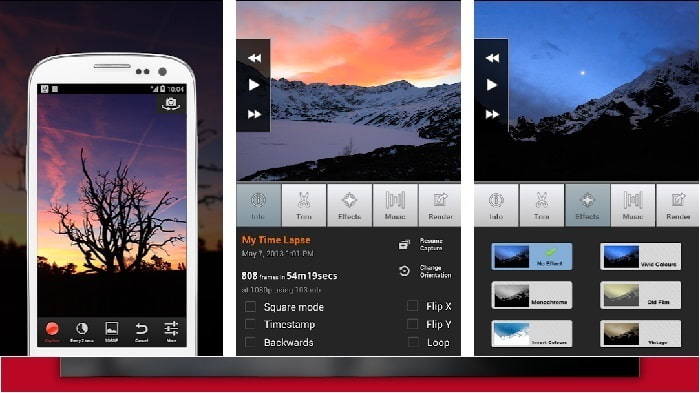
إذا كنت تبحث عن تطبيق لتسريع الفيديو على أندرويد فجرّب استخدام Lapse It. يُعد هذا التطبيق مزيجًا من الأداتين السابقتين، لأنه يتيح لك عمل فاصل زمني (time lapse) وتصوير بإيقاف الحركة (stop motion) بالإضافة إلى ميزات التحرير. وعلى الرغم من أن الأداة تبدو رائعة للاستخدام على أندرويد، فإنها حصلت على أدنى تقييم في هذه المقالة؛ إذ حصل التطبيق على 3.5 نجمة فقط، وكثير من التعليقات في المراجعات ترى أن التطبيق لا فائدة منه. بينما تشير تعليقات أخرى إلى أن هذه الأداة كانت تطبيقهم المفضل لصنع فيديو رائع، لكن الآن ظهرت الكثير من التطبيقات التي تفوقت عليه.
الايجابيات
- لديها ميزة فريدة وقوية يحب الكثير من المستخدمين استخدامها.
- يمكن أن يكون لهذا التطبيق أفضل عرض على Android.
- يمكن تخصيص الفيديو بسهولة بمساعدة هذا التطبيق على Android.
سلبيات
- تم تغيير الأداة من فئة S إلى D لأن الأعطال والأخطاء لا تزال تحدث حتى بعد إجراء التحديث.
- التعليمات ليست واضحة حول كيفية تنفيذها.
- في كل فيديو ينتهي هناك دائمًا إعلان منبثق قادم.
الجزء 2. هل تريد وحدة تحكم في السرعة أكثر احترافية؟ جرب Video Converter Ultimate!
يُعد Video Converter Ultimate الأداة الأكثر تميّزًا التي يُرجّح أن تستخدمها إذا أردت الحصول على نتيجة مذهلة. يمكن تسريع الفيديو هنا بسهولة كبيرة بمساعدة هذه الأداة. كما أن الميزات العامة لهذا البرنامج رائعة مقارنةً بأدوات أندرويد. ومع ذلك، لا يمكن استخدام هذا البرنامج على أجهزة أندرويد لأنه غير مدعوم عليها. وعلى الرغم من إمكانية استخدامه على هاتفك (عبر الحاسوب المرتبط به)، فلن تواجه أي تجمّد أو تعطل أو أخطاء أثناء استخدام هذه الأداة. لذا، إذا كنت تريد تعلّم كيفية تسريع فيديو على أندرويد فاتبع الخطوات التالية.
الخطوة 1. أول ما ينبغي عليك فعله هو تنزيل الأداة. بعد انتهاء عملية التنزيل قم بتثبيتها، ثم أجرِ إعدادًا سريعًا واضغط على "إنهاء" للمتابعة.
تحميل مجانيلنظام Windows 7 أو أحدثتنزيل آمن
تحميل مجانيلنظام MacOS 10.7 أو أحدثتنزيل آمن
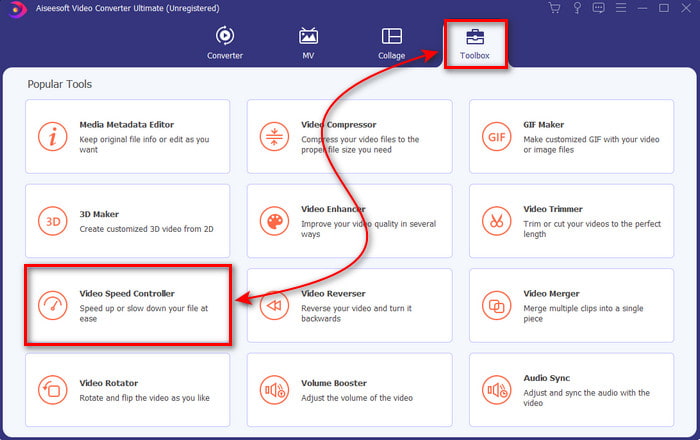
الخطوة 2. بعد ذلك، انتقل إلى قسم Toolbox وابحث عن أداة Video Speed Controller، ثم انقر عليها لفتحها.
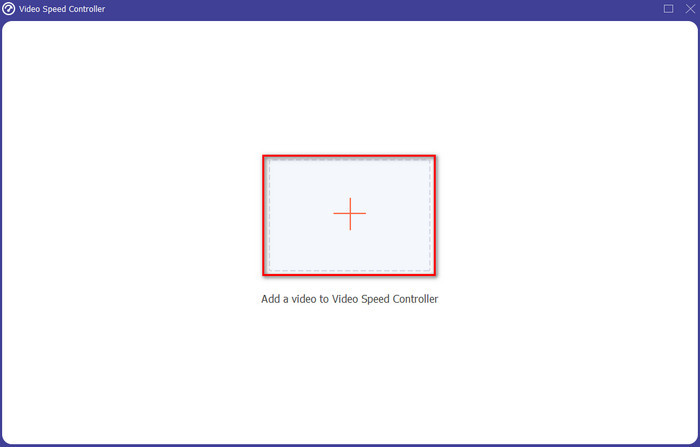
الخطوة 3. ستظهر لديك واجهة جديدة، انقر على زر + لإدراج الملف. بعد النقر سيظهر لك مجلد، ثم اختر الملف الذي تريد تسريعه واضغط على Open.
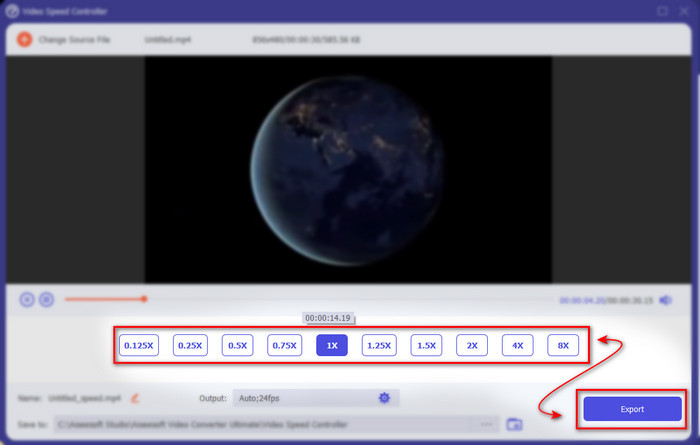
الخطوة 4. ستظهر واجهة جديدة مرة أخرى، ثم اختر سرعة التشغيل التي تريدها من هذه المربعات الصغيرة. إذا أصبحت جاهزًا لتصدير الملف المُسرَّع فانقر على Export.
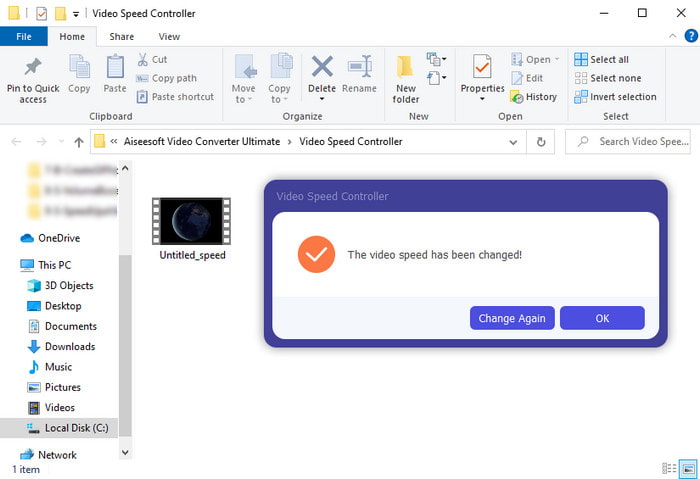
الخطوة 5. انتظر لوقت قصير، وإذا انتهى تجهيز الفيديو سيظهر مجلد يحتوي على الملف المُسرَّع الذي أنشأته. انقر على ملف الفيديو لمشاهدة النسخة المسرَّعة.
الجزء 3. أسئلة وأجوبة حول تسريع الفيديو على Android
هل تسريع الفيديو الخاص بي يدمر جودته؟
إذا كنت على وشك تسريع مقطع فيديو ، فلا تتوقع أي تغيير في جودة الفيديو. ومع ذلك ، إذا كان التطبيق الذي تستخدمه لا يدعم إخراج الفيديو عالي الجودة ، فتوقع أن يتم تقليل إخراج الفيديو تلقائيًا.
هل يمكنني مشاهدة فيديو بالتصوير البطيء؟
بالتأكيد نعم! فبمساعدة أفضل 5 مشغلات فيديو بالحركة البطيئة اضغط على هذا الرابط للانتقال إلى مقالة جديدة.
لماذا أحتاج إلى تسريع الفيديو الخاص بي؟
هناك الكثير من الأسباب التي تجعلك تحتاج إلى تشغيل الفيديو بسرعة 2x أو أكثر. لذا إن أردت معرفة تلك الأسباب فحاول قراءة هذه المقالة التي تتحدث عن ما هو فيديو 2x.
خاتمة
ختامًا، كل الخيارات المذكورة هنا مناسبة للاستخدام إذا كان لديك هاتف أندرويد، ومع ذلك هناك أداة تبرز عن البقية، وهي الأداة المذهلة Video Converter Ultimate. فعند استخدام هذه الأداة لن تواجه مشكلات أو أخطاء. لكن هذه الأداة غير متاحة على هواتف أندرويد، لذا إن أردت تجربتها فقم بتنزيلها الآن على جهاز الكمبيوتر للاستمتاع بكامل ميزات هذا البرنامج الرائع.
-
 كيفية تشغيل ملفات MKV على iPad 2025
 كيف تلعب ملفات MKV على iPad 2؟ هل يمكنني تحويل MKV إلى MP4 للعب على iPad Pro / Air / 2؟ يشارك هذا المنشور طريقتين سهلتين للعب MKV على iPad.
-
 [محلول] VLC لا يقوم بتشغيل DVD ، وكيفية إصلاحه
 هل يمكن لـ VLC تشغيل قرص DVD؟ لماذا & #039؛ t يقوم VLC بتشغيل قرص DVD الخاص بي؟ كيف يمكنني الحصول على VLC لتشغيل قرص DVD على نظام التشغيل Windows 10؟ يشارك هذا المنشور 3 نصائح لإصلاح VLC لا يقوم بتشغيل مشكلة DVD.
-
 [تم الحل] تشغيل ملفات MP4 على Chromebook 2025
 هل يمكنك تشغيل مقاطع الفيديو على Chromebook؟ كيف تلعب ملفات MP4 من USB على جهاز Chromebook؟ يشارك هذا المنشور 3 طرق لتشغيل MP4 على Chromebook.
