


 محول الفيديو النهائي
 مسجل الشاشة
 إصلاح الفيديو
إتقان كيفية تسريع مقاطع الفيديو في Windows Media Player بأفضل الطرق الممكنة [مستند إلى الدليل]
تختلف جميع مشاهد الفيديو في سرعة تشغيلها، لكنها تختلف أيضًا في الغرض عندما تتغير السرعة. عندما تزيد سرعة الفيديو، فإن ذلك يرمز إلى الأحداث غير المهمة وغير المثيرة للاهتمام في الفيلم أو الفيديو. وعلى النقيض من ذلك، عندما تُبطئ الفيديو، فإنه يبرز اللحظات أو المشاهد المهمة جدًا التي يجب إظهارها. هذه التعديلات على سرعة التشغيل بالغة الأهمية عند المونتاج أو عند إنشاء الأفلام والفيديوهات. اقرأ هذه المقالة لتعلُّم كيفية تسريع مقاطع الفيديو، خاصةً في بعض مشغلات الوسائط الشائعة على أجهزة سطح المكتب لدينا مثل Windows Media Player.

الجزء 1. برنامج Windows Media Player: كيفية تسريع مقاطع الفيديو
Windows Media Player هو مشغل وسائط مجاني من Microsoft يأتي مع كل نسخة من Windows. يُعرف أيضًا باسم WMP أو مشغل WM بواسطة Microsoft. بالإضافة إلى السماح لهم بمشاهدة الصور والاستماع إلى الموسيقى ، فإنه يتيح لهم أيضًا مشاهدة مقاطع الفيديو. من الممكن نسخ الأقراص الصوتية المضغوطة وتنظيم مكتبة الموسيقى الخاصة بك باستخدام Windows Media Player (WMP). يحتوي أيضًا على علامة تبويب تحرير تساعد على ضبط مقاطع الفيديو والصور والموسيقى. إذا كنت تريد تسريع مقطع فيديو باستخدام Windows Media Player ، فإليك الخطوات التي يجب اتباعها:
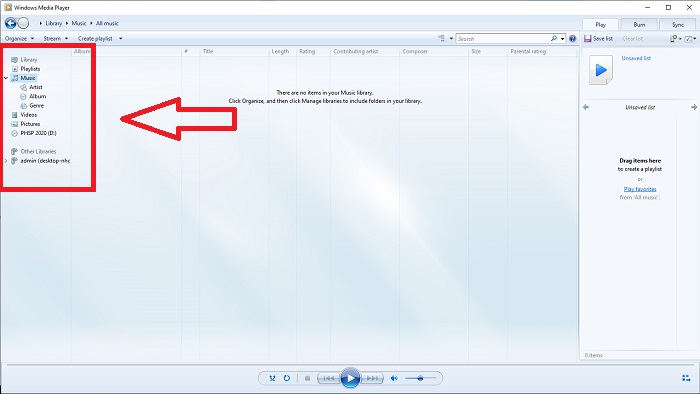
الخطوة 1: افتح Windows Media Player، ثم من الزاوية اليسرى اختر علامة تبويب الفيديو (Video).
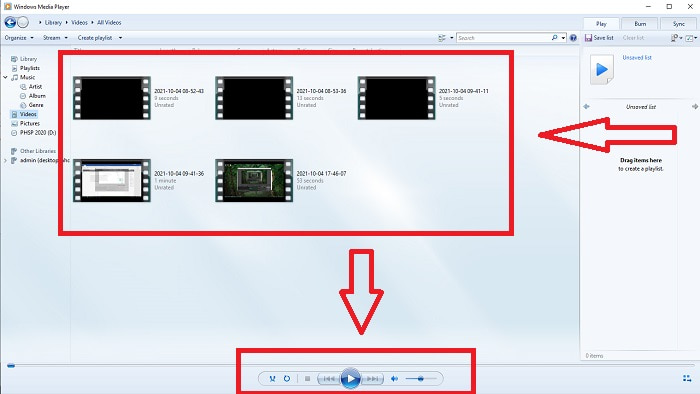
الخطوة 2: شغّل الفيديو إما بالنقر المزدوج بزر الفأرة الأيسر أو بالنقر بزر الفأرة الأيمن، أو يمكنك الضغط على زر التشغيل (Play) في الزاوية السفلية الوسطى من الواجهة.
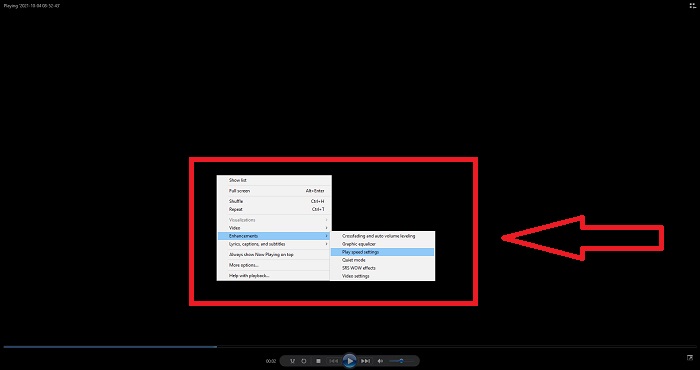
الخطوة 3: بعد ذلك، انقر بزر الفأرة الأيمن على الشاشة للوصول إلى علامة تبويب التحرير. تابع بالنقر على Enhancements ثم Play Speed Settings. بعد ذلك، يمكنك الآن ضبط سرعة تشغيل مقطع الفيديو عن طريق سحب شريط التمرير (Slider).
الجزء 2. ماذا لو كانت سرعة تشغيل Windows Media Player لا تعمل؟
عند تشغيل ملفات فيديو AVI أو WAV أو MOV ، قد تتعرض لمشغل وسائط Windows وتواجه مشكلة أثناء تشغيل خطأ الملف. كثيرًا ما يتم عرض مقاطع الفيديو ذات الجودة المتوسطة بتنسيق AVI. مشغلات الوسائط الأخرى ليس لديها مشاكل في تشغيل AVI. من ناحية أخرى ، قد يكون هناك خلل في WMP عند تشغيل ملف AVI. لا يدعم Windows Media Player ملفات AVI لأنها مشفرة باستخدام برامج الترميز. ربما تكون قد تلقيت الإشعار التالي: يتعذر على Windows Media Player تشغيل الملف. قد لا يدعم المشغل نوع الملف أو قد لا يدعم برنامج الترميز الذي تم استخدامه لضغط الملف. هناك تفسيران محتملان لهذه الظاهرة.
1. نظرًا لأنه لا يتطابق مع الملف المطلوب ، لا يمكن لمشغل وسائط Windows (WMP) دعم برنامج الترميز الخاص بالملف.
2. لا يدعم Windows Media Player برامج ترميز الضغط.
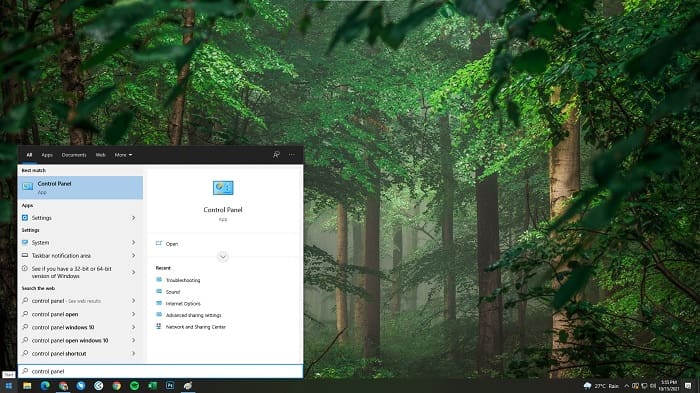
الخطوة 1: افتح لوحة التحكم على الكمبيوتر وابحث عن View By، ثم انقر على Large Icons للوصول إلى جميع ميزات لوحة التحكم بشكل كامل.
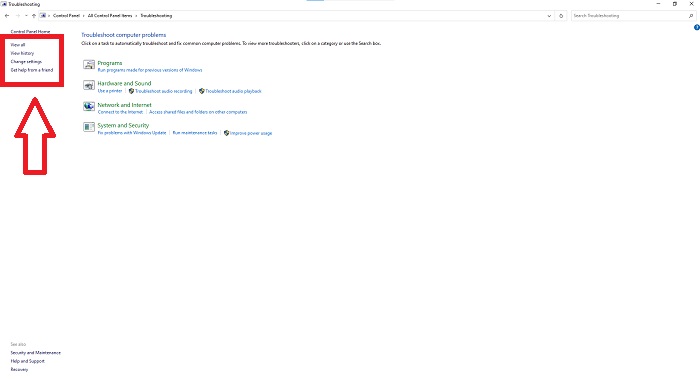
الخطوة 2: تابع بالنقر على Troubleshooting. من الزاوية اليسرى، انقر على View all ثم ابحث عن Windows Media Player Library.
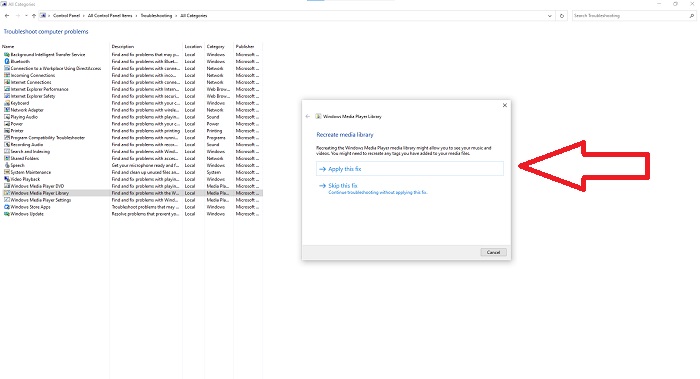
الخطوة 3: أخيرًا، استكمل استكشاف أخطاء Windows Media Player وإصلاحها بالنقر على “Next” بعد ظهور النافذة. ثم تابع باختيار Apply this Fix. عند انتهاء عملية استكشاف الأخطاء وإصلاحها، اختر ما إذا كنت ستغلق الأداة أو تقدّم مراجعة عنها.
الجزء 3. طريقة أخرى مجدية لتسريع مقاطع الفيديو
افترض أنك تواجه مشكلة في تحديد سرعة تشغيل مقاطع الفيديو الخاصة بك بسبب الخطوات المعقدة. بالإضافة إلى ذلك ، إذا كان استكشاف الأخطاء وإصلاحها لا يعمل ولا يزال يتعذر عليك تشغيل الفيديو. هناك أدوات ويب متاحة على الإنترنت ، ويجب شراء بعضها قبل الوصول إلى الأداة الكاملة. يعد Video Converter Ultimate هو أفضل بديل لتسريع مقاطع الفيديو ، وهو مجاني للاستخدام. يمكن لهذا البرنامج تعديل الفيديو الخاص بك إلى المستوى التالي ، وإليك الخطوات المتوفرة:
الخطوة 1: اختر التحميل المجاني للبرنامج مباشرةً إلى جهاز الكمبيوتر لديك. بعد ذلك، خصِّص الإعدادات وقم بتثبيت البرنامج.
تحميل مجانيلنظام Windows 7 أو أحدثتنزيل آمن
تحميل مجانيلنظام MacOS 10.7 أو أحدثتنزيل آمن
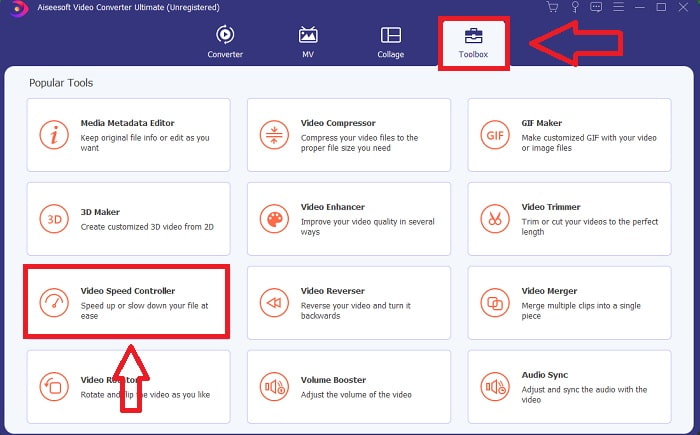
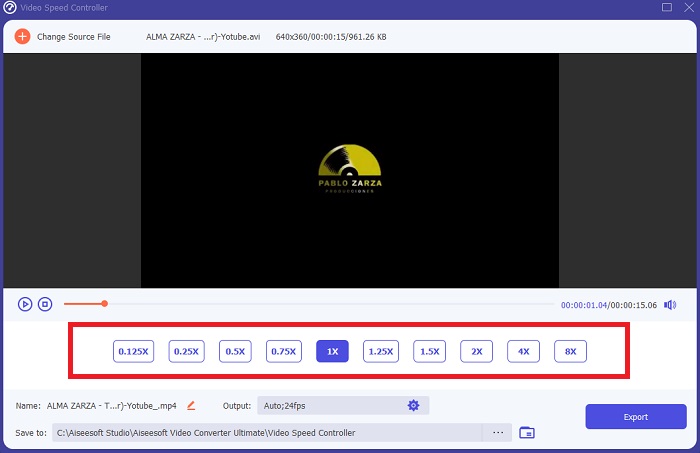
الخطوة 2: بمجرد تثبيت البرنامج، شغِّله عبر اختيار خيار Toolbox من شريط القائمة ثم اختيار Video Speed Controller من القائمة التي تظهر.
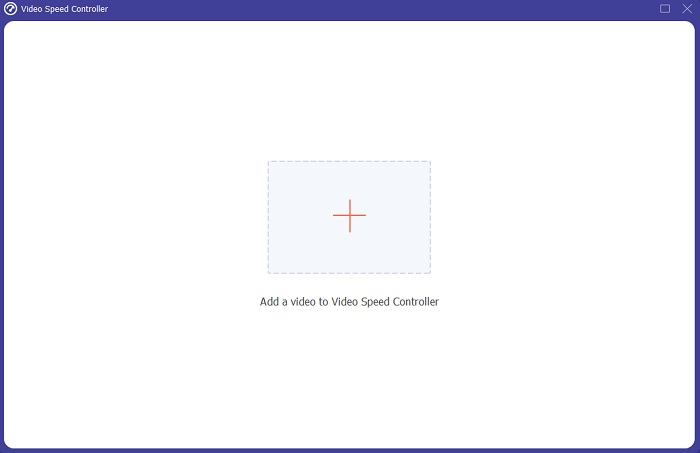
الخطوة 3: انقر على زر + بحسب تفضيلك لإضافة ملف، ثم تابع تحرير الفيديو.
الخطوة 4: اختر عدد المرات التي ستزيد أو تُنقص فيها معدل الإطارات في الفيديو لتعديل سرعة التشغيل.
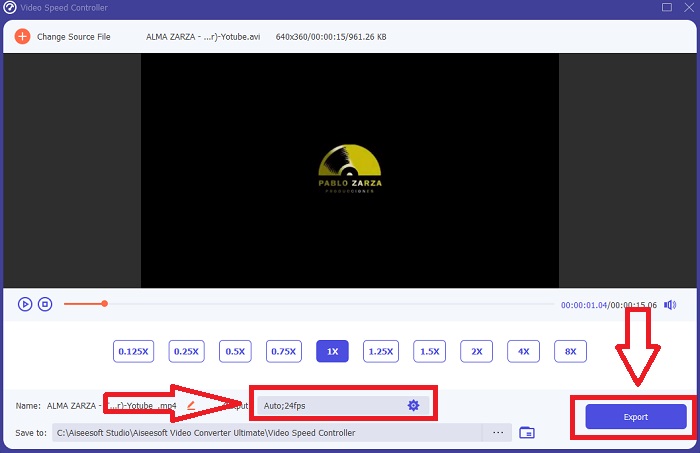
الخطوة 5: تغيير التنسيق والدقة والجودة وما إلى ذلك سيسمح لك باختيار المخرجات التي تريدها بعد الانتهاء من ضبط سرعة تشغيل الفيديو. انقر على Export ثم اختر مكانًا لحفظ عملك عند الانتهاء.
الجزء 4. أسئلة وأجوبة حول كيفية تسريع مقاطع الفيديو في Windows Media Player
كيفية إصلاح مقاطع فيديو MP4 التي لا يمكن تشغيلها على Windows Media Player؟
كما ذُكر في المقالة سابقًا، لا يدعم Windows Media Player مجموعة واسعة من صيغ الفيديو. نظرًا لأنه يدعم في الغالب الصيغ المتوافقة مع نظام ويندوز فقط، يصبح من الصعب إصلاح الأخطاء باستخدام هذا المشغّل. لذلك تحتاج إلى تعلُّم كيفية التحويل أو كيفية تشغيل ملفات الفيديو بصيغة MP4. الرابط الموجود هنا هو مقالة مفيدة لمساعدتك على حل هذه المشكلة.
كيف تلعب DVD في Windows Media Player؟
بعض الأفلام تكون على أقراص DVD، ولتشغيلها تحتاج إلى إيجاد مشغّل وسائط مناسب لتشغيل أقراص DVD. يُعد Windows Media Player واحدًا من مشغلات الوسائط الشائعة التي تشغّل أقراص DVD. بالإضافة إلى ذلك، يقدّم هذا المشغّل بعض الإعدادات التي تساعد في التحرير أثناء تشغيل أقراص DVD. إليك مزيد من التفاصيل حول كيفية تشغيل أقراص DVD في Windows Media Player.
هل يصبح حجم ملف الفيديو أصغر إذا قمت بزيادة سرعة التشغيل؟
سيتم تقسيم الإطار فقط في كل مرة تقوم فيها بزيادة سرعة تشغيل الفيديو الخاص بك أو تقليلها. إذا قمت بزيادة هذا الإطار أسرع بمقدار 0.5x ، فسيكون الإطار 60 إطارًا لكل 1/120 ثانية. باختصار ، لا يمكن أن يؤثر على الفيديو ما لم يكن للفيديو معدل إطارات منخفض بالفعل.
خاتمة
في الختام، قد يكون Windows Media Player برنامجًا يعاني من بعض العيوب ولا يدعم إلا عددًا محدودًا من الصيغ، لكن ما زالت هناك بعض الميزات التي يقدّمها ويمكنها حل مشكلات متعلقة بصيغ الفيديو. ومع ذلك، إذا كنت تريد زيادة سرعة تشغيل مقطع الفيديو، فننصحك بتنزيل Video Converter Ultimate، ليس فقط لتسريع الفيديو، بل لأن هذا البرنامج قادر على نقل فيديوهاتك إلى مستوى آخر. مع كل الميزات المتاحة، سيكون هذا أفضل برنامج عملي وسهل الوصول نوصي باستخدامه.
-
 WebM إلى GIF - 3 محولات مجانية من WebM إلى GIF لإنشاء صور GIF خاصة بك
 هل WebM ملف GIF؟ كيف تحول الفيديو إلى GIF؟ هل هناك أي محول مجاني من WebM إلى GIF؟ يشارك هذا المنشور 3 طرق مجانية لمساعدتك في تحويل WebM إلى GIF.
-
 كيفية تحويل مقاطع فيديو MKV إلى صور GIF متحركة بدون Photoshop / FFmpeg
 بعد تنزيل أفلام MKV ومشاهدتها على جهاز الكمبيوتر الخاص بك ، قد ترغب في مشاركة بعض اللحظات الرائعة مع الأصدقاء أو على الإنترنت كملفات GIF. في هذه المقالة ، يمكنك التعرف على أسهل طريقتين لتحويل MKV إلى GIF.
-
 أنشئ أفضل صور GIF متحركة لديك عبر صانع صور GIF على الإنترنت [2021]
 مراجعة إعلامية ، حول كيفية إنشاء GIF باستخدام صانعي GIF البسيطين عبر الإنترنت الذين تصادفهم بالفعل أو لا عبر الويب.
