


 محول الفيديو النهائي
 مسجل الشاشة
 إصلاح الفيديو
 تنزيل آمن
مراجعة ضاغط Veed.io: كيف تعمل هذه الأداة
في القرن الحادي والعشرين، أصبح الناس مفتونين بوسائل الإعلام الرقمية. معظم خدمات البث المتوفرة اليوم تتيح لك مشاهدة وبث الفيديوهات بلا حدود. وفي أجهزة الكمبيوتر والهواتف الذكية لدينا، أصبح مشاهدة الفيديو جزءًا لا يتجزأ من حياتنا أيضًا. عند شراء جهاز جديد، نعطي الأولوية لجودة شاشة العرض ولقدرة الجهاز على تشغيل الفيديو. ومع تطور تقنيات صناعة الفيديو وتحسين جودة المخرجات، أصبحت الملفات التي يستهلكها على أجهزتنا أكبر حجمًا. لذلك تم تطوير تقنيات مختلفة لضغط الفيديو. من بين ضواغط الفيديو عبر الإنترنت الشائعة اليوم هو ضاغط Veed.io. تراجع هذه المقالة بشكل شامل مزايا وعيوب وطريقة استخدام هذا التطبيق الإلكتروني.

الجزء 1. ما هو برنامج Veed Video Compressor؟
Veed.io هي أداة لضغط الفيديو تتيح للمستخدمين ضغط ملفات الفيديو الضخمة دون المساس بالجودة. هذه الأداة المستندة إلى الويب سهلة الاستخدام وتوفر واجهة سحب وإفلات بسيطة. كما أنه خالٍ من الإعلانات حتى يتمكن المستخدمون من ضغط مقاطع الفيديو المختلفة بسرعة وأمان. إحدى الميزات المهمة لـ Veed.io هي قدرته على ضغط مقاطع الفيديو دون المساس بالجودة. يمكنه الحفاظ على دقة ملف الفيديو أثناء ضغطه باستخدام الخوارزمية المتقدمة. كما أن هذه الأداة عبر الإنترنت متوافقة ومدعومة مع حاويات فيديو مختلفة، بما في ذلك MP4 وAVI وMOV وMKV وWMV والمزيد. يقوم Veed.io بضغط مقاطع الفيديو ويوفر ميزات التحرير مثل التشذيب والاقتصاص وإضافة النص والمزيد. يحتوي على لوحة تحرير للمخطط الزمني حيث يمكن للمستخدمين تحرير وتحسين الفيديو الناتج. لا يمكنك فقط تقليل حجم ملف الفيديو، ولكن يمكنك أيضًا تجميل وتعديل مظهر إخراج الفيديو.
الجزء 2. إيجابيات وسلبيات برنامج Veed Video Compressor
Veed.io هي أداة رائعة تأتي مع الكثير من الميزات. ومع ذلك، لا يوجد شيء مثالي من حيث الاستخدام الرقمي. هناك دائمًا مجال لذلك لتحسين عملياته. ولهذا السبب أجرينا مراجعة شاملة لمزاياها وعدد كبير من عيوبها.
الايجابيات
- يمكن أن يوفر للمستخدمين العديد من ميزات التحرير لتحسين إخراج الفيديو.
- ويمكنه أيضًا تغيير حجم نسبة العرض إلى الارتفاع للفيديو المناسبة لمنصات الوسائط الاجتماعية.
- يمكنك تغيير لون الخلفية لملف الفيديو الذي تحاول ضغطه.
- يحتوي على مزيل للضوضاء في الخلفية.
- تأتي هذه الأداة عبر الإنترنت مع خيار لتحسين FPS.
- يأتي مع خيار التصدير الأسرع.
سلبيات
- على الرغم من أن التطبيق عبارة عن خدمة مجانية، إلا أن بعض الميزات غير متوفرة كنسخة تجريبية مجانية.
- للاستخدام المجاني، يحتوي على علامة مائية عند تصدير الفيديو.
- تقوم الأداة تلقائيًا بتقليل الملف وضغطه. قد يكون هذا عيبًا بالنسبة للمستخدمين الذين يرغبون في الحصول على خيارات أو تحديدات لتقليل ملفاتهم يدويًا.
- يعتمد بشكل أساسي على سرعة الإنترنت، لذا قد يختلف ضغط المدة باستخدام هذه الأداة.
الجزء 3. دليل Veed Video Compressor
يمكن الوصول إلى Veed.io من أي جهاز متصل بالإنترنت وهو متوافق مع جميع المتصفحات الرئيسية. إنها أداة بديهية لتحرير المقاطع الصغيرة وضغطها إلى أحجام ملفات فيديو أصغر. يمكنك التحقق من الحلول أدناه إذا كنت تريد التعرف على العملية التفصيلية للأداة.
الخطوة 1: الدخول إلى موقع Veed.io عبر الإنترنت
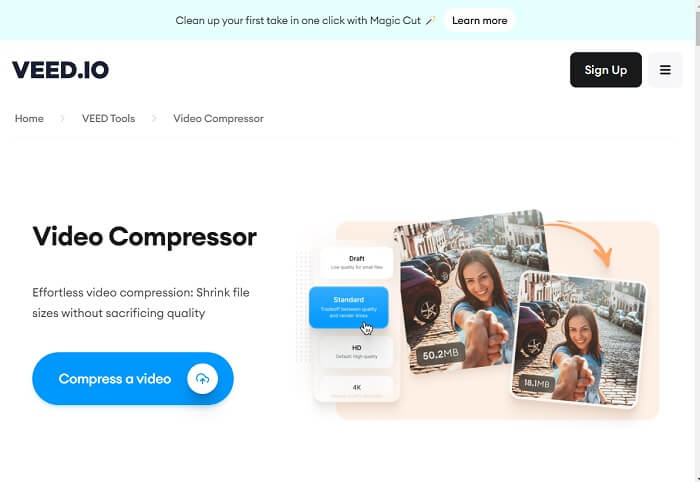
ادخل إلى ضاغط فيديو Veed من خلال متصفح الويب الخاص بك إلى صفحة المنتج الرئيسية. يمكنك أيضًا الضغط على الرابط المضمَّن في هذا الشرح للوصول بسرعة إلى صفحة الويب. بعد ذلك، يمكنك إما التسجيل للحصول على حساب أو الضغط على خيار Compress a Video للوصول مباشرة إلى أدوات التحرير.
الخطوة 2: استيراد الفيديو وتحريره
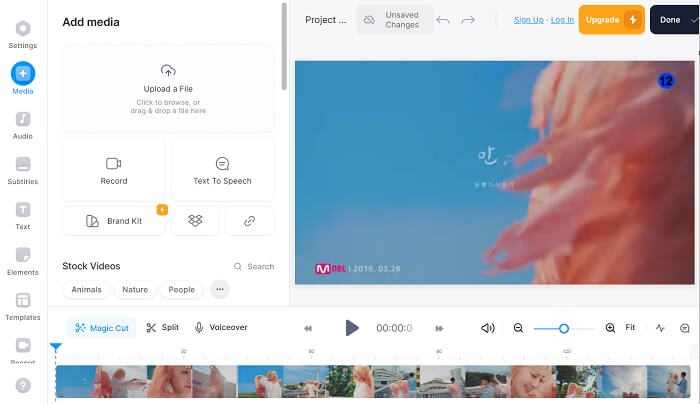
بعد ذلك، انتقل إلى علامة تبويب Media عبر النقر على خيارها في الجزء الأيسر من الأداة على الإنترنت. ستتمكن من رؤية خيار استيراد الفيديو. يمكنك سحب ملف الفيديو وإفلاته أو الضغط على Upload a File لإضافة الفيديو إلى واجهة الأداة. بعد ذلك، اسحب الفيديو إلى لوحة تحرير الخط الزمني وقم بتعديل الفيديو باستخدام أدوات التحرير المتاحة.
الخطوة 3: تصدير الفيديو وتقليل حجمه
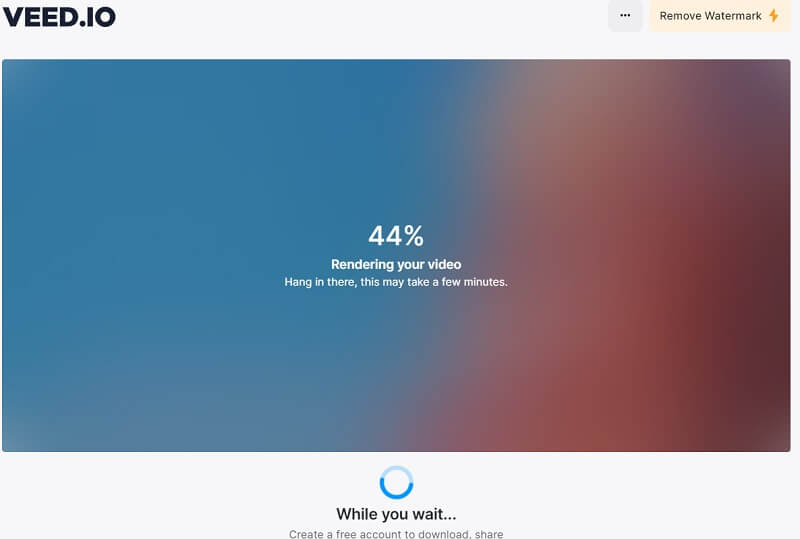
أخيرًا، عندما تنتهي من تعديل ملف الفيديو وفقًا للمخرجات التي تفضّلها، جهّزه للتصدير. اضغط على خيار Done في الجزء العلوي الأيمن من الأداة على الإنترنت. اختر Export Video لضغط الملف تلقائيًا باستخدام خوارزمية الأداة. انتظر انتهاء العملية، ثم يمكن حفظ الفيديو مباشرة في مجلد على جهاز الكمبيوتر لديك أو تصديره إلى منصات التواصل الاجتماعي.
الجزء 4. بديل لضاغط الفيديو Veed
لنفترض أنك تشعر أن Veed.io يختلف عن ذوقك ويجب عليك استخدام طرق أخرى لضغط الفيديو الخاص بك. سيقوم هذا الجزء بتحليل الحلول المختلفة لضغط ملفات الفيديو دون الحاجة إلى ضاغط الفيديو Veed.io.
1. محول الفيديو النهائي
يُعد Video Converter Ultimate تطبيقًا متطورًا لتحويل الفيديو على جهاز الكمبيوتر، يمكنه تقليل حجم ملف الفيديو وتعديله دون التأثير في الجودة. ما يجعل هذه الأداة خيارًا أفضل مقارنة بـ Veed.io هو قدرتها على ضغط ملفات الفيديو ذات الجودة العالية. يمكن للمستخدمين أو العملاء تقليل حجم ملفات الفيديو التي تحتوي على جودة 8K و4K و2K و1080p وغيرها. ونحن نعلم جميعًا أن هذا النوع من جودة الفيديو يستهلك مساحات تخزين كبيرة. مع هذا التطبيق، «سيتنفس» جهازك من جديد، إذ يمكنه تخزين عدد كبير من الفيديوهات بهذه الجودات في أحجام ملفات صغيرة. علاوة على ذلك، يدعم هذا التطبيق أكثر من 1000 صيغة لتحرير الفيديو وتحسينه وضغطه. تشمل حاويات الملفات هذه MP4 وAVI وWMV وMKV وMOV والصيغ المدعومة من VLC وغيرها. يمكنك الاطلاع على الدليل المفصّل أدناه لمعرفة كيفية ضغط الفيديو باستخدام Video Converter Ultimate.
الخطوة 1: تنزيل Free Converter Ultimate على جهاز الكمبيوتر
لضغط ملفات الفيديو باستخدام Free Converter Ultimate، يجب أولًا تنزيل ملف التثبيت وحفظه على جهاز الكمبيوتر. إذا كنت بحاجة إلى الأداة بسرعة، لدينا حل أسهل: اضغط على أيقونة Free Download الموضحة أدناه للحصول على ملف التثبيت الخاص بالأداة.
تنزيل مجانيلنظام Windows 7 أو أحدثتنزيل آمن
تنزيل مجانيلنظام MacOS 10.7 أو أحدثتنزيل آمن
الخطوة 2: استيراد الفيديو وتقليل حجمه
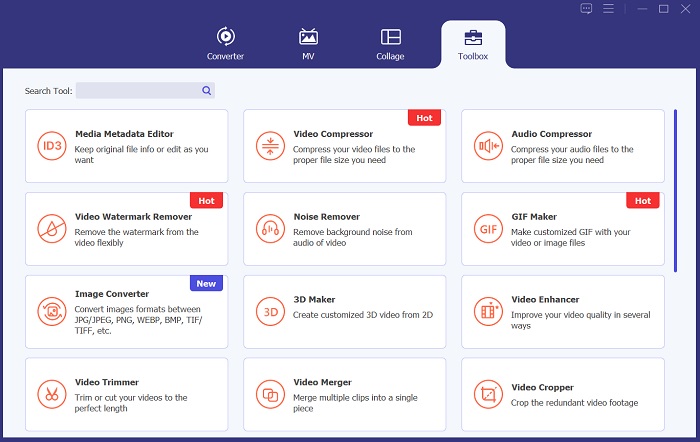
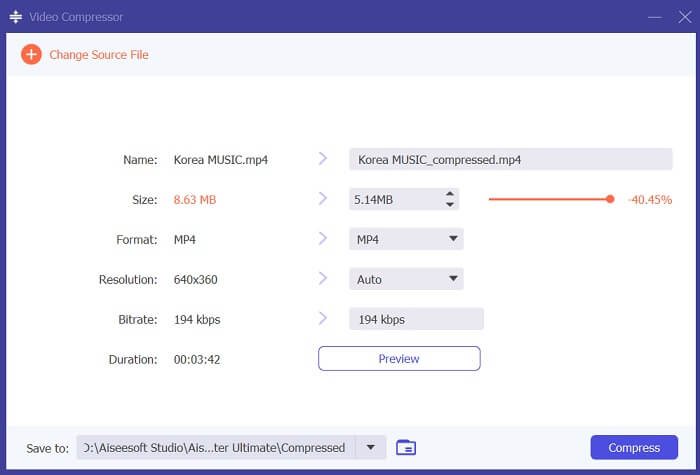
بعد ذلك، لضغط فيديو، انتقل إلى خيار Toolbox وحدّد أداة Video Compressor. اضغط على أيقونة + في واجهة التطبيق وابحث عن الفيديو الذي تريد تقليل حجمه. اضغط على زر OK لإضافة الفيديو إلى نظام الأداة.
الخطوة 3: تصدير الفيديو
أخيرًا، بعد الانتهاء من تعديل حجم ملف الفيديو وتقليله، اضغط على خيار Compress لتحليل الفيديو وبدء عملية الضغط. سيتم حفظ ملف الإخراج تلقائيًا في مجلد على جهاز الكمبيوتر ضمن مجلد الإخراج الخاص بـ Video Converter Ultimate.
2. برنامج ضغط الفيديو FVC عبر الإنترنت
خيار آخر يمكن للمستخدمين الاعتماد عليه لضغط الفيديو هو FVC Video Compressor Online. تُعد هذه الأداة القائمة على الويب خيارًا مخصصًا لتقليل أحجام ملفات الفيديو. فهي تدعم العديد من حاويات وصيغ الفيديو، بما في ذلك MP4 وMOV وAVI وFLV وTS وWebM وM4V وغيرها. كما أنها متوافقة مع مجموعة واسعة من جودات الفيديو؛ إذ يمكن للمستخدمين ضغط فيديوهات بدقة 4K وHD وSD و3D وأكثر. وبفضل خوارزميتها، تضمن الأداة أن تكون عملية الضغط أسرع بـ 30 مرة من ضاغطات الفيديو العادية عبر الإنترنت، ما يجعلها بديلًا أفضل لـ Veed.io. بالإضافة إلى ذلك، يوفّر FVC Video Compressor Online ميزة الضغط الدفعي التي تمكّنك من تقليل أحجام عدد كبير من الملفات في آن واحد، وهي وظيفة يفتقر إليها Veed.io حاليًا. لمعرفة كيفية تقليل حجم ملفات الفيديو باستخدام هذه المنصة، اتبع الشروحات المفصّلة أدناه.
الخطوة 1: الدخول إلى FVC Video Compressor Online
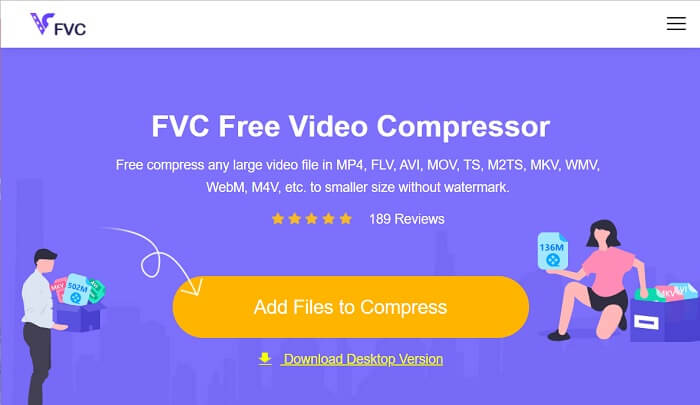
ابدأ في معالجة ملفات الفيديو الخاصة بك عن طريق الوصول إلى FVC Video Compressor Online على متصفحات الويب لديك. هذه الأداة متوافقة مع Chrome وFirefox وSafari وMicrosoft Edge والمزيد. انتقل إلى صفحة المنتج الرئيسية وحدد واجهته.
الخطوة 2: ضغط ملفات الفيديو
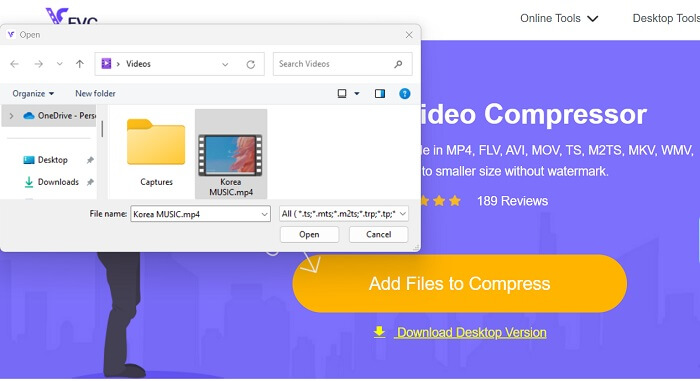
اضغط على أيقونة Add Files to Compress للوصول إلى مجلدات جهاز الكمبيوتر أو الجهاز الخاص بك. تصفّح جهازك وحدّد الفيديو الذي تريد ضغطه، ثم انقر على Open لاستيراد الملف. قد تحتاج في الاستخدام الأول إلى تنزيل برنامج تثبيت صغير أو مُشغّل عبر متصفح الويب لتشغيل هذه المنصة.
الخطوة 3: تصدير الفيديو
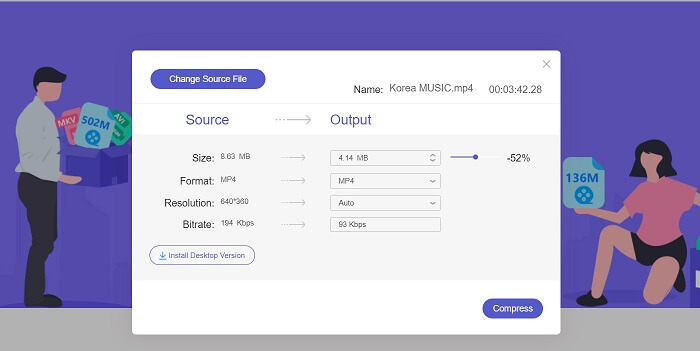
وأخيرًا، قم بضغط ملف الفيديو عن طريق ضبط مختلف معلمات الفيديو. استخدم المؤشر لاختيار نسبة الحجم التي سيتم تقليلها من الفيديو الأصلي. يمكنك الضغط على خيار Compress لبدء العملية وتصدير الفيديو بعد تقليل حجمه.
قراءة إضافية:
أفضل 10 أدوات لضغط ملفات GIF لمستخدمي أجهزة الكمبيوتر والويب
كيفية ضغط الفيديو لمنصة Vimeo قبل الرفع (مجاني وعبر الإنترنت)
الجزء 5. الأسئلة الشائعة حول Veed Video Compressor
هل ضاغط الفيديو Veed مجاني؟
Veed Video Compressor هو أداة برمجية تسمح أو تمكن المستخدمين من تقليل حجم ملفات الفيديو الخاصة بهم دون فقدان الجودة. يستخدم خوارزميات ضغط متقدمة لضغط مقاطع الفيديو مع الحفاظ على الدقة الأصلية ومعدل الإطارات. وهو متاح على أي متصفح ويب، بما في ذلك Chrome وSafari وFirefox. إنه مجاني للاستخدام للمستخدمين الذين يحتاجون إلى تقليل حجم ملف الفيديو الخاص بهم
هل استخدام Veed io آمن؟
نعم، Veed Video Compressor آمن للاستخدام. ويستخدم تشفير SSL، مثل HTTP، لضمان سلامة بيانات عملائه وحمايتهم وخصوصيتهم. علاوة على ذلك، فهو لا يتطلب من المستخدمين تنزيل أو الحصول على أي برنامج ملفات على أجهزتهم، مما يجعله خيارًا آمنًا ومريحًا لضغط ملفات الفيديو.
هل يحتوي VEED المجاني على علامة مائية؟
نعم، يحتوي على علامة مائية عند تصدير ملف الفيديو. يتيح Veed Video Compressor للمستخدمين تخصيص إعدادات الضغط وفقًا لاحتياجاتهم. يمكن للمستخدمين ضبط المعلمات مثل معدل البت والدقة ومعدل الإطارات لتحقيق مستوى الضغط المطلوب. هذه الميزات المتقدمة متوفرة. ومع ذلك، فإن الفيديو الناتج سيكون له علامة مائية عليه.
خاتمة
يُعد Veed Video Compressor أداة مثالية لصُنّاع المحتوى الذين يرغبون في رفع فيديوهات عالية الجودة دون أوقات رفع طويلة. وهو منصة ممتازة لأي شخص يبحث عن ضغط الملفات الكبيرة بسرعة وكفاءة. تجعل واجهته السهلة وخوارزميات الضغط المتقدمة منه خيارًا بارزًا في سوق أدوات ضغط الفيديو المزدحم. ومع ذلك، لا تزال هذه الأداة بحاجة إلى تحسين، كما ناقشنا عيوبها أعلاه. عندما يُخيِّبك ضغط Veed، يمكنك الاعتماد على البدائل والنظراء الموصى بهم في هذه المقالة. ومع ذلك، يظل Veed.io منصة رائعة، متاحة وسهلة الاستخدام وفعّالة في تقليل أحجام الملفات.
-
 كيفية ضغط فيديو GoPro من 4K إلى 1080p (مجاني وعلى الإنترنت)
 عند استخدام كاميرا GoPro لتصوير مقطع فيديو ، عادةً ما يكون حجم ملف فيديو اللقطة كبيرًا للغاية ، مما يصعب مشاركته مع الآخرين. لذلك ، سيوضح لك هذا المنشور كيفية ضغط فيديو GoPro.
-
 كيفية تحرير ضغط الفيديو على Facebook من GBs إلى MBs
 إذا تم منعك من تحميل مقطع فيديو كبير على Facebook ، فلا تقلق. ما عليك سوى ضغط حجم الفيديو الكبير من جيجا بايت إلى ميغا بايت باستخدام ضاغط الفيديو المجاني.
-
 كيفية ضغط الفيديو للويب بكفاءة دون فقدان الجودة
 عندما يتلقى فيديو موقع الويب الخاص بك الكثير من الشكاوى من العملاء لأنه دائمًا ما يخزن الكثير ، يمكنك محاولة ضغط الفيديو للويب بطريقتين فعالتين ، مما سيساعدك على تقليل وقت التخزين المؤقت لموقع الويب للاحتفاظ بالعملاء.
