


 محول الفيديو النهائي
 مسجل الشاشة
 إصلاح الفيديو
 تنزيل آمن
استخدم أدوات تدوير الفيديو عبر الإنترنت وقل وداعًا لمقاطع الفيديو المقلوبة
في العصر الرقمي ، يعد محتوى الفيديو جزءًا لا يتجزأ من حياتنا. تعد مقاطع الفيديو طريقة رائعة لإيصال رسالتك ، سواء كنت تريد تذكر لحظة خاصة أو إنشاء محتوى مثير لوسائل التواصل الاجتماعي أو عملك. ولكن قد تجد أن مقاطع الفيديو الخاصة بك يجب أن تكون في الموضع الصحيح لأنه تم تسجيلها في المكان الخطأ أو لأنها تحتاج إلى قلبها أفقيًا أو رأسيًا.
ستُعرِّفك هذه المقالة على أفضل أدوات تدوير الفيديو عبر الإنترنت لمساعدتك على تحويل مقاطع الفيديو إلى الاتجاه الذي تريده. تابع القراءة لاستكشاف المزيد منها في هذا المقال.

الجزء 1. أفضل أجهزة تدوير الفيديو على الإنترنت
1. RotateMyVideo
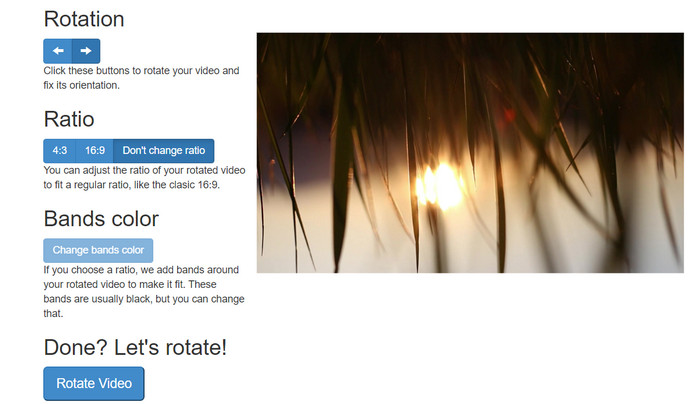
RotateMyVideo هي أداة بسيطة ومجانية عبر الإنترنت تتيح لك تدوير وقلب مقاطع الفيديو الخاصة بك في أي اتجاه دون الحاجة إلى برامج خاصة. تتيح لك الأداة تدوير مقاطع الفيديو الخاصة بك بمقدار 90 درجة في كل مرة ولها واجهة بسيطة تجعل العملية سريعة وسهلة. يعد RotateMyVideo خيارًا جيدًا إذا كنت بحاجة إلى تدوير مقطع فيديو لأسباب شخصية أو تتعلق بالعمل. يمكن أن يوفر لك الوقت والجهد.
الايجابيات
- قم بتدوير مقاطع الفيديو عبر الإنترنت مجانًا دون رسوم خفية.
- يدعم الدوران بزيادات 90 درجة.
- اقلب مقاطع الفيديو أفقيًا أو رأسيًا.
سلبيات
- يمكنه فقط تدوير مقاطع الفيديو التي يقل حجمها عن 500 ميجابايت.
- قد تستغرق عملية تحويل الفيديو بعض الوقت.
- قد لا تكون واجهة المستخدم جذابة.
خطوات تدوير مقاطع الفيديو عبر الإنترنت باستخدام RotateMyVideo:
الخطوة 1. افتح متصفح ويب وانتقل إلى موقع RotateMyVideo.
الخطوة 2. انقر على زر Pick Video لتحميل الفيديو الذي تريد تدويره.
الخطوة 3. الآن اختر اتجاه الفيديو الذي تريده من خلال النقر على الزر المناسب. يمكنك تدوير الفيديو إلى اليسار أو اليمين، أو قلبه أفقيًا أو عموديًا، أو الإبقاء عليه في وضعه الأصلي.
الخطوة 4. إذا كنت راضيًا عن الفيديو بعد تدويره، فانقر على زر Rotate video لحفظ التغييرات.
2. Clideo
Clideo منصة تحرير فيديو عبر الإنترنت بديهية ومتعددة الاستخدامات، توفر مجموعة من الأدوات القوية لتحرير الفيديو، بما في ذلك تدوير الفيديو. بالإضافة إلى ذلك، يقدّم Clideo ميزات مثل قص الفيديو، ودمجه، وإضافة الصوت، وغير ذلك الكثير، مما يجعله أداة شاملة لتحرير الفيديو. وعلى عكس برامج تحرير الفيديو الأخرى، فإن Clideo يعمل بالكامل من خلال الويب، أي أنك لست بحاجة إلى تنزيل أو تثبيت أي برنامج.
الايجابيات
- تحميل مقاطع الفيديو من مصادر مختلفة.
- متوافق مع صيغ الفيديو المتعددة.
- واجهة سهلة الاستخدام.
سلبيات
- غير مناسب لاحتياجات تحرير الفيديو المتقدمة.
- النسخة المجانية لها حدود.
خطوات لمحول الفيديو من عمودي إلى أفقي عبر الإنترنت:
الخطوة 1. استخدم متصفح ويب للوصول إلى موقع Clideo. ثم اعرض جميع الأدوات من الصفحة الرئيسية.
الخطوة 2. الآن اختر خيار Rotate Video من القائمة، ثم اختر Choose file لتحميل الفيديو الذي ترغب في تدويره. يمكنك أيضًا سحب ملف الفيديو وإفلاته داخل الموقع.
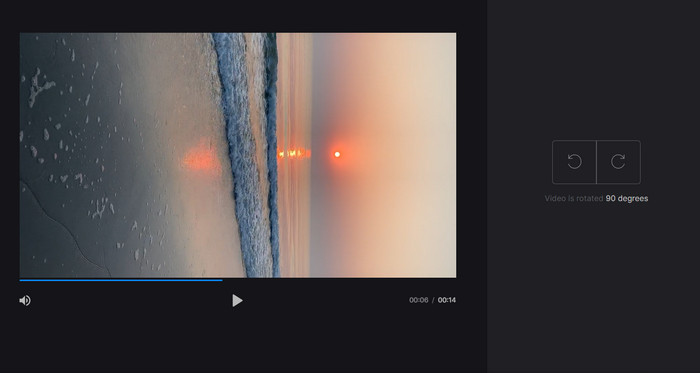
الخطوة 3. انقر على زر Rotate الموجود على يمين مشغّل الفيديو. اختر اتجاه التدوير المطلوب للفيديو عن طريق النقر على الزر المقابل. يمكن تدوير الفيديو مع عقارب الساعة أو عكسها، وأفقيًا أو عموديًا.
3. فليكسليب
Flexclip هي أداة رائعة لتحرير الفيديو عبر الإنترنت تتيح لك إنشاء مقاطع فيديو ذات مظهر احترافي دون متاعب. أفضل شيء في Flexclip هو مكتبته الواسعة من القوالب التي يمكنك استخدامها لبدء عملية تحرير الفيديو. يوفر أيضًا إصدارًا مجانيًا يتيح لك إنشاء مقاطع فيديو تصل مدتها إلى دقيقة واحدة دون أي علامات مائية.
الايجابيات
- مكتبة واسعة من القوالب.
- يقدم مجموعة من خيارات التخصيص.
سلبيات
- يمكن أن تكون الأسعار باهظة لبعض المستخدمين
- تحكم محدود بجودة الفيديو
خطوات حول كيفية تدوير مقاطع الفيديو عبر الإنترنت بدون علامة مائية باستخدام Flexclip:
الخطوة 1. انتقل إلى موقع FlexClip، وأنشئ حسابًا مجانيًا أو سجّل الدخول إذا كان لديك حساب مسبقًا. بعد تسجيل الدخول، انقر على زر Start from Scratch.
الخطوة 2. انقر على زر Upload لتحميل الفيديو الذي تريد تدويره. أو بدلاً من ذلك، يمكنك سحب ملف الفيديو وإفلاته في المُحرِّر.
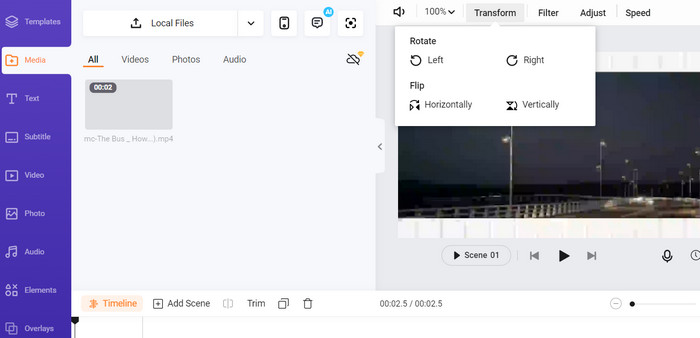
الخطوة 3. بعد تحميل الفيديو، انقر على زر Transform الموجود في القائمة العلوية لمنطقة المعاينة. استخدم الأزرار لتدوير الفيديو مع أو عكس عقارب الساعة حتى تحصل على الاتجاه الذي تريده.
4. Kapwing
هذه أداة مجانية أخرى عبر الإنترنت تتيح لك تدوير مقاطع الفيديو. وبالمثل، فهي تدعم التدوير بزيادات قدرها 90 درجة، كما تتيح لك قلب الفيديوهات. وبينما تجعل ميزاتها المتقدمة مثل إضافة النص والموسيقى والمؤثرات الخاصة منها أداة شاملة لتحرير الفيديو، فإن واجهتها سهلة الاستخدام ومكتبتها الواسعة من الأدوات والقوالب تجعلها خيارًا رائعًا للمبتدئين.
الايجابيات
- تحرير الفيديو متعدد الاستخدامات.
- عبر الإنترنت وقائم على السحابة.
سلبيات
- مدة الفيديو محدودة.
- حجم ملف محدود.
خطوات تدوير الفيديو عبر الإنترنت باستخدام Kapwing:
الخطوة 1. انتقل إلى موقع Kapwing، وأنشئ حساب مستخدم مجاني أو سجّل الدخول إذا كان لديك حساب بالفعل. انقر على زر Start Editing لبدء مشروع جديد.
الخطوة 2. انقر على زر Upload لتحميل الفيديو الذي تريد تدويره.
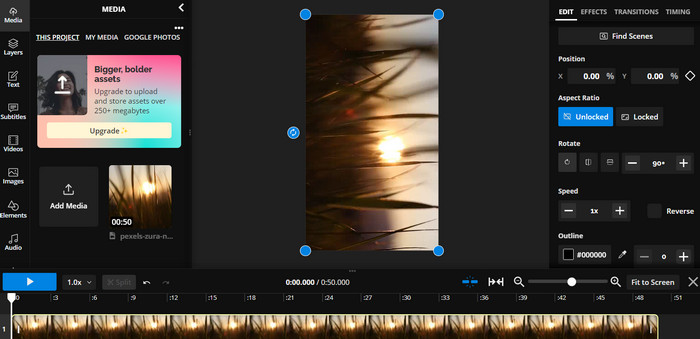
الخطوة 3. بعد ذلك، حدد ملف الوسائط من المخطط الزمني، وستظهر خيارات التحرير في القائمة على الجهة اليمنى.
الخطوة 4. اختر خيار Rotate وحدد الاتجاه الذي تريد تدوير الفيديو نحوه. أدخل درجة الزاوية لتحديد مقدار التدوير. بعد ذلك تكون قد انتهيت.
5. قطع الفيديو على الإنترنت
هذه أداة مجانية عبر الإنترنت تتيح لك تدوير مقاطع الفيديو الخاصة بك في أي اتجاه. يمكنك تحميل الفيديو الخاص بك ثم استخدام أداة التدوير لضبط اتجاه الفيديو.
الايجابيات
- سريع وفعال.
- مجاني للاستخدام.
سلبيات
- مطلوب اتصال بالإنترنت.
- فقدان جودة الفيديو.
خطوات تدوير مقاطع الفيديو عبر الإنترنت باستخدام Online Video Cutter:
الخطوة 1. زر الموقع الرسمي لأداة Online Video Cutter.
الخطوة 2. انقر على زر Open file لتحميل الفيديو الذي تريد تعديله.
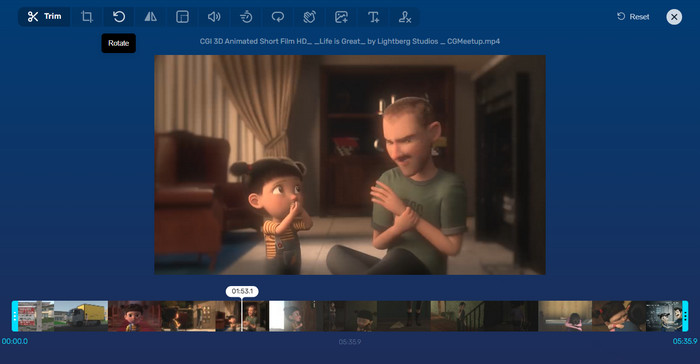
الخطوة 3. عند استيراد الفيديو، سيتم نقلك إلى واجهة التحرير في الأداة. في هذه المرحلة، اضغط على زر Rotate من القائمة.
الخطوة 4. إذا كنت راضيًا عن طريقة تدوير الفيديو، فانقر على زر Save في الزاوية السفلية اليمنى.
الجزء 2. الأداة البديلة: Video Rotator Offline
يُعد FVC Video Converter Ultimate تطبيقًا لسطح المكتب متوافقًا مع نظامي Windows وMac، ويتيح للمستخدمين تحويل الفيديوهات وتدويرها بدون اتصال بالإنترنت. علاوة على ذلك، يمكن للمستخدمين تدوير الفيديو مع أو عكس عقارب الساعة بزاوية 90 أو 180 أو 270 درجة. وبفضل مجموعة أدوات تحرير الفيديو المتاحة، يمكنك أيضًا قص المقاطع، ودمجها، وضبط إعدادات الفيديو، وغير ذلك الكثير. تعرّف على كيفية عمل أداة تدوير الفيديو هذه.
الخطوة 1. الحصول على الأداة وتثبيتها
أولاً ، احصل على البرنامج عن طريق تنزيله وتثبيته على جهاز الكمبيوتر الخاص بك. بعد ذلك مباشرة ، قم بتشغيله على الفور.
تنزيل مجانيلنظام Windows 7 أو أحدثتنزيل آمن
تنزيل مجانيلنظام MacOS 10.7 أو أحدثتنزيل آمن
الخطوة 2. تحميل فيديو لتدويره
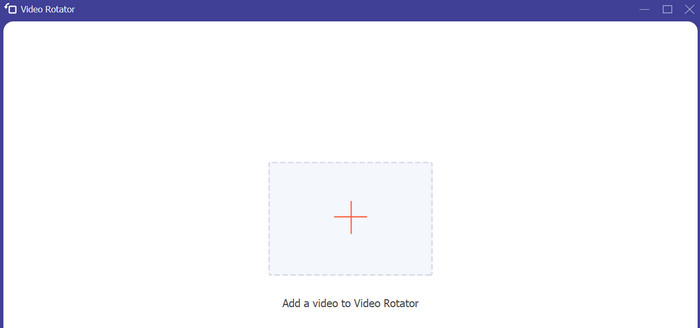
بعد ذلك، انتقل إلى علامة تبويب Toolbox ثم افتح خيار Video Rotator في البرنامج. بعد النقر على هذا الخيار، ستُطالَب بتحميل الفيديو. الآن انقر على زر علامة Plus لإدراج الفيديو الذي تريده.
الخطوة 3. تدوير الفيديو
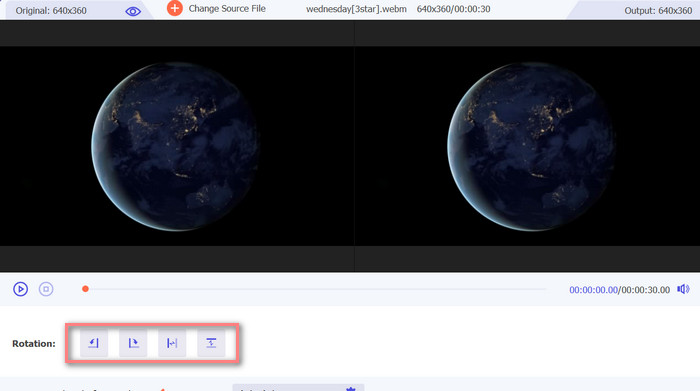
في هذه المرحلة ، حدد زر التدوير المناسب للحصول على اتجاه الفيديو المطلوب. تكون المعاينة في الوقت الفعلي ، لذا يمكنك ضبطها بسرعة.
الخطوة 4. الحصول على نسخة من الفيديو بعد تدويره
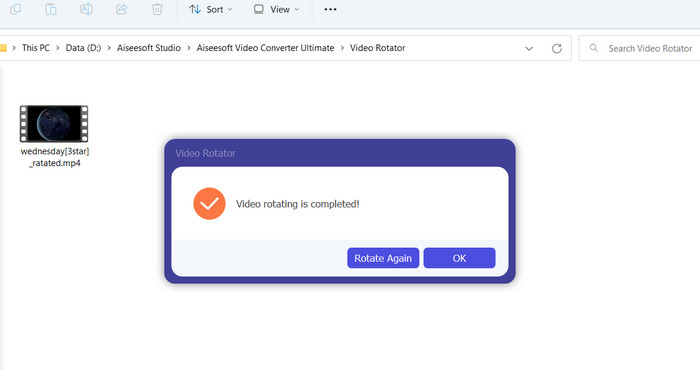
أخيرًا، انقر على زر Export للحصول على نسخة من الفيديو المعدَّل. بعد ذلك مباشرة ستظهر إشعار، وسيفتح المجلد الذي يوجد فيه الفيديو.
الجزء 3. أسئلة وأجوبة حول أجهزة تدوير الفيديو على الإنترنت
هل دوارات الفيديو عبر الإنترنت آمنة للاستخدام؟
غالبية دوارات الفيديو على الإنترنت آمنة للاستخدام. لضمان حماية بياناتك وخصوصيتك ، يعد اختيار أداة مشهورة وموثوقة أمرًا ضروريًا.
هل يمكنني تدوير مقاطع الفيديو على هاتفي الذكي؟
نعم ، العديد من أدوات تدوير الفيديو على الإنترنت مناسبة للجوال ويمكن الوصول إليها من متصفح الويب الخاص بهاتفك الذكي.
هل توجد أي قيود على استخدام أداة تدوير الفيديو عبر الإنترنت؟
نعم ، قد يكون لبعض أدوات تدوير الفيديو عبر الإنترنت قيود مثل قيود حجم الملف أو إمكانيات التحرير المحدودة أو جودة الفيديو المنخفضة.
خاتمة
توفّر أدوات تدوير الفيديو عبر الإنترنت طريقة مريحة وسهلة الاستخدام لتدوير الفيديوهات دون الحاجة إلى تنزيل أو تثبيت أي برنامج. ويمكن الوصول إليها من أي جهاز متصل بالإنترنت، واستخدامها أثناء التنقل. ومع ذلك، قد تكون هناك بعض القيود في قدراتها، مثل حدود حجم الملف وانخفاض جودة الفيديو. لذلك قدّمنا بديلاً للعمل دون اتصال يوفّر حلولاً لهذه القيود.
-
 [4 طرق] كيفية تسريع مقاطع الفيديو الخاصة بك على الإنترنت بسهولة
 هل تريد تسريع الفيديو عبر الإنترنت؟ اقرأ هذه المقالة لتعرف المزيد عن تسريع الفيديو بطرق مختلفة ممكنة.
-
 طرق ممتازة حول كيفية قص الفيديو عبر الإنترنت بشكل ملائم
 يعد قص مقطع فيديو هو أفضل طريقة لإنشاء مقاطع فيديو مميزة. لذلك ، ستمنحك هذه المشاركة طرقًا لقص مقاطع الفيديو عبر الإنترنت بسهولة. اقرأ لمعرفة المزيد.
-
 قم بإنشاء أفضل صور GIF متحركة من خلال صانع GIF على الإنترنت [2023]
 مراجعة إعلامية ، حول كيفية إنشاء GIF باستخدام صانعي GIF البسيطين عبر الإنترنت الذين تصادفهم بالفعل أو لا عبر الويب.
