


 Video Converter Ultimate
 Skærmoptager
 Video reparation
Få mere at vide om de 5 bedste videoeditor til pc og sammenlign
Mange mennesker elsker i dag at optage videoer for at gemme mindeværdige øjeblikke, og de fleste af dem bruger det også til at tjene penge. Ligesom vloggere og influencere, som hele tiden optager sig selv og det, de laver, til deres fans – og for at blive endnu mere populære end andre influencere eller vloggere. Så hvis du er en spirende vlogger eller influencer, der elsker at optage videoer af dig selv, bør du overveje at have den bedste Windows 10 videoredigeringsprogram for at forbedre og skabe imponerende videoer, få flere likes, visninger, abonnenter og på længere sigt også indtjening. Før vi går i gang, vil vi gerne ønske dig tillykke, for du har allerede taget det første skridt mod at blive en succesfuld vlogger eller influencer. Men at vælge det rigtige værktøj, du skal bruge, er en af de afgørende dele, du vil møde. Derfor har vi nu samlet forskellige videoredigeringsprogrammer, der stadig er lige effektive, så du kan vælge imellem dem nedenfor.

Del 1. Top 5 Windows Video Editors Online og Offline
Top 1. Video Converter Ultimate
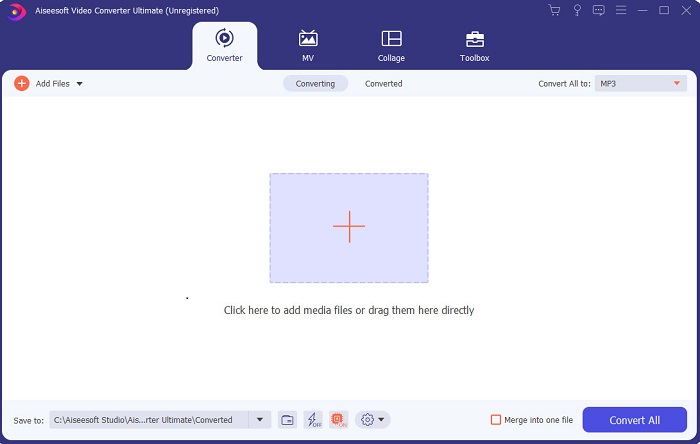
Hvis du vil have overtaget og lave de bedste videoer, ligesom dine idoler gør, så brug FVC Video Converter Ultimate. Denne konverter og Windows videoredigeringsprogram har allerede hjulpet mange brugere med at blive populære verden over – og måske er det din tur næste gang. De fleste kendte influencere, vloggere og videoredigerere bruger dette som deres redigeringsværktøj, forbedrer, booster og meget mere. Hvis du altså vil have et professionelt resultat ligesom dine idoler og samtidig tjene rigtige penge på det, bør du downloade denne software med det samme, så du kan blive den nye internetsensation – og den bedste version af dig selv. Vi har også lavet en oversigt over fordele og ulemper, så du bedre kan forstå dette værktøj.
Gratis download til Windows 7 eller nyere Sikker download
Gratis download til MacOS 10.7 eller nyere Sikker download
Fordele
- For begyndere er dette værktøj det rigtige valg for dem. Da det giver enkle instruktioner, som du kan følge og lettere at forstå. Dybest set er det on-point.
- For professionelle, i modsætning til alle andre Video editor til PC dette værktøj har en masse futuristiske funktioner. For eksempel, hvis du vil øge din lydkvalitet og forbedre videoen, kan du bruge dette værktøj. Hvis din lyd ikke er synkroniseret med video, har den også en lydsynkroniseringsfunktion til at rette op på det.
- Samlet set er dette den fænomenale konverter og editor, som du kan stole på. Især hvis du vil gøre en overraskende entré i vloggernes og influencernes verden.
- Editorsoftwaren kan downloades, og der er ingen redigeringsværktøjer, der har de samme funktioner som denne.
Ulemper
- Dette værktøj er ikke gratis, men det er lavt i pris. Det er med andre ord billigt og producerer et output af høj kvalitet.
Top 2. Windows Movie Maker
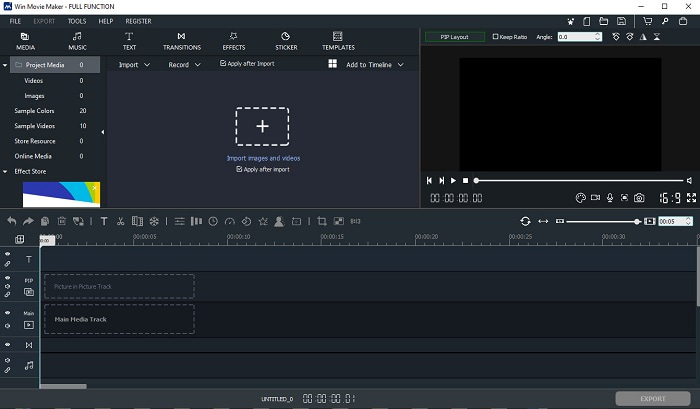
Dette videoredigeringsprogram til Windows 7, 8, 10 og XP er et af de bedste til at skabe og redigere videoer. Windows Movie Maker er allerede blevet downloadet af mange brugere til at redigere deres egne videoer, da det tilbyder avancerede redigeringsfunktioner. Men værktøjet kan virke overvældende for dem, der er nye i at lave og redigere video. Hvis du derimod er professionel – eller har en vis erfaring med redigering – bør du prøve dette program. Det har en premiumversion, som minder meget om den gratis version, men i betalingsudgaven har det eksporterede resultat ingen vandmærker.
Fordele
- For begyndere er dette værktøj ikke ideelt, men det er fantastisk at lave kompliceret redigering.
- For fagfolk er de funktioner, der præsenteres her, gennemførlige, hvis du har erfaring.
- Det giver overgang, effekter og klistermærker osv.
Ulemper
- Værktøjet er en smule forstyrrende på grund af de værktøjsfunktioner, du kan udføre her. Den er også overvældende, og den har ingen instruktion om, hvordan den skal betjenes.
- Hvis du bruger den gratis version af dette værktøj, skal du forvente at have et vandmærke ved selve videoen efter at have eksporteret den.
Top 3. OpenShot
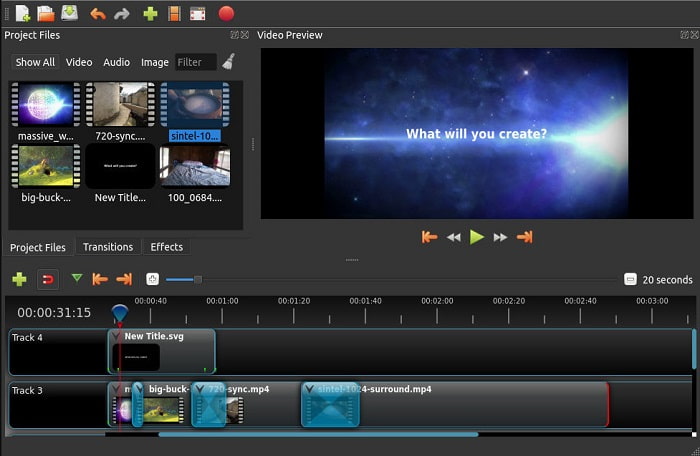
Et andet gratis videoredigeringsprogram uden vandmærke er Openshot. Det har mere overskuelige funktioner end Windows Movie Maker. Når du har installeret programmet, får du en kort rundtur i funktionerne. Forklaringen dækker dog kun de grundlæggende funktioner. Programmet tilbyder kun de mest basale redigeringsmuligheder, hvilket betyder, at du ikke kan være særlig kreativ. Derudover kan det virke en smule kedeligt at se på på grund af det monokrome interface.
Fordele
- For begyndere er dette en enklere version af Windows Movie Maker. Du kan tilføje effekter, overgange og mere.
- For professionelle er det okay for dem at bruge det, men det er ikke det bedste.
- Softwaren er i orden, hvis den kommer med simpel redigering.
Ulemper
- Kan ikke ændre den kedelige grænseflade af den, og den er mindre interaktiv.
- Nogle større og mindre fejl er stadig til stede her selv efter opdateringen.
Top 4. Lightworks
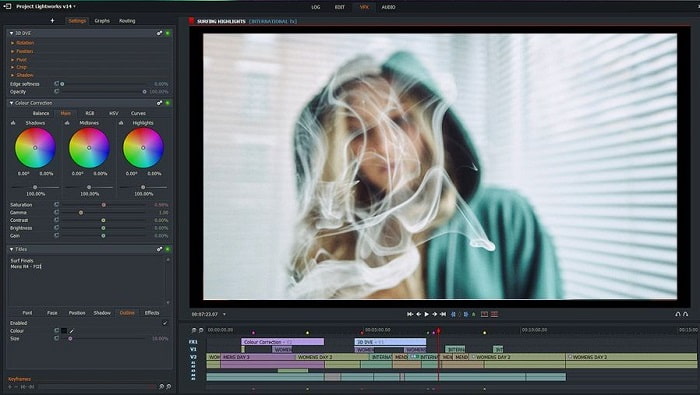
Lightworks er et gratis videoredigeringsprogram til Windows, men har også en premiumversion. Da vi forsøgte at downloade programmet, fik vi en besked om, at den .exe-fil, vi var ved at hente, kunne skade computeren. Derfor valgte vi ikke at installere det og lavede i stedet en grundig undersøgelse af programmet. Hvis du installerer det på din computer, skal du registrere dig, før du kan bruge det. De redigeringsfunktioner, programmet tilbyder, kan være meget at sætte sig ind i, hvis du er nybegynder, men selv for øvede kan det være lidt krævende. Men du behøver ikke bekymre dig – du kan lære at bruge det ved at prøve dig frem.
Fordele
- For begyndere er værktøjet for kompliceret, og det kan være for meget at håndtere. Især hvis du vil prøve at lave simpel redigering.
- For professionelle kan du bruge realtidsredigeringsfunktionerne, som dette værktøj tilbyder. Selvom nogle af funktionerne er nye, og de fleste af dem skal betales.
- Værktøjets overordnede ydeevne er klassificeret som klasse-A i redigering og fremstilling af videoer.
Ulemper
- Hvis du vil have et 1080px output, skal du købe værktøjet. Og selv før du overhovedet kan bruge det, skal du registrere dig.
- Softwaren har en skadelig .exe-fil, så download den på egen risiko.
Top 5. ClipChamp
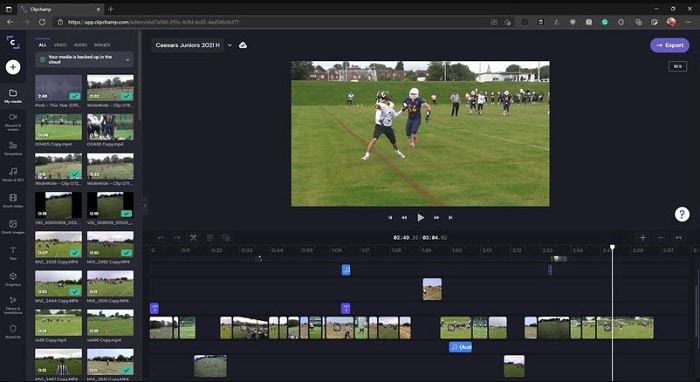
Dette onlineværktøj får flere funktioner, hvis du opgraderer din plan. Det er også et af de lettest tilgængelige værktøjer, du kan bruge til at redigere videoer uden at downloade specifik software. Clipchamp er et fremragende værktøj at bruge, men du skal registrere dig, før du får adgang. Dette online Windows 10 videoredigeringsprogram har funktioner, der minder om Lightworks, men kører i browseren. Du skal dog forvente, at det kan tage lang tid at importere videofiler, du vil redigere. Fordelen er til gengæld, at du ikke behøver at installere programmet for at kunne bruge det.
Fordele
- For begyndere er dette værktøj et must at prøve, men processen med at redigere og indsætte video her er en smule langsommere.
- For professionelle er det okay at bruge og redigere simple videoer med begrænsede ressourcer.
- Samlet set er værktøjet lettere at forstå end Windows Movie Maker.
Ulemper
- Internetafhængig, hvilket betyder, at hvis du har et langsomt internet, så forvent en ustabil proces.
- Brug for en registreringsformular, før du overhovedet kan bruge webværktøjet.
Del 2. Sammenligningsskema for de 5 videoredigerere til Windows
| Funktioner | Video Converter Ultimate | Windows Movie Maker | OpenShot | Lysværker | ClipChamp |
| Videoredigering som trimning, klipning, fletning og så videre. |  | | | | |
| Video Enhancer | |  | | | |
| Vandmærke | | | | | |
| Program understøttet | Desktop-baseret værktøj | Desktop-baseret værktøj | Desktop-baseret værktøj | Web-baseret værktøj | Web-baseret værktøj |
| Prisklasse | I 1 måned: $25.00 I et år: $31.20 | $39.95 Engangsbetaling | Gratis, men du kan donere | QScan Pro QScan Pro – Månedlige abonnementsaktiveringer $59.99 | Creator- $9/månedligt Business- $19/ månedligt |
| For livstidslicens: $55.20 | QScan Max QScan Max – Månedlige abonnementsaktiveringer $119.99 | Business Platinum – $39/ månedligt |
Del 3. Ofte stillede spørgsmål om Windows Video Editor
Hvad er den bedste Mac Video Editor, jeg kan bruge?
Selvom værktøjerne her alle er Windows-redigeringsprogrammer, bortset fra Video Converter Ultimate, kan du også finde redigeringsprogrammer til Mac. Hvis du vil se, hvilke andre Mac-videoredigeringsprogrammer der findes, skal du klikke på dette link og vælge fra listen.
Hvorfor kan mine videoer ikke afspilles på Android?
Der kan være mange grunde til, at videoer ikke kan afspilles på din Android-enhed. For at finde ud af, hvad årsagerne er, og hurtigt få løst problemet, bør du læse guiden How to Repair Videos Not Playing on Android Phones.
Hvordan komprimerer jeg mine lange videoer og deler dem på YouTube?
Lige nu kan du maksimalt uploade filer på 256 i størrelse, så den bedste løsning er at komprimere videoerne. Hvis du vil dele dine videoer på YouTube, så lær hvordan du reducerer filstørrelsen og lægger dem op på YouTube.
Konklusion
Før du kan blive en af de vloggere eller influencere, du altid ser op til, skal du have evnen til at lave din egen redigering. Lige nu har du chancen for at bruge det fænomenale redigeringsprogram, som leverer Hollywood-lignende redigeringsfunktioner og -kvalitet. På den måde vil du imponere dine seere, følgere og endda dig selv. Så skinn som en diamant, og lad lysstrålen bane vejen til succes med hjælp fra FVC Video Converter Ultimate.
-
 Den bedste MP4-editor til Windows og Mac i 2025
 Uanset om du bruger din computer til MP4-videoredigering eller bare arbejder på din telefon, vil du kunne finde nogle gode muligheder her, inklusive den bedste MP4-editor til Windows og Mac.
-
 Sådan tilføjes lyd og musik til video gratis på din computer / telefon
 Denne artikel viser 4 nemme måder at tilføje lyd til video gratis på. Uanset hvilket lydspor du vil tilføje til din video, kan du få tilfredsstillende resultater her.
-
 Sådan klipper og fletter du sange online - 4 bedste måder, du bør kende
 Når du vil klippe og flette sange online for at oprette et stykke musik, kan du lære mere om de 4 bedste onlineværktøjer til at klippe sangene og kombinere filer fra artiklen.
