


 Video Converter Ultimate
 Skærmoptager
 Video reparation
 Sikker download
Sådan konverteres MP3 til MP4 med billede på Windows 10 og Mac
MP3 er et standard lydformat udviklet af Moving Picture Experts Group. Det bruger MPEG-1 og MPEG-2 standardiseringer. MP3 betragtes som det mest almindelige lydformat på websteder og multimedieafspillere. Nå, MP4 er det mest populære videoformat blandt brugere i alle aldre.
Mange gange vil du gerne tilføje et passende billede til MP3‑filen som baggrund. Her er 3 gratis og hurtige løsninger til at konvertere MP3 til MP4 på Windows og Mac. Derefter kan du uploade og dele den konverterede video på YouTube eller Facebook.
Del 1. Sådan konverteres MP3 til MP4 online gratis
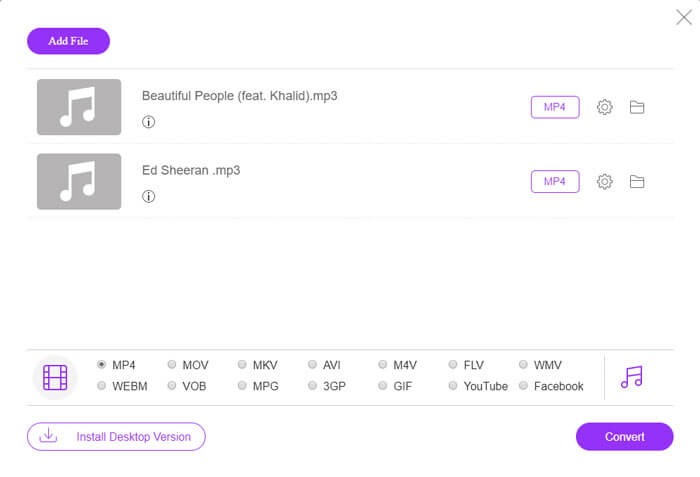
FVC Free Online Video Converter kan nemt konvertere enhver lyd- eller videofil til MP4, MOV, MKV, AVI, M4V, FLV, WMV, WEBM, VOB osv. gratis på Windows og Mac. Den giver dig også mulighed for batchkonvertering af MP3 til MP4 ved at uploade flere MP3‑filer. Dette gratis onlineværktøj understøtter også justering af video‑encoder, billedhastighed, opløsning, bitrate, lyd‑encoder og kanal. Det vil være dit bedste valg, hvis du ikke vil installere tredjepartssoftware.
Trin 1. Klik på knappen Add Files to Convert for at downloade startprogrammet. Vælg og upload dine MP3‑filer i pop op‑vinduet. Du kan uploade mere end én MP3‑fil.
Trin 2. Vælg MP4 nederst i denne online MP3‑konverter. Du kan klikke på tandhjulsikonet for at indstille video‑ og lydparametre.
Trin 3. Når alle indstillinger er foretaget, skal du klikke på knappen Convert og vælge outputmappe. Så starter konverteringen fra MP3 til MP4 automatisk.
Efter den vellykkede konvertering vises outputmappen med det samme, så du kan se eller dele den konverterede fil, som du vil. Denne freeware gør MP4-filen med sort baggrund.
Del 2. Sådan laver du MP3 til MP4 med VLC
VLC Media Player er en gratis og open source multimedie-afspiller, der afspiller alle multimediefiler som DVD, VCD, forskellige video- og lydfiler. Det er også en gratis MP3 til MP4 konverter til Windows, Mac, Linux, Android såvel som iOS-brugere. Her viser vi dig, hvordan du konverterer MP3 til MP4 ved hjælp af VLC Media Player.
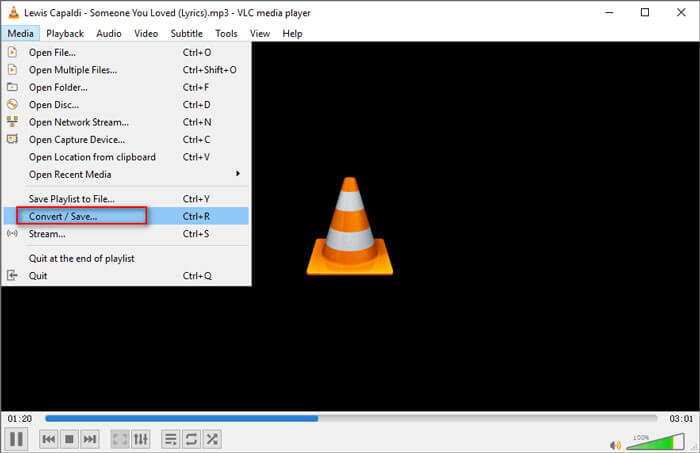
Trin 1. Åbn VLC på din computer. Klik på Media, og klik derefter på Open File og importer din MP3‑fil.
Trin 2. Klik på Media, og klik derefter på Convert/Save. Vælg Convert i pop op‑vinduet under rullemenuen for Convert/Save.
Trin 3. Klik på rullemenuen ved siden af Profile, og vælg Video - H.264 + MP3 (MP4) som outputformat.
Trin 4. Klik på knappen Browse for at vælge outputmappe. Klik derefter på knappen Start for at begynde at konvertere MP3 til MP4 med sort baggrund gratis. (Hvordan konverterer man MP4 til MP3?)
Del 3. Professionel måde at konvertere MP3 til MP4 med billede
Metoderne ovenfor giver en sort baggrund til din MP3‑fil efter konvertering. Hvis du vil tilføje et cover til den konverterede MP4‑fil, kan du bruge en professionel MP3 til MP4‑konverter. FVC Free MP3 to MP4 Converter tilbyder en mere professionel måde at konvertere din MP3‑musik til MP4 med farverigt billede.

Gratis MP3 til MP4 konverter
113.435+ downloads- Konverter MP3-musikfil til MP4, AVI, MOV, MKV, WMV og mere.
- Giv farverige temaer til din MP3-fil, juster åbning og slutning.
- Se de konverterede MP4-filer, før de konverteres med den indbyggede afspiller.
- Support batch konvertere MP3 til MP4 filer med høj videokvalitet.
Free DownloadTil Windows 7 eller nyereSikker download
Free DownloadTil MacOS 10.7 eller nyereSikker download
Trin 1. Tilføj MP3-fil
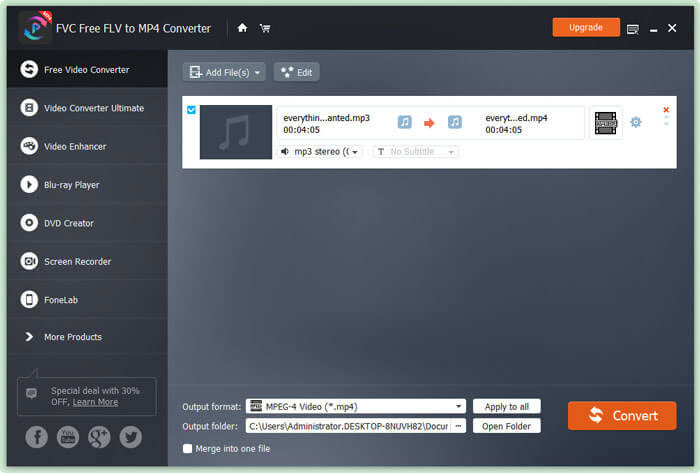
Download, installer og start denne MP3 til MP4‑konverter gratis på din Windows‑computer. Klik på knappen Add File(s) for at importere MP3‑filen til denne konverter. Denne gratis MP3 til MP4‑konverter er udstyret med en batchkonverteringsfunktion, som gør det muligt at konvertere én eller flere MP3‑filer ad gangen.
Trin 2. Vælg tema
Vælg din MP3‑fil og klik på knappen Edit for at tilføje temaet. Her er der flere forskellige typer temaer, du kan vælge imellem. Klik derefter på knappen Next for at redigere åbning og afslutning af videoen.

Trin 3. Konverter MP3 til MP4
Vælg MP4 som dit målformat i rullemenuen Output format. Klik derefter på knappen Convert for at begynde at konvertere MP3 til MP4 med billede gratis.

Med anvendelsen af den nyeste accelereringsteknologi gør den det muligt at konvertere MP3 til MP4 med superhurtig konverteringshastighed. Hvad mere er, garanterer den, at der ikke vil være noget kvalitetstab under lydkonverteringen. (Find flere MP4‑afspillere)
Del 4. Ofte stillede spørgsmål om konvertering af MP3 til MP4
Kan jeg eksportere fra iTunes til MP3?
Ja. Åbn iTunes, og gå til Rediger ›Indstillinger. Find og klik på Importindstillinger på fanen Generelt. Vælg derefter MP3 Encoder i rullemenuen ud for Import ved hjælp af, og klik på OK for at gemme ændringerne. Fremhæv den musik, du vil konvertere, og gå til Filer ›Konverter› Opret MP3-version. Derefter konverteres iTunes-musikken til MP3.
Er iTunes-sange MP3 eller MP4?
Ingen af dem. Den musik, du har købt fra iTunes, er AAC (m4a) -format. Du kan konvertere AAC-formatet til MP3 til afspilning på andre enheder.
Kan jeg konvertere MP3 til MP4 med Audacity?
Ja. Audacity selv understøtter ikke eksport af MP4 fra MP3. Du kan dog installere det valgfri FFmpeg-bibliotek for at eksportere flere lydformater som AC3, MP4, M4A, WMA, AMR.
Kan håndbremse eksportere MP4 fra MP3?
Nej. HandBrake er en open source videotranscoder, der konverterer til og fra mange lyd- og videoformater. Desværre understøtter den ikke kun lydkonvertering, såsom MP3 til MP4-konvertering.
Konklusion
Vi har primært introduceret 3 gratis måder at konvertere MP3 til MP4 med billede på Windows og Mac. FVC Free Online Video Converter er den mest bekvemme måde at ændre MP3‑musikfiler til MP4. Hvis du har nogen bedre forslag, er du velkommen til at skrive en kommentar til os.
-
 MOV VS MP4 - Hvilken er bedre
 MOV VS MP4, hvilken er bedre? Dette indlæg fortæller forskellen mellem MP4 og MOV, så du kan få det bedre valg at bruge til dine videofiler.
-
 Sådan konverteres MOV til MP4 uden at miste kvalitet
 Vil du konvertere MOV (Apple QuickTime Movie) filer til MP4? Dette indlæg deler 4 gratis metoder til at konvertere dine MOV-videofiler til MP4-format på Windows 10/8/7 / XP og Mac OS X.
-
 Top 4 måder at konvertere WMA til MP3
 Er det muligt at konvertere WMA til MP3 med Windows Media Player? Sådan konverteres WMA til MP3 gratis? Dette indlæg deler 4 enkle metoder til at hjælpe dig med at lave lydkonvertering fra WMA til MP3 på Mac, Windows PC og online.
