


 Video Converter Ultimate
 Skærmoptager
 Video reparation
Sådan fremskyndes TikTok-videoer på Tiktok eller brug den anden alternative software
En af de hurtigst voksende video-underholdningsapps, du kan bruge på din mobiltelefon, er TikTok. Selvom TikTok blev lanceret i 2016, blev den med det samme meget populær inden for få måneder efter udgivelsen. En af de populære redigeringer, man laver her, er at gøre videoen hurtigere for at skabe en visuel effekt. Så hvis du er en af dem, og du vil vide, hvordan man gør, er du kommet til det rette sted. Her gennemgår vi forskellige værktøjer, der hjælper dig med at lære hvordan man gør en video hurtigere på TikTok.

Del 1. Sådan gør du en video hurtigere på TikTok
Som nævnt tidligere er TikTok blevet en af de mest kendte platforme til korte videoklip, så det er nemt at redigere en video her. Bemærk, at du kan lave en speed‑up‑effekt, mens du filmer, og ikke først efter at videoen er færdig. Hvis du forsøger at gøre en video hurtigere på TikTok, skal du dog gætte dig til den samlede hastighed uden at vide, om det er den hastighed, du ønsker at opnå. Men hvis du ikke vil downloade et tredjepartsværktøj for at gøre en video hurtigere, kan TikTok klare opgaven. Følg nu trin-for-trin‑guiden nedenfor for at gøre en video hurtigere på TikTok.
Trin til, hvordan du filmer en speed‑up‑video på TikTok:
Trin 1. Download først TikTok på din mobiltelefon, og åbn appen, når downloadprocessen er færdig.
Trin 2. Tryk på +-symbolet for at begynde at filme. Tryk derefter på Tilføj lyd for at indsætte baggrundsmusik og filter, hvis du vil. For at gøre videoen hurtigere trykker du på Hastighed og vælger en af mulighederne derunder. For at starte optagelsen trykker du på den runde knap og trykker på den igen, hvis du vil stoppe.
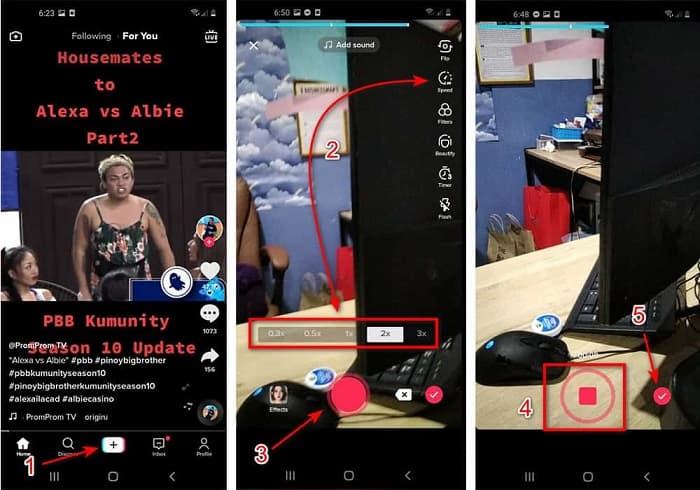
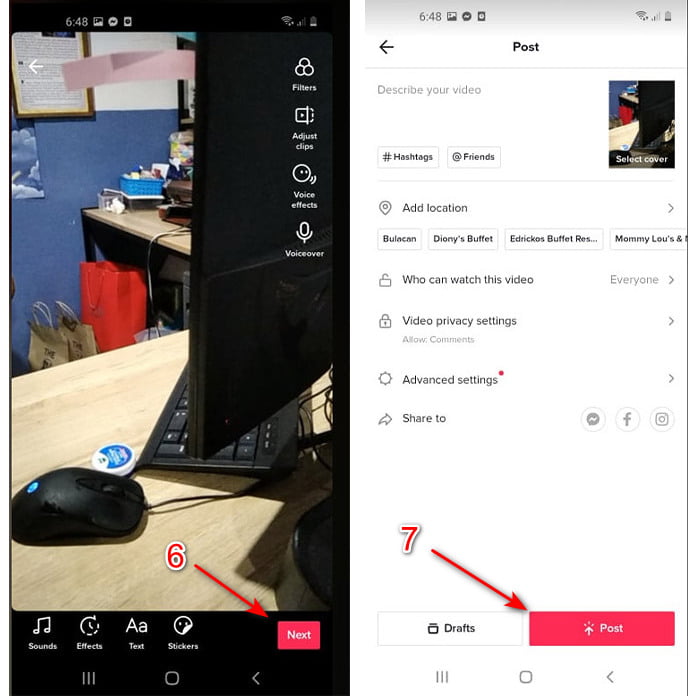
Trin 3. For at tjekke videoen skal du trykke på tjek-knappen og derefter klikke på Næste. Tryk derefter på Slå op for at uploade den til TikTok.
Del 2. Sådan fremskynder du TikTok-videoer på Video Converter Ultimate
I modsætning til den indbyggede redigeringsfunktion, som TikTok giver dig, lader Video Converter Ultimate dig gøre videoen hurtigere manuelt, men på en enklere måde. Samtidig får du en forhåndsvisning, mens du laver speed‑up‑effekten, så du kan se, om videohastigheden passer til din smag. Desuden giver denne fremragende software allerede sine brugere en avanceret, professionel oplevelse af redigeringsfunktioner, men i en forenklet trin-for-trin‑udgave. På grund af de avancerede funktioner, dette værktøj tilbyder, skal du betale et mindre beløb. Men du behøver ikke at bekymre dig, for det kommer hverken til at koste dig tusind eller engang hundrede. Hvis du vil vide, hvilke fordele eller nøglefunktioner du får med dette værktøj, så se på listen.
De bedste nøglefunktioner, du finder i Video Converter Ultimate:
◆ Dette er en platformsuafhængig software, hvilket betyder, at du kan downloade den på din pc, Mac eller Linux.
◆ Al den avancerede redigering, konverter, GIF-fremstiller og mere er tilgængelige i dette værktøj.
◆ Brugervenligheden af værktøjet er meget praktisk for alle, selv for professionelle eller nybegyndere til redigering.
◆ Det giver brugerne mulighed for at udtrykke deres kreative side gennem forskellige redigeringsfunktioner, der er tilgængelige her.
◆ Selvom værktøjet stadig betales, er det billigere og meget overkommeligt for alle, der gerne vil prøve det.
Så hvis du nu vil vide hvordan man gør TikTok‑videoer hurtigere med dette fremragende alternative redigeringsprogram, så læs og følg vejledningen nedenfor for at få fuld succes.
Trin til, hvordan du gør videoer hurtigere på TikTok med Video Converter Ultimate:
Trin 1. For at bruge softwaren skal du først downloade den på din pc eller Mac. Installer den derefter, lav den enkle manuelle opsætning, og klik på Færdig for at fortsætte.
Gratis download til Windows 7 eller nyere Sikker download
Gratis download til MacOS 10.7 eller nyere Sikker download
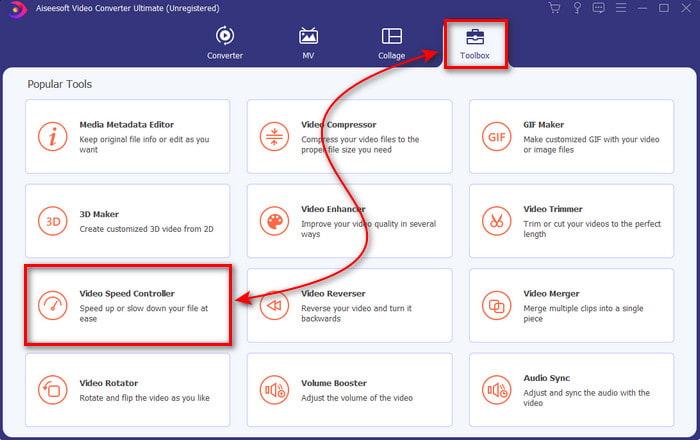
Trin 2. Tryk på Værktøjskasse, og vælg derefter Videohastighedskontroller nedenunder.
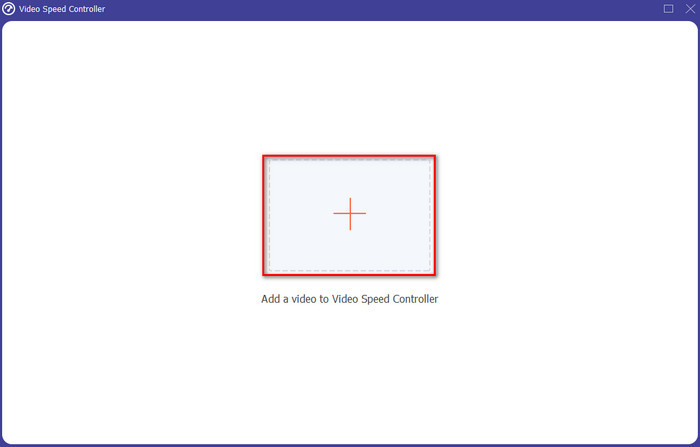
Trin 3. For at tilføje den fil, du vil gøre hurtigere, skal du klikke på +-knappen. Vælg derefter filen i den mappe, der vises, og klik på Åbn for at fortsætte.
Trin 4. For at justere hastigheden på videoen skal du vælge hastighed-indstillingen nedenfor. Og for at downloade filen skal du klikke på Eksportér for at starte downloadprocessen.
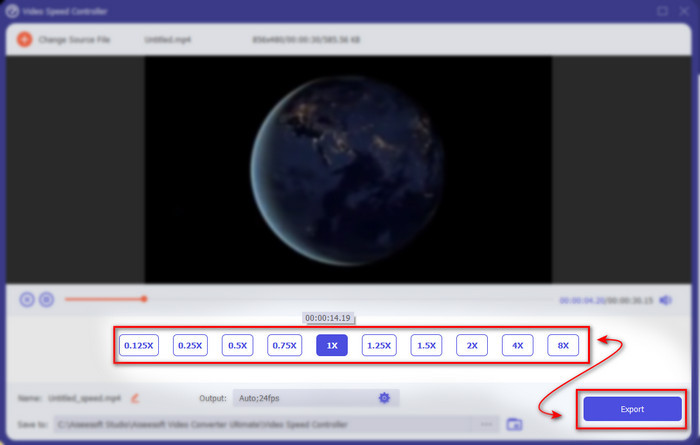
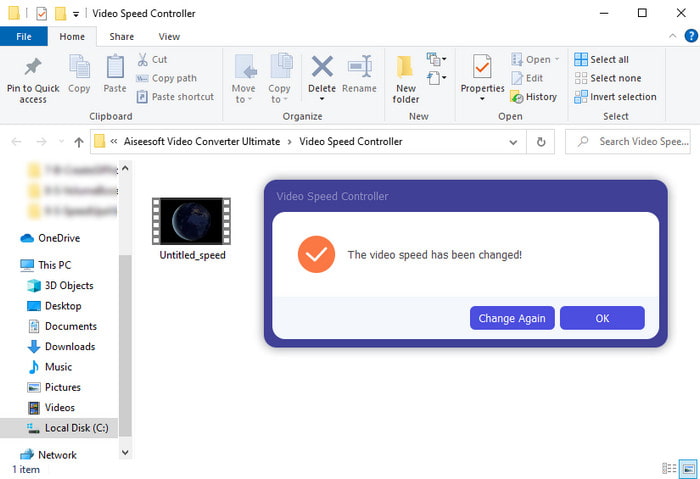
Trin 5. Du behøver ikke at vente et helt minut, for filen vil være klar efter få sekunder. Hvis der derefter dukker en mappe op på skærmen, betyder det, at filen allerede er eksporteret. Klik på filen for at se den video, du har gjort hurtigere.
Relateret:
Sådan gør du MP4‑videoer hurtigere
Sådan gør du MP4‑videoer langsommere
Del 3. Ofte stillede spørgsmål om at fremskynde en video på Tiktok
Hvordan fremskynder man en TikTok-video, der ikke er din?
Hvis du vil gøre en video hurtigere, som ikke er din egen, skal du først downloade TikTok‑videoerne. Tryk på +-knappen og Upload, og vælg derefter videoen i galleriet. Vælg hastighedsindstillingen, og klik på Næste for at uploade den. Eller brug Video Converter Ultimate til at gøre den hurtigere ved at følge trinnene ovenfor.
Kan jeg optage en 3 minutters video på Tiktok?
Absolut Ja, det kan du, hvis de er optaget separat, men du kan ikke optage en direkte 3-minutters video. Fordi varigheden af optagelse med denne app-understøttelse er 15 til 60 hele sekunder. Så hvis videolængden, du vil optage, er mere end et minut, er det bedre at optage den separat. Men hvis du er en af de brugere, der er blevet udvalgt af Tiktok til at prøve 3-minutters optagelsen, så er du heldig, fordi dette kun blev testet for en lille gruppe mennesker.
Kan jeg tilføje MP3 til mine videoer på Tiktok?
Da TikTok først blev udgivet, fik brugerne lov til at tilføje musik til deres video, men nu har de fjernet denne funktion. På grund af ophavsretsproblemet, der er blevet indgivet til TikTok. Så for at undgå problemet fjerner de det og tilføjer en prøvemusik tilgængelig, eller du kan bruge en anden app til at gøre det for dig.
Har Tiktok en aldersbegrænsning?
I henhold til vilkårene og betingelserne for TikTok skal 13 år eller derover være alderen på den bruger, der vil bruge denne app. Tiktok har heller ikke aldersbekræftelse, når du tilmelder dig, så forvent, at der dukker mere end 16 indhold op på dit feed.
Konklusion
Og nu hvor du ved, hvordan man gør en video hurtigere på TikTok, er det tid til at have det sjovt med det. Vælg desuden den løsning, du mener passer dig bedst. Hvis du synes, at de indbyggede speed‑up‑funktioner, som TikTok tilbyder, er gode, så brug dem. Men hvis du vil have en endnu bedre speed‑up‑effekt med forhåndsvisninger, så brug Video Converter Ultimate. Uanset hvilken mulighed du vælger, kan du forvente et flot resultat på grund af deres funktioner og samlede ydeevne.
-
 7 nemme trin til, hvordan man løser problemer med OBS-lydforsinkelse [løst]
 Kæmper du med at se dit videoklip efter optagelse på grund af lydforsinkelsen, når du bruger OBS Studio? Læs artiklen nedenfor for at lære, hvordan du løser usynkroniseret lyd effektivt.
-
 Fremragende måder Mulige | Sådan rettes VLC Audio Delay [2021]
 Har du svært ved at se din yndlingsfilm på din VLC medieafspiller på grund af lydusikkerheden? Fortsæt med at læse denne artikel for at kende alle de mulige måder at rette VLC-lydforsinkelse på.
-
 Bedste måder at øge MP4-volumen online og offline
 Har du svært ved at høre lyden af dit videoklip? Læs artiklen nedenfor for at vide, hvordan du øger mp4-lydstyrken på forskellige måder.
