


 Video Converter Ultimate
 Skærmoptager
 Video reparation
Lær de 4 forskellige metoder til, hvordan du konverterer MXF-fil til AVI
MXF gemmer video- og lydfiler i høj kvalitet, som de fleste professionelle videofotografer elsker at arbejde med. Formatet kan også indeholde metadata, der beskriver, hvad filen indeholder. Desuden blev MXF udviklet af SMPTE for hurtigt at kunne overføre video til en anden enhed og redigere den. Men nogle redigeringsprogrammer og medieafspillere understøtter ikke den HD‑kvalitet, som dette format leverer. I dette tilfælde er det bedst at lave din MXF‑fil om til et nyt filformat, der er mere udbredt end MXF, f.eks. AVI eller andre videoformater. Lad os derfor se nærmere på alle konverterne for at lære, hvordan man konverterer MXF til AVI.
Del 1. Sådan konverteres MXF til AVI gratis på Windows og Mac
FVC Video Converter Ultimate
Dette værktøj er kendt for at være et af de avancerede offline‑værktøjer, du kan downloade på din computer uden at fortryde det. FVC Video Converter Ultimate har allerede været på markedet i flere år. Derfor er mange af brugerne allerede blevet hjulpet af denne software. Derudover har værktøjet ydet fremragende hele vejen igennem – før, under og efter konverteringen. En anden god ting er, at alle de avancerede funktioner, som værktøjet tilbyder, er gjort enkle at bruge, så selv om du ikke er professionel, kan du få et fremragende resultat. Så imponerende som det ser ud, skal vi nu afprøve, om denne konverter kan klare opgaven, når du konverterer MXF til AVI ved at følge trinene nedenfor.
Trin til, hvordan man konverterer MXF til AVI med FVC Video Converter Ultimate
Trin 1. Klik først på downloadknappen nedenfor, og vælg det operativsystem, du bruger. Når download er færdig, skal du installere programmet og hurtigt gennemføre opsætningen for at gå videre til næste trin.
Gratis download til Windows 7 eller nyere Sikker download
Gratis download til MacOS 10.7 eller nyere Sikker download
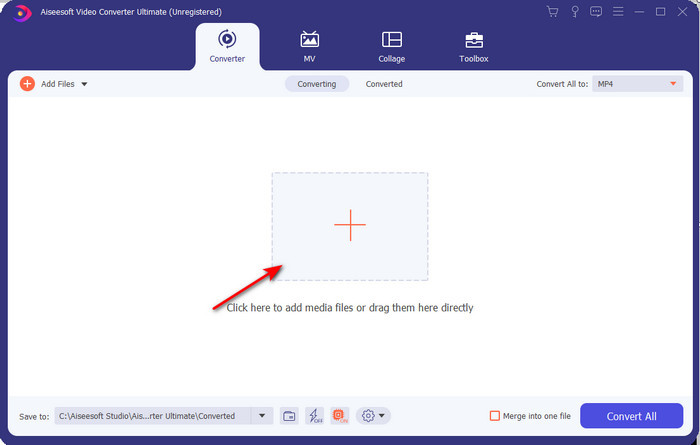
Trin 2. Åbn konverteren for at få adgang til den, klik på ikonet Add Files for at finde MXF‑filen i mappen, og klik derefter på Open for at importere den.
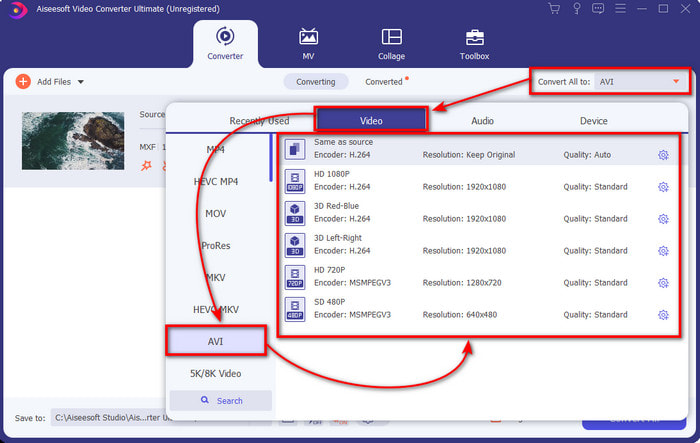
Trin 3. For at vælge outputformat skal du klikke på drop‑down‑knappen; under den vil du se AVI-formatet og andre formater, du kan vælge imellem.
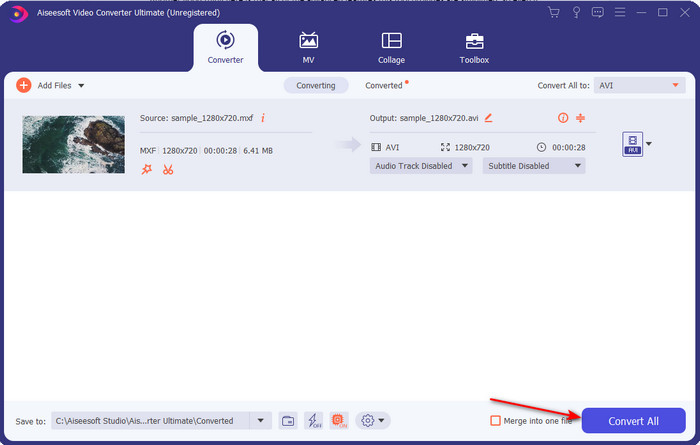
Trin 4. For at starte konverteringsprocessen skal du klikke på Convert All og vente et par sekunder.
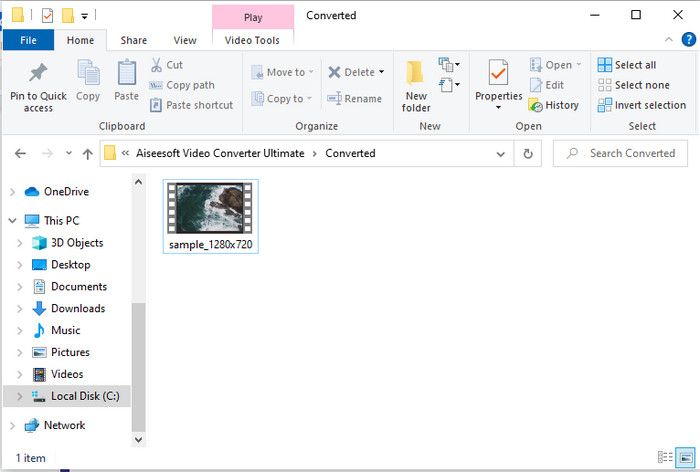
Trin 5. Efter konverteringen vises en mappe på skærmen med den konverterede fil. Klik på den, og afspil videoen.
Del 2. 3 online-konvertere bruges til at konvertere MXF til AVI gratis
1. FVC Free Video Converter Online

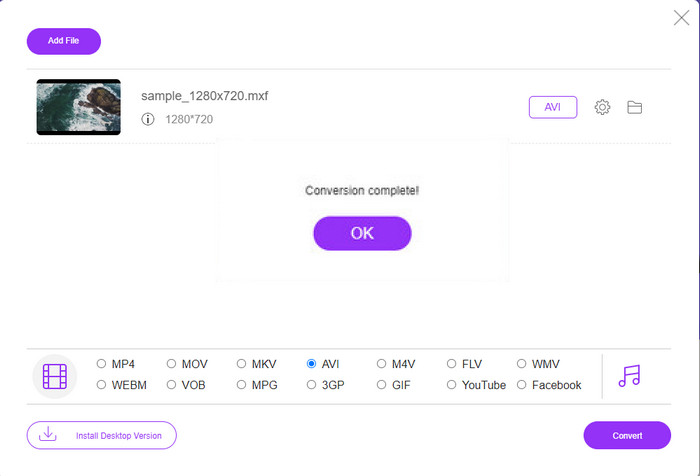
Hvis du leder efter de bedste måder at konvertere MXF til AVI online, er FVC Free Video Converter Online det bedste valg blandt de webbaserede konvertere. Dette værktøj understøtter forskellige formater, du kan vælge imellem, og det kan mere end de to andre onlineværktøjer nedenfor. Du kan desuden tilgå værktøjet i din browser på både PC og Mac uden betaling og uden konverteringsbegrænsning. Dog kan du ikke konvertere batchfiler her, da det ikke understøttes. Nogle af de redigeringsfunktioner, du måske gerne vil bruge, er heller ikke tilgængelige. Hvis du derimod ønsker en mere ligetil måde at konvertere på og ikke vil downloade et program, så er dette værktøj et godt bud. Lad os nu gå videre til trinene, hvor vi forsøger at konvertere din .mxf til et nyt format.
Trin 1. Klik på dette link for at åbne konverterens hjemmeside.
Trin 2. Når du har åbnet hjemmesiden, skal du trykke på Add Files to Convert; derefter vises en mappe på skærmen. Find .mxf‑filen i mappen, og klik derefter på Open.
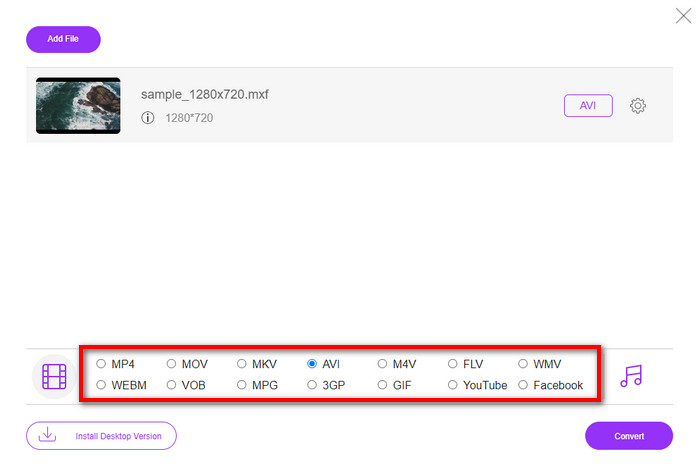
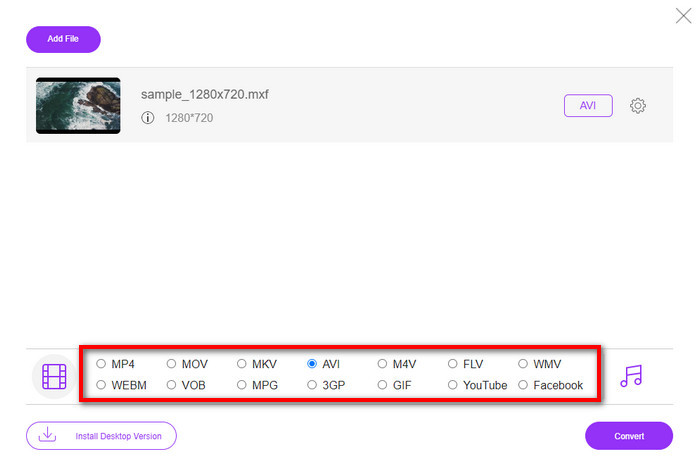
Trin 3. Når filen er valgt, skal du vælge AVI-formatet blandt de tilgængelige formater nedenfor.
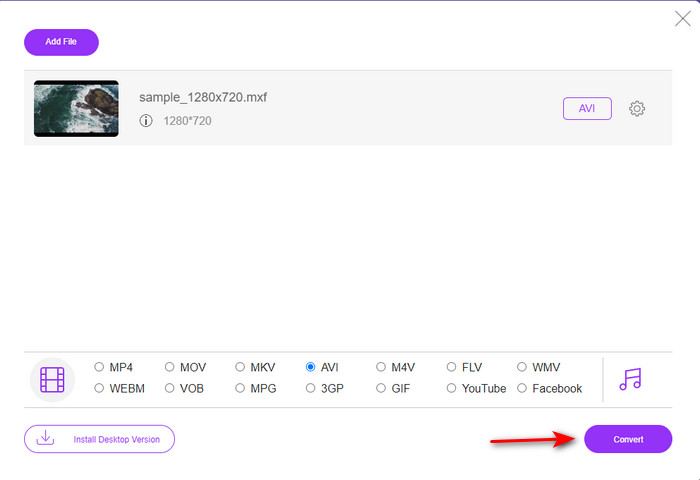
Trin 4. Når du er klar til at starte konverteringsprocessen, skal du klikke på Convert for at begynde.
Trin 5. En mappe vises efter konverteringen; åbn den nye version af din MXF‑fil og afspil den.
2. Freefileconvert.com
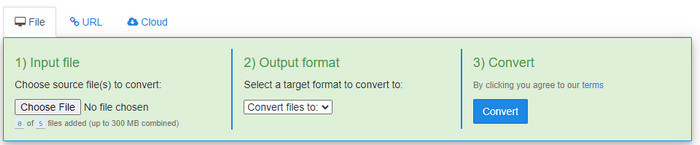
En anden MXF‑til‑AVI‑konverter, du kan bruge online, er Freefileconvert.com. En af de ting, dette værktøj kan, er batchkonvertering af op til fem filer på én gang. Du kan dog ikke konvertere de fem filer til forskellige formater – kun til ét og samme outputformat. Desuden har webstedet nogle irriterende reklamer, og en anden ulempe er antivirus‑advarslerne, vi fik, da vi forsøgte at konvertere formatet her. Hvis du alligevel vil konvertere din MXF‑fil her, skal du følge disse trin.
Trin 1. Åbn din foretrukne browser, og søg efter Freefileconvert.com.
Trin 2. For at tilføje filen skal du klikke på Choose File. For at ændre formatet skal du klikke på Convert Files to og vælge AVI.
Trin 3. Tryk på Convert for at starte konverteringsprocessen.
3. Filzigzag
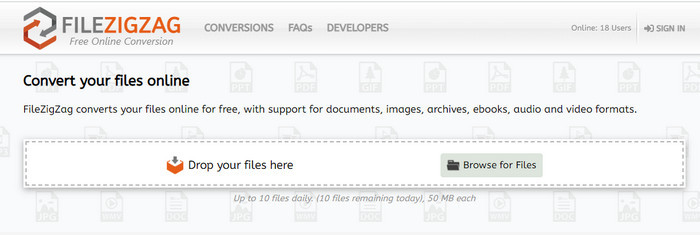
Hvis du vil konvertere MXF til AVI gratis, kan du bruge Filezigzag. Dette webværktøj tilbyder en enkel konverteringsproces og er brugervenligt. Alle webværktøjer, der er nævnt her, er brugervenlige, men dette værktøj adskiller sig markant fra de to andre. Værktøjets grænseflade er fremragende og fri for virus, ligesom FVC Free Video Converter Online. Selvom værktøjet virker meget imponerende, sætter det stadig begrænsninger for, hvor mange filer du kan konvertere, og for filstørrelsen. Mere præcist kan du kun konvertere ti filer om dagen, og hver fil skal være under 50 MB. Lad os nu gå videre til trinene i, hvordan du bruger dette værktøj.
Trin 1. Åbn din webbrowser, og søg efter Filezigzag; du skal sikre dig, at det er den officielle hjemmeside.
Trin 2. Klik på Browse for File for at finde filen i webgrænsefladen, og sæt derefter Target Format til AVI.
Trin 3. Klik på Start Converting for at begynde processen.
Del 3. Sammenligningstabel
| Funktioner | FVC Video Converter Ultimate | FVC Free Video Converter | Freefileconvert.com | Filzigzag |
| Konvertering |  | | | |
| Batchkonvertering | |  | | |
| Malware gratis | | | | |
| Internettilgængelighed | | | | |
| Redigeringsfunktioner | | | | |
| Hurtig konvertering og hardwareacceleration | | | | |
Del 4. Ofte stillede spørgsmål om MXF og AVI
Kan jeg gemme MXF-filen på min Mac?
Ja, du kan gemme det på dit Mac-drev, men husk, at du ikke kan se det på QuickTime Player. Du kan heller ikke redigere dette format på din iMovie, fordi det ikke understøttes. Så hvis du vil få din MXF til at fungere på din Mac, er det ideelt at konvertere det til et nyt format, der understøttes på Mac. Ligesom MOV, AVI, MP4, MKV og mange flere.
Hvorfor er .mxf-filerne så store?
Grunden til, at MXF-filer er store, er kun, fordi de er ukomprimerede. Den har samme struktur som FOURCC implementeret med den generiske container, for at gøre optagelse, redigering og streaming bedre på videokameraer. Heldigvis kan du bruge nogle videokompressorer til at gøre dine MXF-filer mindre.
Kan jeg bruge MXF-filen på YouTube?
YouTube understøtter en række formater, og det har mere end 15 formater på YouTube. Og på den liste er .mxf-filer ikke inkluderet. Så for at være mere tydelige understøttes dine MXF-filer ikke på YouTube, og at poste din video under filtypenavnet .mxf er at konvertere MXF-filen til MP4 eller AVI.
Konklusion
Da vi afslutter alle detaljerne, fandt vi ud af, at MXF-filer indeholder video i høj kvalitet på hvert videokamera. Nogle af oplysningerne, såsom metadata, gemmes også i denne beholder. Dette format fik dog en lille smule støtte sammenlignet med det andet format. Så nu er den bedste måde at afspille eller redigere videoen på .mxf på at konvertere den til .avi-format. Alle online- og offlineværktøjerne klarer sig godt til at konvertere filen. Men FVC Video Converter Ultimate er langt den mest imponerende. For at opleve de ultimative funktioner, som dette værktøj gør, skal du downloade det med det samme.
-
 4 gratis måder at konvertere videokamera MXF til MP4 til universel afspilning
 Dette indlæg er den detaljerede guide til konvertering af MXF til MP4 på computeren. Du kan få 4 gratis MXF til MP4 konvertere til at omkode videokamera MXF til MP4 i enkle trin.
-
 3 nemme metoder til at konvertere FLV til AVI på desktop og online
 Her er tre metoder til at hjælpe dig med effektivt at konvertere dine FLV -videofiler til AVI -format på Windows og Mac, så du kan se dem med høj kvalitet.
-
 4 effektive måder at konvertere MOV til AVI på pc og Mac [2021]
 Vil du vide, hvad der er den fineste MOV til AVI -konverter på nettet? Og hvorfor FVC Ultimate Video Converter måske er noget for dig.
