


 Video Converter Ultimate
 Skærmoptager
 Video reparation
Ukomplicerede trin, du skal følge for at konvertere 3GP til MOV
Brugerne kan gemme video, lyd, effekter eller tekst i MOV-filen, en multimediebeholderfil (f.eks. undertekster). 3GP-formatet er dog udviklet af Third Generation Partnership Project (3GPP) og er beregnet til at overføre lyd- og videodata mellem 3G‑mobiltelefoner og over internettet. Disse to videoformater har deres forskelle, men hvis du vil vide mere om sammenligningen mellem dem og de konvertere, der kan konvertere 3GP til MOV, så læs denne artikel grundigt. Spænd sikkerhedsbæltet for tankerne, og lad os gå i dybden!

Del 1. Introduktion om 3GP og MOV
Third Generation Partnership Project (3GPP) 3GP er et videofilformat, som brugere kan afspille på enheder, der understøtter 3G. H.263- eller H.264-codecs og AMR- eller AAC-baserede lydstreams, som er ideelle til komprimering med tab af videodata, er inkluderet i denne pakke. Til 3G-netværk og multimedieenheder har dette ISO-standardvideoformat en mindre filstørrelse, der gør det ideelt til deling af videoer. Selvom det oprindeligt var designet og beregnet til 3G-enheder, kører det stadig problemfrit på moderne 4G-enheder og operativsystemer.
MOV er dog et Apple-skabt videoformat. Brugere kan gemme video- og multimediefiler i denne type filbeholder. Fordi Apple har udviklet det, er det kun kompatibelt med Apple-produkter eller Quicktime-videoafspillere. Videodata gemt i MOV-filer ved høje bithastigheder med minimal eller ingen komprimering. På grund af de store filstørrelser er de ikke desto mindre af fremragende kvalitet.
Dette er blot en kort beskrivelse af disse to videoformater. Du vil støde på alle konvertere, enten software eller onlineværktøjer, der kan hjælpe dig med at konvertere dit 3GP-videoformat til MOV for yderligere læsning.
Del 2. Bedste konverter, der hjælper med at konvertere 3GP til MOV på Mac
Denne artikel vil præsentere dig for den bedste software at overveje, når du vil konvertere 3GP‑videofiler til MOV. Video Converter Ultimate er et gratis værktøj til download til Windows og Mac, som kan konvertere 3GP til MOV på bare et minut. Udover de fremragende funktioner programmet rummer, understøtter denne software også et meget stort antal videoformater, som anden software eller onlinekonvertere ikke understøtter.
Du er heldig, for udover disse funktioner har den også videoforbedrende værktøjer, der kan forbedre kvaliteten af din video på de tilgængelige måder. Nu hvor du har lært en kort beskrivelse af denne software, kan du nu fortsætte med at lære alle de procedurer, du skal følge for at udføre konverteringsprocessen korrekt.
Trin 1. Først skal du klikke på knappen Free Download under dette trin for at downloade softwaren. Programmet findes til både Windows og Mac, så du behøver ikke bekymre dig om at bruge det på begge operativsystemer. Når du har downloadet programmet, kan du installere det og klikke på Start Now for at køre det på din computer.
Gratis download til Windows 7 eller nyere Sikker download
Gratis download til MacOS 10.7 eller nyere Sikker download
Trin 2. Når du har startet programmet, vises softwarens grænseflade på skærmen med konverteringsfunktionen sammen med de andre funktioner, programmet indeholder.
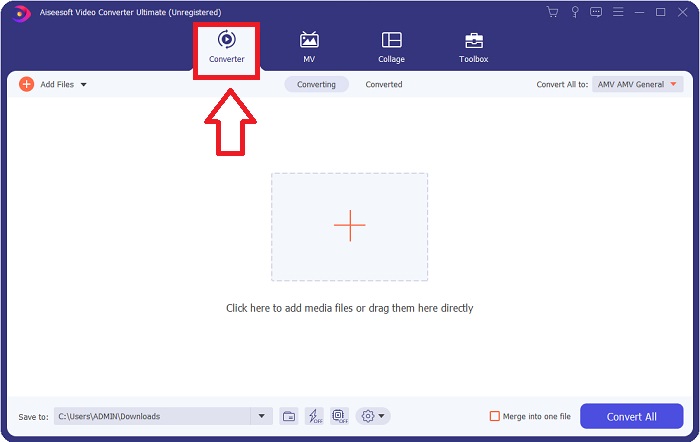
Trin 3. Du kan nu begynde at uploade en videofil, du vil konvertere i dette program, ved at klikke på +-ikonet, eller du kan også trække dine filer fra skrivebordet.

Trin 4: Klik på formatvælger‑ikonet i højre hjørne af grænsefladen. Derefter navigerer du og klikker på formatet MOV, og fortsætter med at vælge den ønskede opløsning, du vil anvende på din konverterede videofil. Derudover kan du også tilpasse kvaliteten eller outputtet af videoen ved at klikke på tandhjulsikonet.
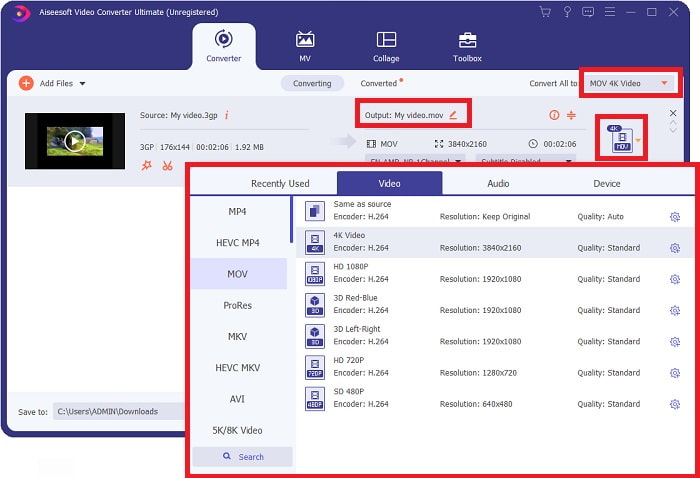
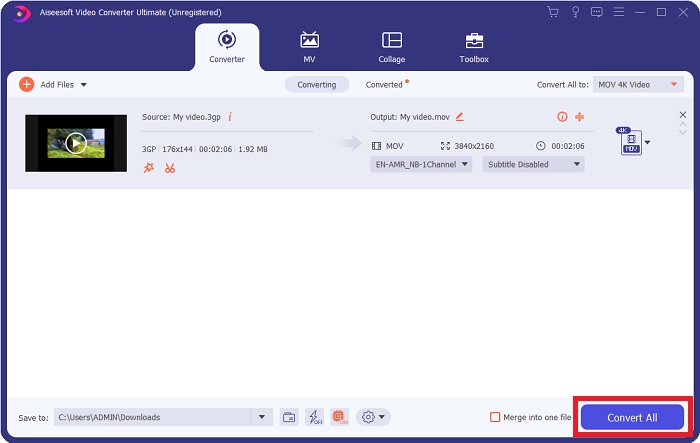
Trin 5. Når du er færdig med at tilpasse alle de detaljer, der påvirker videokvaliteten på den fil, du vil konvertere, kan du nu konvertere filen ved at klikke på knappen Convert All.
Del 3. Andre tips! Sådan konverteres 3GP til MOV online
Her er et andet valg, du også bør overveje at bruge, når du har travlt med at konvertere en video og ikke har tid til at downloade et program bare for at konvertere en fil. Vi præsenterer Free Video Converter Online, den bedste onlinekonverter på internettet, som har de samme funktioner som Video Converter Ultimate. For eksempel kan den konvertere en fil hurtigere end andre onlinetjenester, og den understøtter også et væld af videoformater. Da dette værktøj er let at bruge, behøver du ingen vejledning for at komme i gang, men for nogle begyndere er her en trinvis guide, du kan følge:
Trin 1: Klik på dette link for at gå til hovedsiden for Free Video Converter Online.
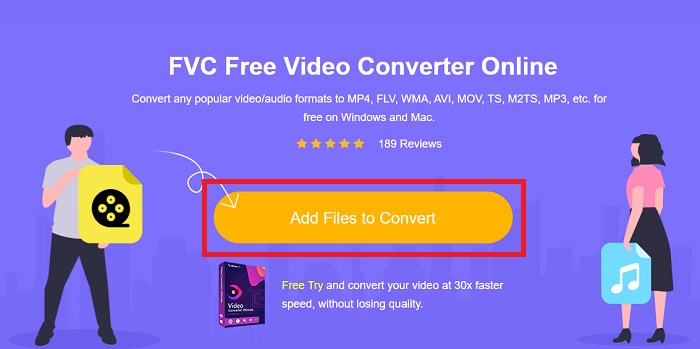
Trin 2: Når du er på hovedsiden for Free Video Converter Online, kan du uploade filer fra din computer ved at klikke på Add Files to Convert.
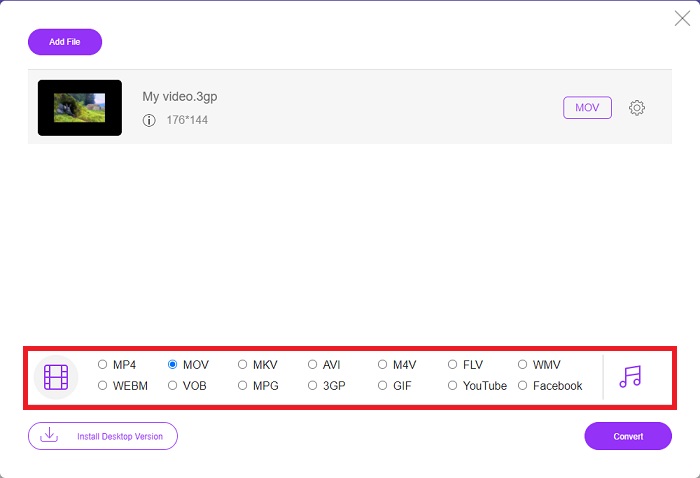
Trin 3: Når du har valgt en fil, du vil konvertere, vises et nyt vindue på skærmen, som viser din fil og alle de tilgængelige formater nedenunder. Vælg MOV under videoformat‑valget.
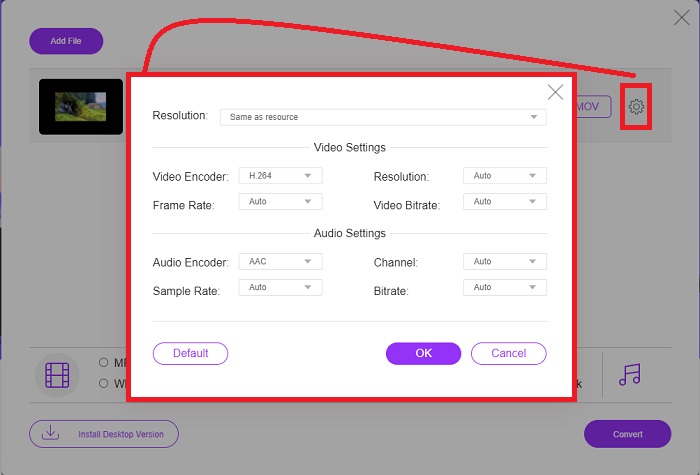
Trin 4: Du kan også tilpasse din video ved at klikke på tandhjulsikonet og justere opløsning, video‑encoder og billedhastighed for dit videooutput.
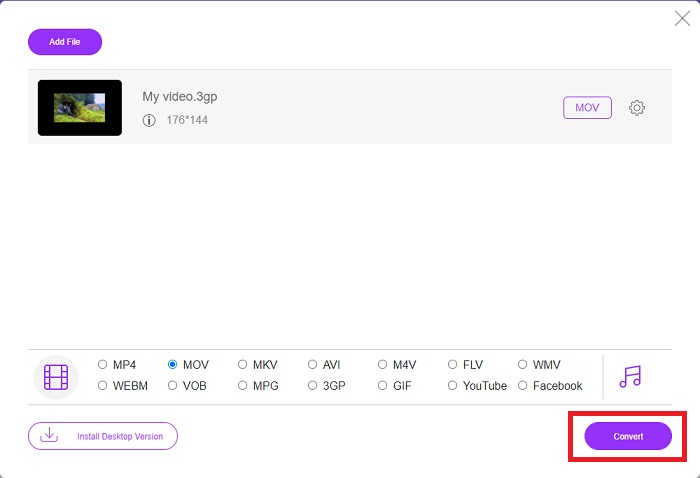
Trin 5: Når du har justeret og tilpasset alle detaljer for videooutputtet, kan du nu konvertere filen ved at klikke på Convert.
Del 4. Ofte stillede spørgsmål om konvertering af 3GP til MOV
Hvad er fordelene og ulemperne ved MOV?
Et videofilformat udviklet af Apple, MOV, er meget udbredt. MOV-filer indeholder en række medietyper, herunder videoer, lyd, undertekster, tidskoder og mere. Både Mac- og Windows-versioner af QuickTimePlayer understøttes. MOV-filer fylder meget på en computer, fordi de er videoer af høj kvalitet.
Er 3GP et passende videoformat?
MP4-formatet foretrækkes til streaming af video på din computers skrivebord eller bærbare medieafspiller, fordi det kan understøtte video i højere opløsning. 3GP bør på den anden side kun bruges på 3G-designede netværkstelefoner til den pågældende enhed.
Er 3GP tabs- eller tabsfrit?
3GP, der står for Third Generation Partnership Project (3GPP), er et videoformat, som understøttes af 3G‑kompatible enheder og er opkaldt efter sin udvikler. Det indeholder videostrømme kodet med H.263‑ eller H.264‑codecs og lydstrømme kodet med AMR‑ eller AAC‑codecs, hvilket gør det ideelt til tabs-komprimering af video. Hvis dine 3GP‑filer er for store, kan du læse videre og lære, hvordan du nemt kan komprimere 3GP‑filer.
Konklusion
Da diskussionen slutter, er der forskellige muligheder angivet ovenfor for enten at konvertere 3GP til MOV offline eller online. Disse to er den bedste mulighed, du kan overveje til at konvertere en fil, de adskiller sig kun i platform, der skal bruges, men de giver dig næsten en nem fornemmelse i at gendanne en fil.
-
 Top 4 mest effektive måder til at konvertere 3GP til AVI-format [2025]
 Kan jeg konvertere mine 3GP-filer til AVI? Nå, du kan nemt konvertere det, hvis du prøver disse tilgængelige værktøjer, da vi har samlet alle de mulige løsninger på dit 3GP til AVI-konverteringsproblem.
-
 Bedste GIF-konverter til at konvertere animeret GIF til MOV-format [2025]
 Konverter din GIF til MOV -format på en ubesværet måde uden at påvirke videofilens kvalitet. Med trin og forskellige værktøjer også.
-
 Sådan konverteres AVI til MOV med nemme trin og værktøjer
 Vil du vide, hvordan du konverterer AVI til en spilbar MOV? Du skal følge denne artikel for at vide, hvordan du gør det og tips til en vellykket konvertering.
