


 Video Converter Ultimate
 Skærmoptager
 Video reparation
Forskellige måder at konvertere RMVB til MOV til offline og online
På grund af det store antal forvirrende videoformater, der findes på internettet, har mange brugere svært ved at vælge, hvilken medieafspiller de skal bruge til den konkrete video, de får. Tro det eller ej, det er ikke altid lige så let at afspille en video, som det er at downloade den. Nogle formater er eksklusive for deres ophavsmand, mens andre formater i praksis kan afspilles næsten overalt. Det er dog afgørende at vide, hvilke videoformater der understøttes af de afspillere, du har til rådighed. Men vi bør heller ikke nøjes med dette. At vide, hvordan man konverterer filformater, man ikke ser til daglig, er den bedste løsning. Derfor giver vi dig alle mulige måder til at konvertere RMVB til MOV for din bekvemmeligheds skyld.
Del 1. En oversigt: RMVB og MOV
RMVB og MOV er to forskellige videoformater fra to andre virksomheder, der udviklede dem. Du bør kende til RMVB-filer, forkortelse for RealMedia Variable Bitrate, en RealNetworks-udviklet variabel bitrate-udvidelse til RealMedia multimedia digitale containerformat. Nogle mennesker bruger RMVB til multimediemateriale gemt lokalt. Fordi de har mindre filstørrelser og lavere bithastigheder, men med mere fremragende kvalitet, er RMVB-filer blevet et populært format til Anime og asiatiske filmtitler. Filtypenavnet '.rmvb' bruges til dette format.
På den anden side er MOV et Apple-udviklet multimediebeholderfilformat gemt i QuickTime File Format (QTFF). Containerformatet kan håndtere forskellige medieformater for at lette multimedietransmission på tværs af enheder, operativsystemer og applikationer. QTFF multimediefiler gemmer .mov-filer. De kan dog også gemme som .qt-filer.
| Filudvidelse | RMVB | MOV |
| Filtype | RealMedia variabel bitrate-fil | Apple QuickTime film |
| Udvikler | RealNetworks | Æble |
| Fordele | RMVB er et format til lagring og deling af multimedieinformation. Og det er især berømt for at distribuere asiatisk indhold, såsom kinesiske tv-afsnit og film. | En MOV-fil kan indeholde mange dataspor, der hver indeholder en digital mediestrøm eller relaterer til en strøm i en anden fil. Som et resultat kan du blot ændre filer uden at skulle gentage dataene bagefter. |
| Ulemper | De er ikke udbredte på grund af deres inkompatibilitet med andre medieafspillere. | Hver MOV-fil kan indeholde en hvilken som helst af flere forskellige codecs, hvilket gør det udfordrende at spille. |
| Programmer understøtter filen | RealPlayer VLC medieafspiller iOrgSoft Video Converter | Microsoft Windows Media Player Apple QuickTime Player VideoLAN VLC medieafspiller |
Del 2. Tilgængelig og bedste metode til at konvertere RMVB til MOV [Offline]
Konvertering af en video fra RMVB til MOV er nogle gange nødvendig på et uventet tidspunkt og dag. Hele processen kræver for det meste en internetforbindelse, som ikke altid er tilgængelig hvor som helst. Så, Video Converter Ultimate er vejen at gå, hvis du vil konvertere din video til et format, der er egnet til den situation, du er i. Det lader dig endda konvertere flere videoer samtidigt, hvilket sparer besværet med gentagne processer. Det giver dig endda forskellige muligheder som at vælge en bestemt opløsning, billedhastighed og bitrate til din video. Navngiv en opløsning, og Video Converter Ultimate vil give dig den.
Trin 1: Gå til websitet, hvor du vil se en knap med teksten Free Download og For Mac OS. Klik på den for at downloade .exe-filen. Du skal installere softwaren og vente, til den er færdig. Når det er gjort, skal du åbne filen for at fortsætte installationsprocessen.
Gratis download til Windows 7 eller nyere Sikker download
Gratis download til MacOS 10.7 eller nyere Sikker download
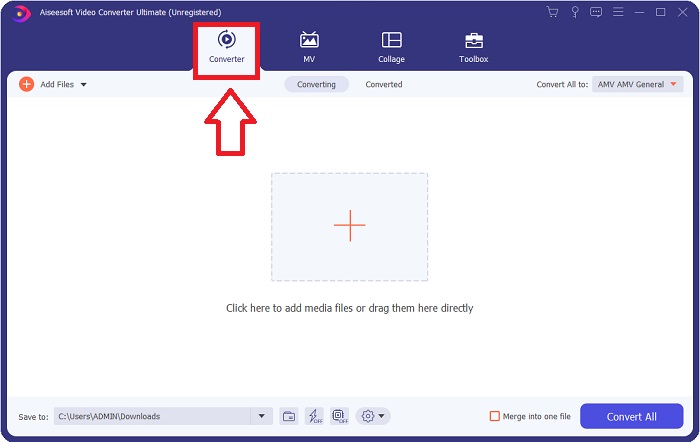
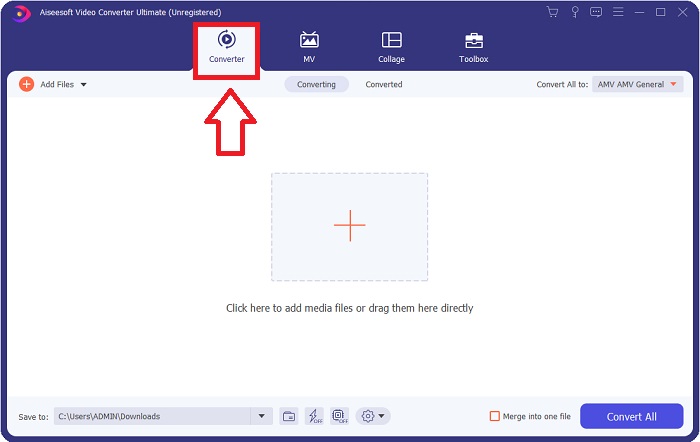
Trin 2: Når installationen er fuldført, skal du starte softwaren, hvorefter et vindue åbnes. Det viser dig et interface med faner øverst. Som standard befinder du dig i fanen Converter, og hvis ikke, skal du bare vælge den.
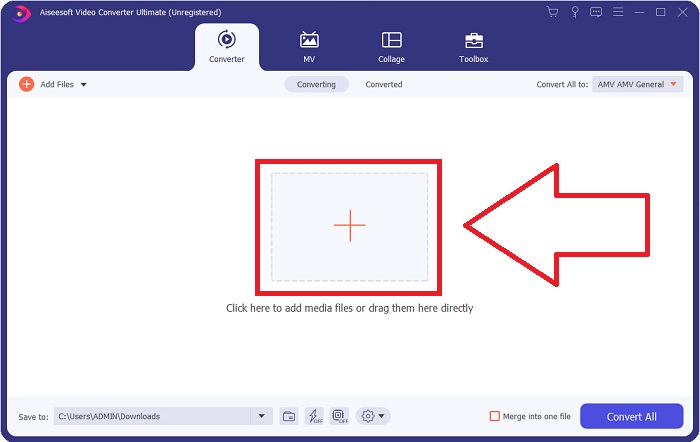
Trin 3: I interfacet vil du se en firkantet knap med et +-ikon i midten. Klik på den for at importere den videofil, du vil konvertere, eller du kan blot trække og slippe uden besvær.
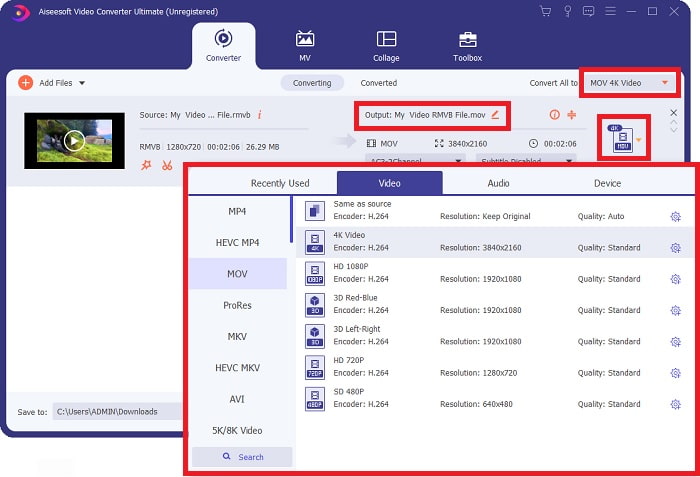
Trin 4: Et nyt interface, der viser alle mulighederne for at redigere din video, vil dukke op. Helt ude til højre vælger du det format, du ønsker til din konverterede video. Klik blot på rullemenu-pilen, og den viser dig alle tilgængelige formater.
I dette tilfælde skal du vælge MOV. Du kan også klikke på tandhjulsikonet ved siden af den opløsning, du har valgt, for at redigere indstillinger som billedfrekvens for video og samplingsfrekvens for lyd. Klik på Create New for at gemme ændringerne.
Trin 5: Når du er færdig med alle de ændringer, du har lavet på din video, kan du starte konverteringsprocessen ved at klikke på knappen Convert All i det nederste højre hjørne af vinduet.
Del 3. En anden fremragende metode til at konvertere RMVB til MOV [Online]
Hvis det ikke er noget for dig at downloade og installere software på din computer, og du kun har brug for en engangskonvertering af dine film, er her en fuldt online løsning, du kan prøve. FVC Free Video Converter Online, et webværktøj, tilbyder forskellige indstillinger for video og lyd, samtidig med at du sparer tiden ved ikke at skulle installere selve softwaren. Det kræver blot tre enkle trin for at få arbejdet gjort:
Trin 1: Gå først til websitet, hvor du finder en gul knap midt på siden med teksten Add Files to Convert. Klik på knappen for at importere den videofil, du vil konvertere.
Download skrivebordsversionen for at konvertere filer i batch.
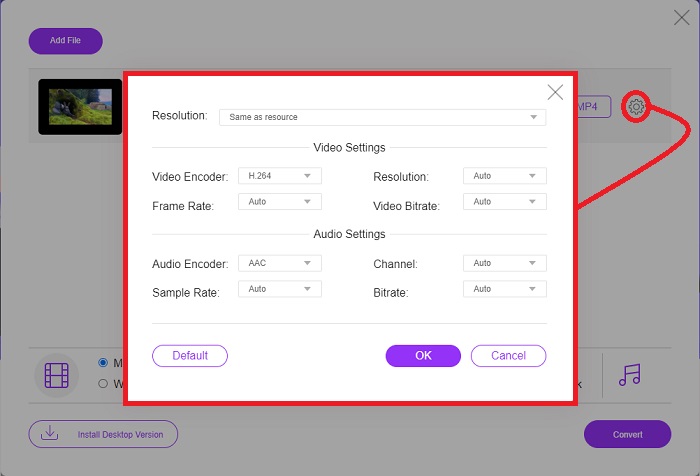
Trin 2: Et vindue vil dukke op, som viser videofilen, du har importeret, øverst og alle de tilgængelige formater nederst. Da du ønsker at konvertere din RMVB-fil til MOV, skal du vælge MOV. For yderligere muligheder skal du klikke på tandhjulsikonet helt ude til højre for at redigere video- og lydindstillinger for de ekstra valg. Klik på OK for at gemme ændringerne.
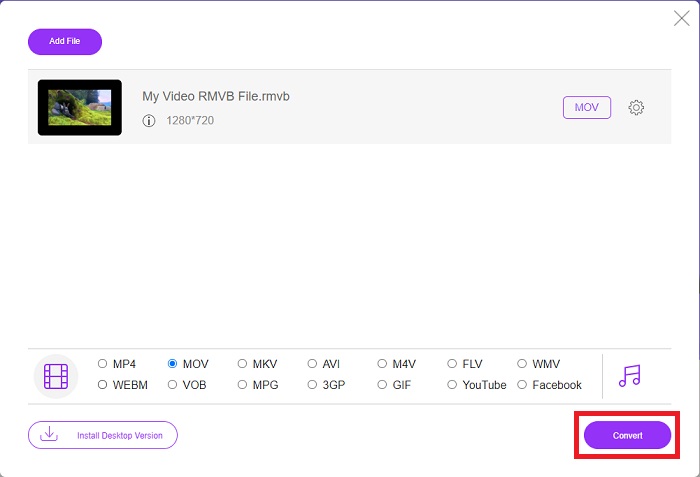
Trin 3: Hvis alle ændringerne opfylder dine behov for videoen, kan du nu begynde at konvertere din video ved at klikke på knappen Convert i det nederste højre hjørne af vinduet. Vælg den mappe, du vil have din fuldt konverterede fil eksporteret til, og vent, til den er færdig.
RMVB vs. MOV
RMVB, en nyere variant af standardformatet Real Media (.RM), er et Real Media-videofilformat komprimeret ved hjælp af en variabel bitrate. Det er et populært format til asiatiske film og anime. RMVB-filer er mindre i størrelse og har lavere bithastigheder, men bedre kvalitet.
MOV-formatet kan bruges til at gemme en film, tv-show, kort videoklip eller hjemmefilm. Det er faktisk gemt i QuickTime File Format (QTFF), som blev introduceret af Apple i 1991. MOV-filer bruges ofte, når folk vil gemme en video med høj kvalitet.
Del 4. Ofte stillede spørgsmål om RMVB til MOV-konvertering
Hvad er en RMVB-fil egentlig?
Enhver RMVB-fil er en Real Media-videofil, der er komprimeret ved hjælp af en variabel bitrate, der er optimal for videoens indhold. Det er en nyere version af det grundlæggende Real Media (.RM) filformat, der giver bedre komprimering.
Hvad kan afspille RMVB-filer?
Da forskellige programmer bruger filer med endelsen RMVB til forskellige formål, skal du bruge software, der er kompatibel med den fil, du forsøger at åbne. RealNetworks RealPlayer (Windows), VLC media player (multiplatform) og GRETSCH GOM Player (Windows) er alle gratis medieafspillere, der kan afspille RMVB-filer.
Er der mulige fejl med .rmvb-filer?
Hvis du ikke har Real Media Player eller et andet passende filåbnerværktøj, kan du få problemer med at åbne .rmvb-filer, hvis filen bliver korrupt på grund af defekte sektorer på harddisken eller en fejlagtig download. Hvis der opstår problemer i Windows-systemregistret, hvor filtilknytningsoplysningerne for .rmvb-filen er gemt, kan der opstå en tredje fejl.
Konklusion
At vælge, om man vil beholde en software eller bare bruge et onlineværktøj til at konvertere en video, er ikke at bekymre sig om, hvorvidt FVC skal bruges. Både softwaren og dens onlineversion tilbyder de bedste muligheder for dine konverteringsbehov. Vi anbefaler dog stærkt at downloade Video Converter Ultimate for den ekstra værktøjskasse, den giver dig, når du leder efter yderligere redigeringer til din video ud over konverteringen alene. Du ved aldrig, hvornår du har brug for begyndervenlig software, så det er bedre altid at have det ved din computer.
-
 Guide til, hvordan du konverterer RMVB til MP4 på Windows / Mac (3 gratis måder)
 Vil du konvertere RMVB til MP4 for nem afspilning på din computer eller mobiltelefonen? Du finder enkle måder at konvertere dine RMVB-filer til MP4 i denne vejledning.
-
 Top 4 gratis RMVB til FLV Converter-apps på Desktop eller Online
 Denne artikel fortæller dig den bedste RMVB til FLV-konverteringssoftware og webapps, der kan konvertere RMVB-filer (RealMedia Variable Bitrate) til FLV-video.
-
 Sådan konverteres MP4 til MOV på Mac / PC / Online
 Sådan konverteres MP4 til MOV på Mac? Er der nogen gratis måde at konvertere MP4 til MOV uden kvalitetstab? Dette indlæg deler 4 enkle måder at hjælpe dig med at lave videokonvertering fra MP4 til MOV på Mac, Windows PC og online.

