


 Video Converter Ultimate
 Skærmoptager
 Video reparation
2 konvertere bruges til at konvertere DV til MOV uden forringet kvalitet
DV-filer er den mest almindelige filtype på alle camcordere, fordi de gemmer den bedste videokvalitet til redigering og afspilning. Måske spekulerer du på, om du kan bruge dette format i iMovie til at redigere det eller se det i QuickTime. Men du kan ikke bruge denne rå fil, fordi den er en ikke-understøttet og forældet version. Alligevel er der ingen grund til at bekymre sig, for du kan konvertere dine DV-filer til et understøttet format på Mac, såsom MOV. Efterhånden som vi læser videre i denne artikel, får vi en dybere forståelse af, hvorfor du har brug for at konvertere DV til MOV på din Mac.

Del 1. Konverter DV-filer til MOV på Mac med den kraftfulde offline-konverter
FVC Video Converter Ultimate er det enestående værktøj, du skal bruge til at konvertere DV til MOV på både Mac og PC. Uden tvivl kan denne konverter hjælpe dig med at omdanne dine filer til et nyt format uden besvær. Desuden efterspørger nogle brugere en hurtig måde at konvertere en fil til et nyt format på; heldigvis kan dette værktøj hurtigt klare opgaven. Ud over selve konverteringen kan du også redigere her, f.eks. beskære, sammenflette, klippe og meget mere. Hvis du vil opleve konverteringsfunktionen i dette ultimative værktøj, så følg denne vejledning i, hvordan du gør.
Sådan konverterer du DV-filer til MOV med den nyttige FVC Video Converter Ultimate:
Trin 1. Download DV-konverteren på din Mac eller PC, følg installationsprocessen, og klik på Start Now for at åbne softwaren.
Gratis download til Windows 7 eller nyere Sikker download
Gratis download til MacOS 10.7 eller nyere Sikker download
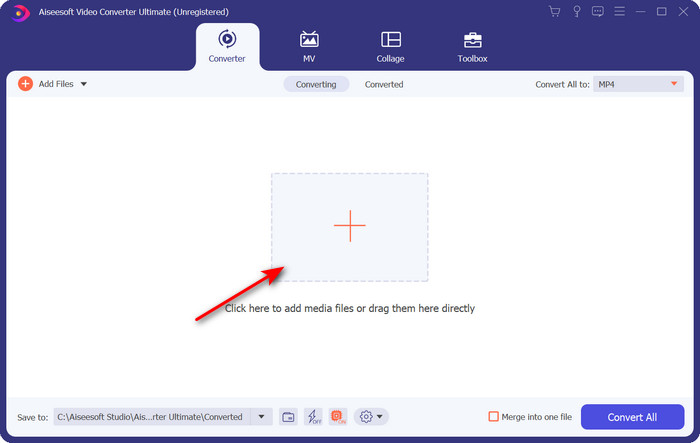
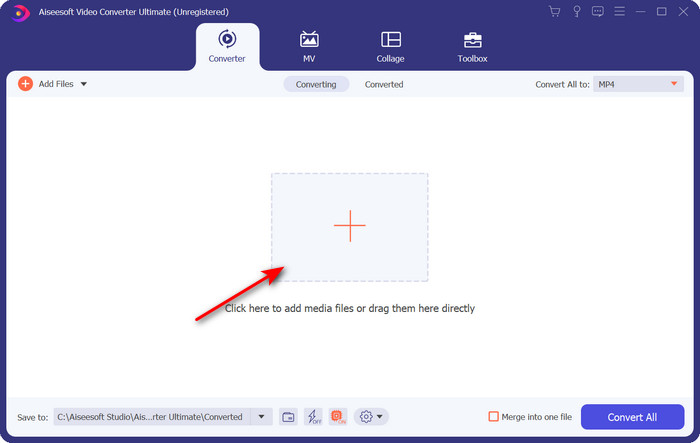
Trin 2. Når programmet er startet, skal du uploade den fil, du vil konvertere, ved at klikke på +-knappen; en mappe åbnes, find filen, og klik derefter på Open.
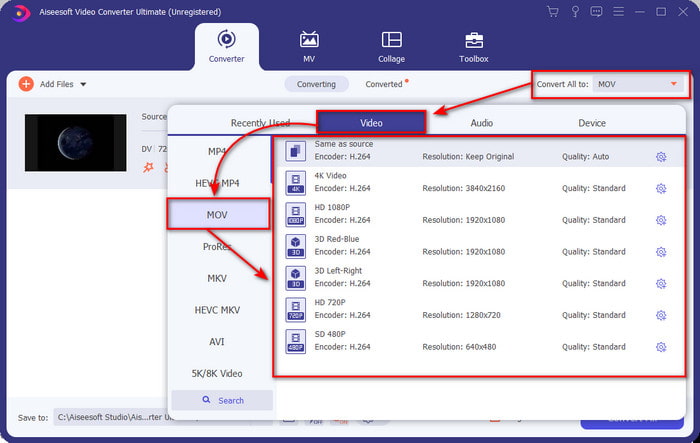
Trin 3. For at vælge format skal du klikke på rullemenuen, vælge MOV-formatet og den opløsning, du ønsker. Kvaliteten på dit output kan indstilles højt, men størrelsen bliver meget større end den oprindelige fil.
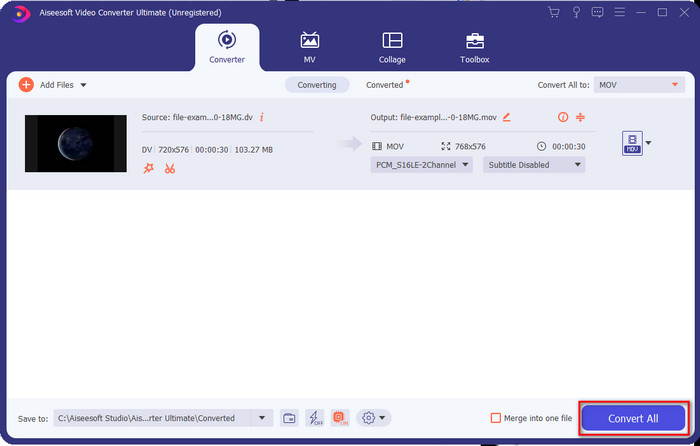
Trin 4. Klik på Convert All for at starte processen med at konvertere DV til MOV og hente filen med det samme.
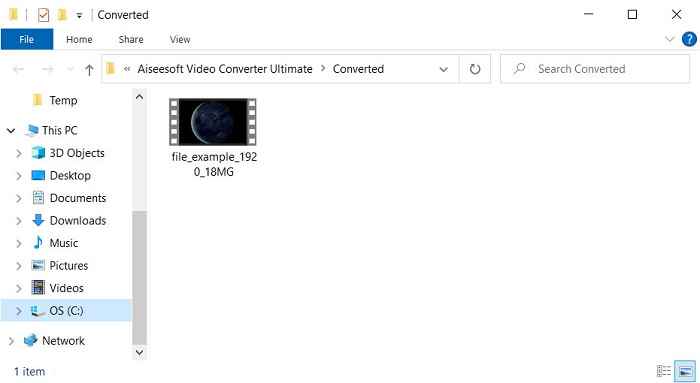
Trin 5. Placeringen af den konverterede fil vises; du kan nu se eller redigere filen på din Mac uden at bekymre dig om, at den ikke kan åbnes.
Del 2. Konverter DV til MOV gratis med Online Converter
Vil du konvertere video direkte i din browser? Så skal du bruge FVC Free Video Converter Online til at konvertere DV til MOV gratis. Du kan også ændre opløsning, bitrate og billedhastighed, ud over selve konverteringen, ligesom i FVC Video Converter Ultimate. Selvom du kan bruge dette gratis online, er funktionerne i dette onlineværktøj ret forskellige fra den offline konverter ovenfor. Men hvis du vil lave en enkel konvertering gratis, bør dette være din foretrukne online-konverter. For at gøre det kort, lad os nu gå videre til trinnene i, hvordan du bruger det.
Sådan konverteres DV-filer til MOV med den nyttige FVC Free Video Converter Online;” /]Trin 1. For at åbne onlineværktøjet skal du klikke på dette link, hvorefter et nyt browservindue åbnes.
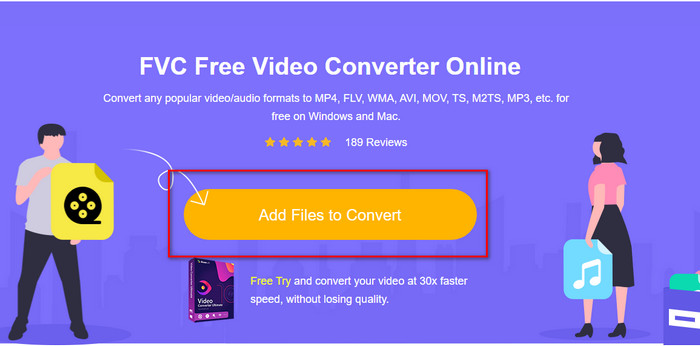
Trin 2. Klik på Add Files to Convert for at starte onlinekonverteren, og vælg derefter den .dv-fil, du vil konvertere, i mappen.
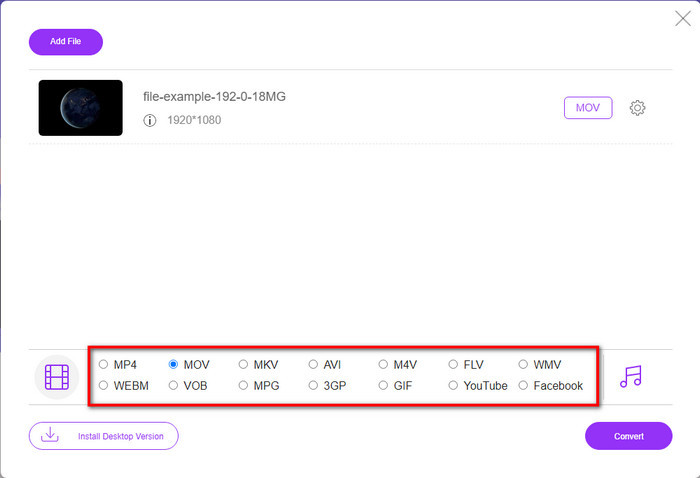
Trin 3. Vælg MOV-formatet eller et andet format, du ønsker, på listen nedenfor.
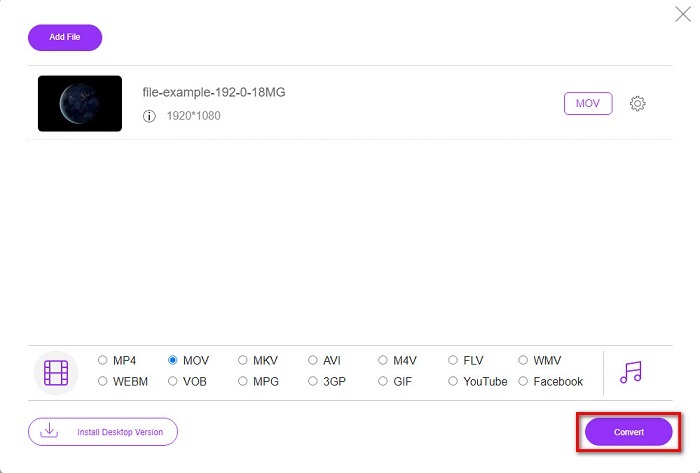
Trin 4. For at starte konverteringen skal du klikke på Convert og vente på, at processen afsluttes.
Trin 5. Når det er færdigt, åbnes en ny mappe med den konverterede fil på skærmen.
Del 3. DV vs. MOV
DV-format er ideelt til at gemme video og lyd, fordi det bruger den samme algoritme som MPEG. Men dette er meget forskelligt fra MPEG, da det ikke er afhængigt af komprimering af den tidligere billedhastighed. Så i stedet for at stole på intra-rate komprimering, bruger den uafhængig komprimering til at redigere afspilningen hurtigere. Som et resultat blev DV-filer introduceret i slutningen af 1995 som et standard videoformat på alle videokameraer. Men i dag vil vi se færre båndbaserede videokameraer, fordi vi nu bruger en harddisk, SSD'er og hukommelseskort til at gemme optagelser.
På den anden side er MOV-formatet udviklet af Apple til lagring af en højkvalitets mediefil, der kan bruges i alle editorer eller afspilles med medieafspilleren. Dette format vinder stor respekt, da det kan indeholde kollektive medieelementer, og hver enkelt kan indsamle data til video, lyd og tekst. Samme som med DV, er komprimeringen dette format giver baseret på algoritmen.
For at toppe det hele kan du ikke uploade DV-filer direkte på Mac-applikationen, fordi dette format er forældet. Der findes nu bedre formater end .dv. Men hvis dine videoer er i dette format, kan du bruge en DV til MOV-konverter og konvertere filen til at afspille den på Quicktime eller redigere den på iMovie.
Del 4. Ofte stillede spørgsmål om DV til MOV-konvertering
Hvorfor kan jeg ikke afspille DV-filer på Mac?
Mange årsager kan variere i dette tilfælde, især DV-filer, som er mindre kompatible med næsten alle operativsystemer. Men vi lister to mulige årsager til, at du ikke kan, og den første er, at den medieafspiller, du bruger, ikke understøtter dette format. Det er det mest almindelige problem i de fleste formater på grund af kompatibilitetsårsager og dets løsning til at konvertere. Den anden er, at dine .dv-filer kan være ødelagte eller ødelagte. Da den er beskadiget eller ødelagt, afspilles filen ikke.
Er DV-filen stadig et ideelt format?
Før var den ideel til optagelse og redigering af mediefiler, men i dag er formatet ikke det bedste. Hovedårsagen er, at der er bedre formater end .dv, og den anden er kompatibilitetsårsagerne.
Hvordan komprimerer man DV-filer?
Selvom DV-filer stadig er komprimerede, vil deres filstørrelse i MB blive større, hvis videoen er meget lang. Derfor er det nødvendigt at komprimere filen for lettere at kunne overføre den og for at spare plads. For at lære, hvordan du komprimerer dine DV-filer eller andre mediefiler, kan du læse denne artikel om, hvordan man komprimerer videoer uden at miste kvalitet.
Konklusion
Kort opsummeret var DV-filer tidligere de bedste til at optage lyd og video, men i dag findes der andre efterfølgere. Derudover får dette format ikke nær så meget kompatibilitet som MOV, især hvis du vil redigere eller se videoerne på en Mac. Da formatet er forældet, bør du overveje at konvertere det online eller offline ved hjælp af de nævnte værktøjer ovenfor. Alt i alt er FVC Free Video Converter Online det bedste, vi har fundet på nettet. Ud over at være gratis er ydeevnen for dette onlineværktøj langt bedre end mange andre webværktøjer. Men vi må også fremhæve den enestående konverter, FVC Video Converter Ultimate. Dette værktøj taler for sig selv og vil uden tvivl hjælpe dig med ethvert konverteringsproblem, du måtte støde på. Nu er det op til dig at vælge, hvad der passer dig bedst.
-
 Sådan konverteres AVI til MOV med nemme trin og værktøjer
 Vil du vide, hvordan du konverterer AVI til en spilbar MOV? Du skal følge denne artikel for at vide, hvordan du gør det og tips til en vellykket konvertering.
-
 4 måder at konvertere DivX til MOV gratis [Online & Offline]
 Kæmper du med begrænsningerne ved en DivX, eller har du ikke medieafspillere til at få adgang til videoer i dette format? Hvis du vil konvertere det til MOV-format, skal du fortsætte med at læse denne artikel for at udfylde hullerne.
-
 Gratis M4V til MOV-konverter - Sådan konverteres M4V til MOV
 Hvis din medieafspiller'ikke understøtter M4V, har du nogensinde kæmpet for at se en film på din iPhone? Hovedemnet i denne artikel er at konvertere den til en MOV-videofil.
