


 Video Converter Ultimate
 Skærmoptager
 Video reparation
Fænomenale værktøjer til brug ved konvertering af XviD til FLV [Offline & Online]
Et open source MPEG-4‑videocodecbibliotek, der distribueres under vilkårene i GNU General Public License, XviD er et videocodecbibliotek, som kan downloades gratis. Som en konkurrent til den proprietære DivX Pro‑codec, der er underlagt licensbegrænsninger og derfor kun er tilgængelig for medlemmer af DivX Advanced Research Center (DARC), blev den udviklet som et alternativ. En fil med endelsen .flv er derimod en forkortelse for Flash Video. FLV‑filtypen henviser til en video‑ eller lydfil, der overføres via internettet ved hjælp af Adobe Flash Player eller Adobe Air. Disse to videoformater er indbyrdes uforenelige, men du kan omdanne eller konvertere de to videoformater til hinanden. Her er de værktøjer, du bør overveje at bruge til at konvertere XviD til FLV.

Del 1. Effektiv metode til brug ved konvertering af XviD til FLV [Offline]
Konvertering fra XviD til FLV har aldrig været nemmere takket være Video Converter Ultimate, som giver en alt-i-én løsning uden kvalitetstab. Derudover er grænsefladen nem at bruge, og du kan nemt konvertere dine XviD-filer til FLV uden problemer. Udover muligheden for at konvertere XviD til FLV, tilbyder Video Converter Ultimate et væld af andre nyttige funktioner. For eksempel kan du forbedre kvaliteten af en video og lave en musikvideo. Nu hvor du har lært om denne software, kan du nu lære, hvordan du bruger den ved at følge procedurerne nedenfor:
Trin 1: Begynd med at downloade softwaren ved at klikke på knappen Gratis download herunder. Den findes til både Mac og Windows, så du skal vælge det operativsystem, du bruger. Når du har downloadet softwaren, skal du installere den på din computer.
Gratis download til Windows 7 eller nyere Sikker download
Gratis download til MacOS 10.7 eller nyere Sikker download
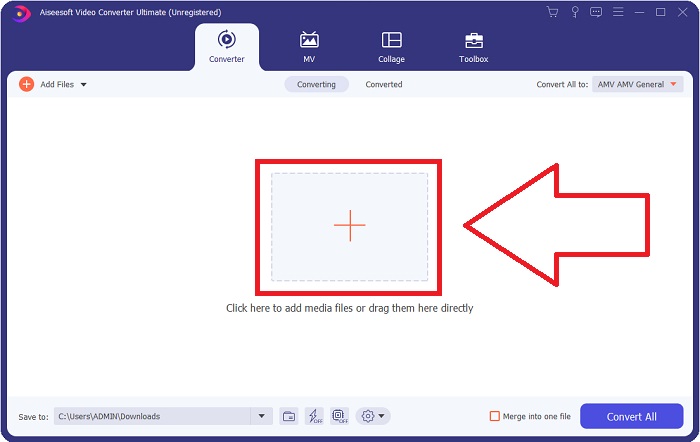
Trin 2: Start softwaren for at begynde at konvertere XviD til FLV. Når du har startet softwaren, vil et vindue med Converter‑grænsefladen dukke op på skærmen. Klik på +‑knappen midt i vinduet, eller træk videoer ind for at importere filer fra din computer.
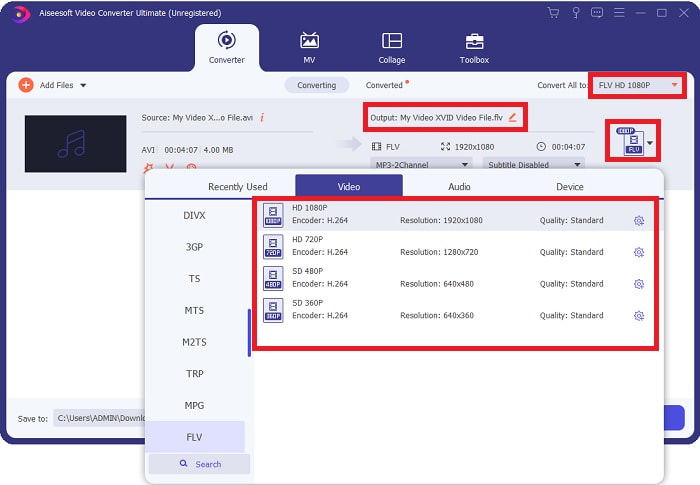
Trin 3: Derefter vil du se endnu et vindue. Klik på valget af videoformat i hjørnet til højre på skærmen. Find videoformatet FLV, og klik på den videokvalitet, du foretrækker.
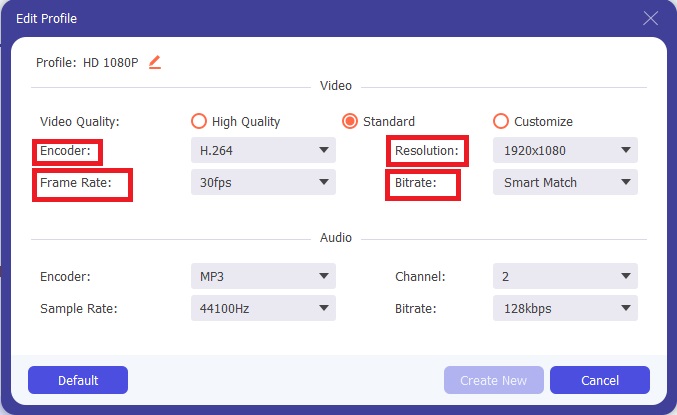
Trin 4: Når den ønskede kvalitet ikke findes blandt de videokvaliteter, softwaren tilbyder, kan du oprette din egen videokvalitet ved at justere opløsning, bitrate, billedhastighed osv. For at gøre dette skal du klikke på tandhjulsikonet lige ved siden af den videokvalitet, der vises, efter du har valgt videoformat. Klik på OK, når du er færdig med at justere videoen.
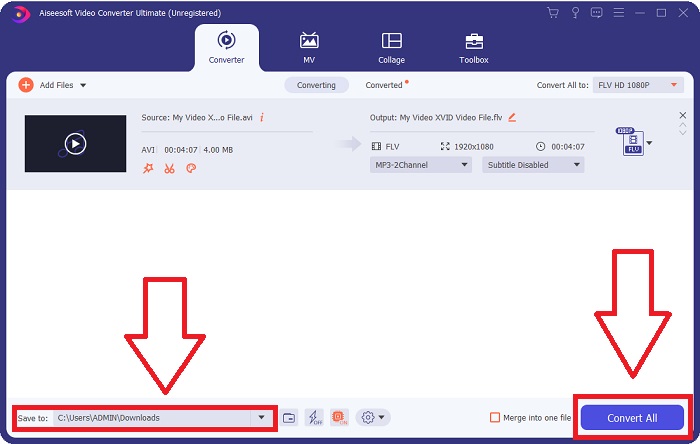
Trin 5: Når alle justeringer er foretaget, kan du nu konvertere videoen ved at klikke på Konvertér alle. Du kan også klikke på knappen Gem til og angive den mappe, du vil have dine konverterede videoer overført til.
Del 2. Fremragende alternativ til brug ved konvertering af XviD til FLV [Online]
Du behøver ikke at downloade, installere eller registrere nogen software for at bruge onlinekonvertere som Free Video Converter Online. Ved hjælp af dette onlineværktøj kan du nemt og hurtigt konvertere dine filer direkte i browseren. På få sekunder kan du konvertere dine HD‑videoer til MP4, FLV eller et andet populært videoformat, mens du bevarer den oprindelige kvalitet. Dette onlineværktøj kan hjælpe dig under alle omstændigheder, og derfor bør du lære de trin, der er angivet nedenfor:
Trin 1: Klik på dette link for at gå til hovedsiden for Free Video Converter Online. Når du er kommet til hovedsiden, skal du klikke på Add Files to Convert, hvorefter et vindue vil dukke op øverst på skærmen; klik derefter på Download for at downloade den startprogramfil, der kræves for at bruge onlineværktøjet. Installer den på din computer, og klik derefter på Add Files to Convert igen for at åbne onlineværktøjet.
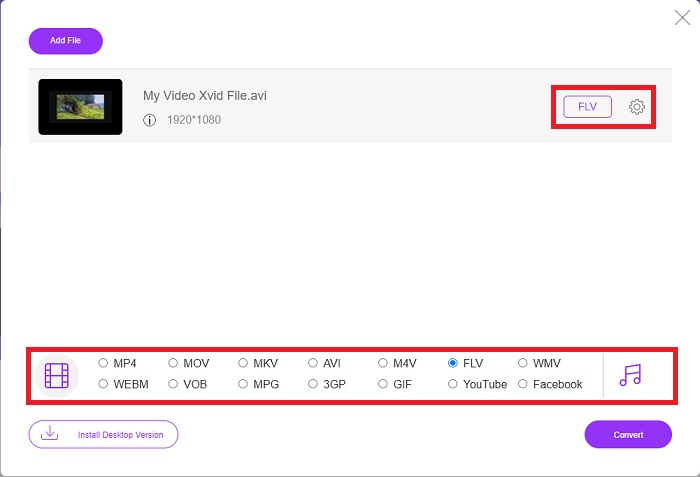
Trin 2: Du kan nu vælge videoformatet FLV fra formatudvalget nedenfor. Klik på tandhjulsikonet lige ved siden af FLV‑videoformatet for at justere alle de detaljerede specifikationer, som en video har, for eksempel opløsning, billedhastighed osv. Klik på OK, når du er færdig.
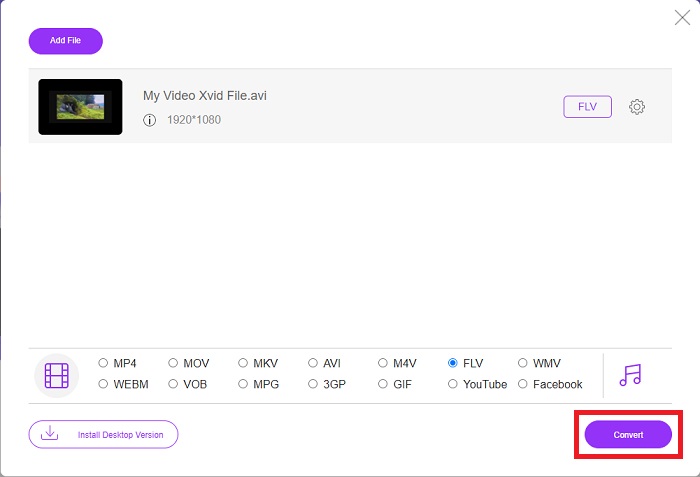
Trin 3: Til sidst kan du nu konvertere din videofil ved at klikke på ikonet Convert nederst på skærmen. Vent et minut eller to, så vil et vindue dukke op, der viser, at din konvertering er fuldført.
I øvrigt kan du også bruge dette værktøj til nemt at konvertere dine FLV‑filer til XviD.
Del 3. Sammenligningsskema: XviD & FLV
XviD bruger XviD-formatets codec. Et program, der komprimerer og dekomprimerer video til MPEG-4 ASP, en komprimeringsstandard, snarere end et videoformat som MP4, er hvad det er. Takket være XviD-indholdets komprimeringsmuligheder er det muligt at forkorte en film i fuld længde, så den passer på en cd, mens dvd-kvaliteten bevares. XviD-videoindhold kan gemmes i forskellige filbeholdere, selvom du bruger filtypen .xvid. En AVI-fil kan f.eks. hedde video.xvid.avi, afhængigt af hvem der har oprettet den. XviD er under GPL, en gratis og open source-licens til softwaren.
Videofiler gemt i Adobe Flash (FLV)-containerformatet er dog FLV-filer. Streams af lyd og kodede videodata på samme måde som standard Flash. SWF-format og metadatapakker er inkluderet i den korte overskrift. Med plug-in'et Flash Video Exporter (inkluderet med Adobe Animate) eller et andet program, der understøtter FLV-filer, kan brugere eksportere deres Flash Video-indhold i FLV-format. Ud over QuickTime og Windows Media kan Adobe Media Encoder også kode andre videoformater. For at du kan vide mere om den detaljerede sammenligning, giver vi dig et sammenligningsdiagram nedenfor:
| Filudvidelse | XviD | FLV |
| Filtype | MPEG-4 Part 2-kompatibel video | Flash video fil |
| Udviklet af | DivX, Inc. | Adobe System |
| Fordele | DivX er kendt for sin evne til at finde en delikat balance mellem kvalitet og filstørrelse med hensyn til komprimering. Som et resultat kan det bruges til ripping, processen med at kopiere lyd- og videofiler fra en kilde til en computers harddisk som forberedelse til lagring og konvertering. | Adobe Flash er et glimrende valg til websteder, der ønsker at inkorporere animation og interaktive elementer. Det har potentiale til at få en betydelig indflydelse på længere sigt. Flashs mest populære spil på det tidspunkt var enkle. |
| Ulemper | Det er ikke tilgængeligt for alle platforme. | I løbet af de sidste par år er FLVs popularitet faldet. FLV-indhold kræver meget tid og penge at producere. En af Flashs største ulemper er, at den ikke kan ses på iOS-enheder, hvilket i høj grad begrænser dens evne til at tiltrække nye følgere. |
| Programmer åbner videoformatet | ◆VLC medieafspiller◆ Windows Media Player& ◆ BS-afspiller ◆ DivX Media Player ◆ Elmedia Player | ◆ VLC Media Player ◆ Adobe Flash Player |
Del 4. Ofte stillede spørgsmål om XviD til FLV-konvertering
Er XviD-codec sikkert?
Xvid er en populær og effektiv codec, og den er helt sikker at bruge. Det er en dårlig idé at downloade Xvid‑codec’en fra en hjemmeside eller tjeneste, du ikke kender eller har tillid til. For eksempel fraråder vi på det kraftigste at installere en codec‑pakke fra et bittorrent‑websted, da disse kan være ondsindede programmer, der udgiver sig for at være legitim software. Problemet opstår også, når man forsøger at se videoer på internettet. For at afspille dine XviD‑filer finder du her en gennemgang af de bedste XviD‑afspillere, du kan prøve.
Er XviD-codec gratis?
Xvid Codec Pack er et gratis videokomprimerings- og kvalitetscodec. Xvid er ekstremt hurtig, fordi den kan optimere til moderne CPU'er. Realtidsvideooptagelse fra et kamera og jævn HD-videoafspilning tager ikke et problem. Din computers resterende strøm vil være rigeligt til andre ting!
Hvad er FLV-strømmen?
FLV er en simpel beholder, der 'understøtter' filbaseret progressiv streaming, fordi den tillader, at man kun kan modtage en del af en videos byte-område, mens hele videoen afspilles (til mp4 skal du bruge meta som Moov osv. til afspilning . )
Konklusion
For at afslutte alle de givne punkter ved vi, at konverteringen af XviD til FLV er mulig på grund af disse to bedste og brugervenlige konvertere med hensyn til software og onlineværktøjer. Denne artikel anbefaler det mest, da det ikke er et værktøj, der kan sammenlignes med andre softwarer og onlineværktøjer, og du behøver ikke at vælge, om du kan bruge det på Windows eller Mac, fordi du kan bruge det på begge operativsystemer gratis.
-
 4 verificerede metoder til at konvertere TS til FLV på Desktop / Online
 Du kan ikke åbne TS på din computer eller mobil som standard. Den eneste måde at se videofilerne på er at konvertere TS til FLV eller andre formater med vores konkrete guide.
-
 3 løsninger til at konvertere MTS til FLV gratis og online
 Vil du konvertere MTS til FLV? Her er 3 gratis MTS til FLV konverteringssoftware, du kan prøve at konvertere MTS til FLV på Mac OS X og Windows 10/8/7.
-
 Bedste måder at konvertere VOB til FLV [gratis og online inkluderet]
 Vil du konvertere en VOB-fil til en FLV-fil? Du kan nemt fuldføre opgaven med enten desktop- eller online-konvertere. Læs denne vejledning, og lær, hvordan du omdanner VOB til FLV nemt og hurtigt.
