


 Video Converter Ultimate
 Skærmoptager
 Video reparation
Offline og online konverteringsproces: Den bedste måde at konvertere OGV til FLV
Når du bruger OGV‑videoer, kan dette tabs-komprimerede videoformat irritere dig, fordi de bliver slørede efter justeringerne. Tingene bliver dog bedre, hvis du først konverterer OGV til FLV‑format, før du deler dem online; den eneste udfordring bliver at finde et videokonverteringsprogram, der både er kraftfuldt og nemt at bruge. Heldigvis har vi det bedste værktøj til både offline og online brug, så du nemt kan konvertere OGV til FLV-filformat. Følg blot trinene i denne artikel for din bekvemmelighed.

Del 1. Sådan konverteres OGV til FLV med lethed [Offline]
For at være ærlig findes der mange videokonvertere online, men kun ganske få af dem kan håndtere en OGV‑konvertering. Da dette format ikke er almindeligt blandt de fleste videobrugere, bekymrer de fleste konvertere sig ikke om at inkludere det i deres filformatunderstøttelse. Det er af denne grund, at Video Converter Ultimate er særligt nyttig. Programmet understøtter OGV‑input fuldt ud og gør det muligt hurtigt at konvertere OGV‑videofiler til FLV‑formater. Det er også værd at bemærke, at det kan omdanne dine OGV‑videoer og redigere dem med praktiske værktøjer. Alt, hvad du har brug for, findes i Video Converter Ultimate. Derfor giver vi dig de enkleste trin at følge:
Trin 1: Før du kan bruge softwaren, skal du først installere den på din computer. Det kan du gøre ved at klikke på en af Gratis download‑knapperne nedenfor, alt efter hvilket operativsystem du bruger. Vent, til .exe‑ eller .dmg‑filen er færdig med at blive downloadet, og når det er gjort, skal du åbne den for at starte installationsprocessen. Til sidst kan du starte softwaren lige efter, ved at klikke på Start nu.
Gratis download til Windows 7 eller nyere Sikker download
Gratis download til MacOS 10.7 eller nyere Sikker download
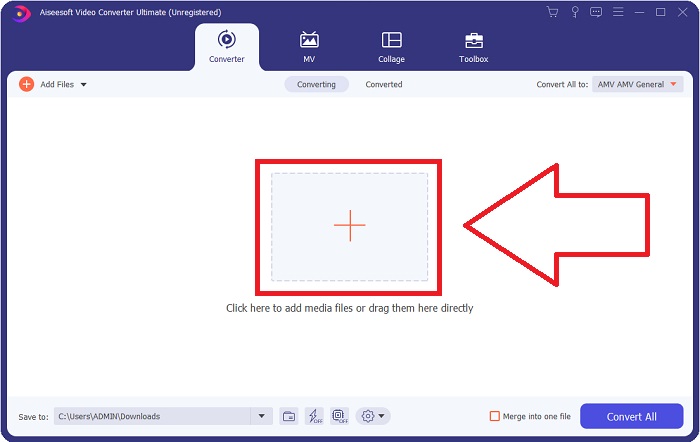
Trin 2: Når vinduet dukker op, befinder du dig i en grænseflade med en +‑knap i midten. For at importere den videofil, du vil konvertere, skal du klikke på denne knap eller trække og slippe selve filen ind i programmet.
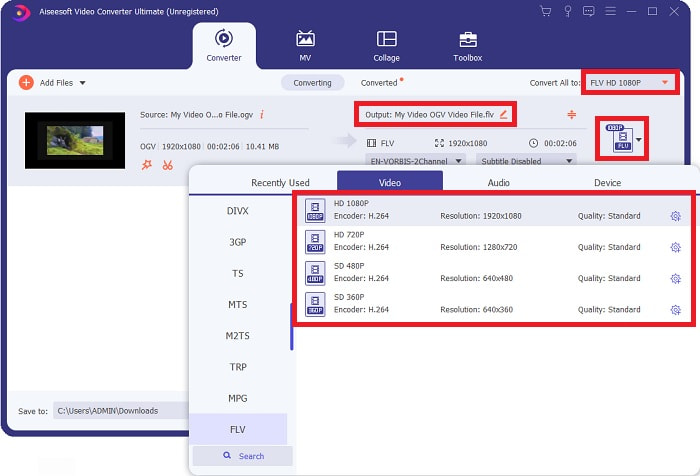
Trin 3: Til højre vises det aktuelle filformat for din video. Klik på det, og du får vist alle de formater, du kan vælge imellem. I dette tilfælde skal du rulle ned og vælge FLV, eller du kan blot søge efter det i søgefeltet nedenfor. Nu kan du også vælge, hvilken videokvalitet du ønsker til din konverterede fil, på højre side af fanen.
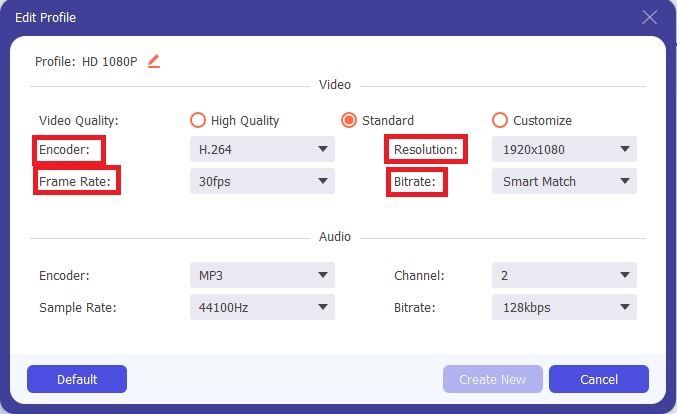
Trin 4: Hvis du leder efter flere muligheder, kan du finde dem ved at klikke på tandhjulsikonet ved siden af den videokvalitet, du har valgt. Her kan du yderligere redigere videoens opløsning og andre indstillinger som billedhastighed, samplerate, bitrate og encoder. Når du er tilfreds, skal du blot klikke på knappen Opret ny i nederste højre hjørne for at gemme ændringerne.
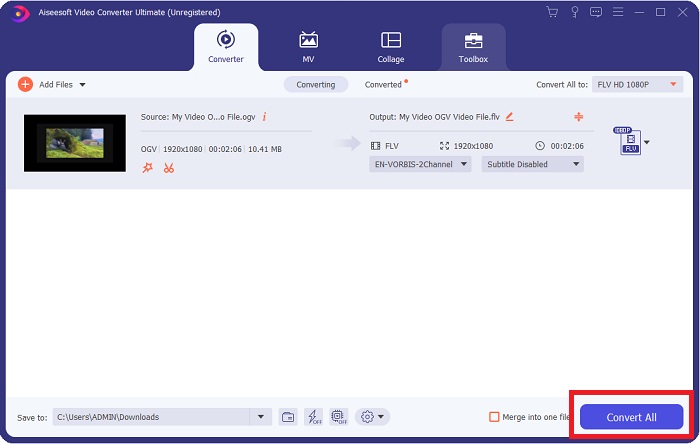
Trin 5: Når du er færdig med alle justeringerne, kan du starte selve konverteringen ved at klikke på knappen Konvertér alle i nederste højre hjørne og vente, til den er færdig.
Del 2. En anden metode tilgængelig til at konvertere OGV til FLV [Online]
Hvis tiden er knap, og du har brug for at konvertere din OGV‑fil til FLV så hurtigt som muligt, behøver du ikke at bekymre dig, for vi har stadig en løsning til dig. Du kan bruge den online modpart til den nævnte software, som stadig giver dig maksimal bekvemmelighed via en gnidningsfri konverteringsproces. FVC Free Video Converter Online er et webværktøj, der nemt kan omdanne OGV‑filer til FLV og stadig tilbyde de samme muligheder for opløsning og lydkvalitet. For at bruge det skal du følge disse trin:
Trin 1: Klik på dette link, så bliver du omdirigeret til selve onlinekonverteren. Midt på siden er der en knap med teksten Add Files to Convert. Du skal klikke på den for at downloade det startprogram, du skal bruge til at importere den videofil, du vil konvertere.
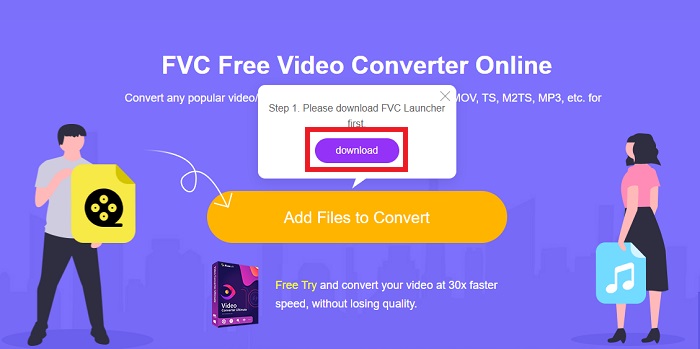
Trin 2: Når du er færdig, kan du nu uploade din fil ved igen at klikke på den nævnte knap. Et vindue vises, hvis uploaden er lykkedes. Derfra kan du nu vælge FLV blandt de andre formater, der tilbydes nederst i vinduet.
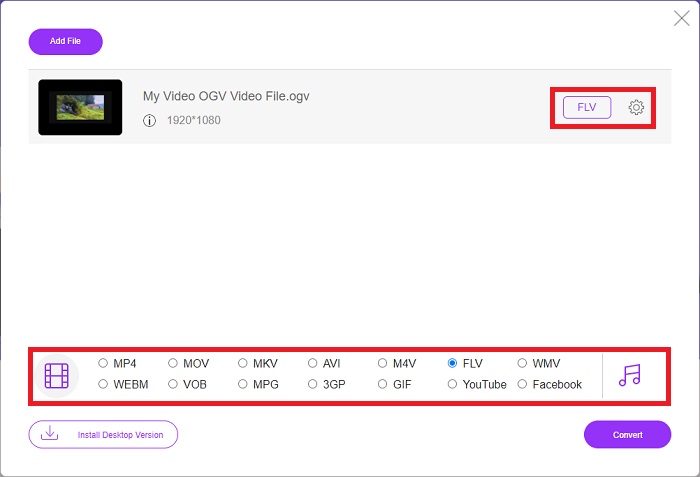
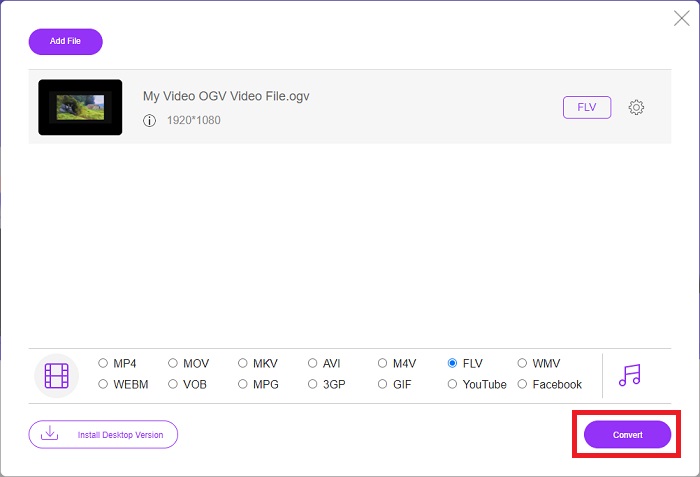
Trin 3: Tilsvarende kan du også finde et tandhjulsikon yderst til højre, hvor du kan redigere din video yderligere. Ved at klikke på det finder du video‑ og lydindstillinger, så du kan redigere encodere, opløsning, billedhastighed og mere. Klik på OK, og klik derefter på knappen Convert i nederste højre hjørne for at starte konverteringsprocessen.
Del 3. Udvidet viden om OGV og FLV
Hvis du vil vide mere om de to filer, der sammenlignes, giver vi dig her alle de nødvendige oplysninger, du måske vil læse:
Ogg Vorbis videokodningsmetoden kan oftest linke til filer med filtypenavnet .ogv. Ogg Vorbis er et open source, ikke-patenteret lydkomprimeringsformat. Containerformatet for lyd-, video- og informationsfiler er kendt som Ogg, mens lydkomprimeringsteknologien Vorbis er opkaldt efter. OGV-filformatet er en beholder til videofiler. Videostreams forbundet med en eller flere video-codecs, såsom Theora og DivX, kan findes i OGV-filer. Brugere kan afspille det optagede materiale inde i indholdsfilen på flere medieenheder ved hjælp af disse filer.
På den anden side er en videofil gemt i Adobe Flash Video (FLV) containerformatet en FLV-fil. Adobe Flash Player bruger det hovedsageligt til at tilbyde online videoindhold såsom film og tv-afsnit. Det er også vigtigt at bemærke, at det er et åbent format, der understøttes af en række ikke-Adobe/Macromedia-apps. For en mere specifik sammenligning af de to har vi lavet et bord til dig.
| Ogg Vorbis (OGV) | Adobe Flash Video (FLV) | |
| Filudvidelse | .ogv | .flv |
| Udvikler | Xiph.Org Foundation | Adobe Systems Incorporated |
| Understøttende programmer | MPlayer Classic, VLC Media Player, Jriver Media Center, MPUI | RealPlayer, Apple QuickTime Player, Mplayer, VLC Media Player |
| Fordele | OGG har fordelen ved at være patentfri, generelt anerkendt og naturligt understøttet af de fleste browsere. Som et resultat, hvis du vil uploade en film til dit websted, er dette format en god mulighed. | Det smukke ved Flash er, at det kan hjælpe websteder, der ønsker at inkorporere bevægelse og interaktivt indhold. Proceduren er ligetil og kan i sidste ende have en betydelig indvirkning. Alle brugte også Flash til rudimentære spil i sin bedste alder. |
| Ulemper | På trods af dets udbredte brug har OGG-videoformatet et par ulemper. Safari og Internet Explorer understøtter f.eks. kun delvist; Derfor kan brugere muligvis ikke se din video korrekt i disse browsere. | Ulempen er selvfølgelig, at FLV-formatet er blevet mere upopulært i de senere år. Oprettelse af FLV-indhold kan tage lang tid og være dyrt. En anden ulempe er, at Flash-materiale ikke kan afspilles på iOS-enheder, hvilket i høj grad begrænser dets evne til at tiltrække nye følgere. |
Del 4. Ofte stillede spørgsmål om OGV- og FLV-konvertering
Er OGG og OGV det samme?
Det er en passende undergruppe af Ogg-videomedietypen video/Ogg med filtypenavnet. ogv. Andre Ogg-apps bruger filtypenavnet. ogv med medietypen application/ogg since. ogx er et supersæt af video/ogg.
Er FLV's kvalitet bedre end MP4?
MP4 siges at indeholde højkvalitets digital kodning af video og lyd. Offentlighedens mening om FLV er mindre klar, selv om fordele og ulemper ved FLV sjældent fokuserer på selve filformatets kvalitet. Med højere komprimeringsgrad har MP4 mindre kvalitetstab. Her kan du se metoderne til at konvertere FLV‑filer til MP4.
Er FLV tabsfri eller tabsgivende som OGV?
FLV-filformatet til Flash Video understøtter to versioner af skærmdelings-codec (skærmvideo), som er en screencast-kodningsmetode. Disse formater er baseret på bitmap-fliser og er tabsgivende, når farvedybder reduceres og komprimeres ved hjælp af Zlib.
Konklusion
Uanset hvor meget tid du har til at konvertere dine videofiler, vil både softwaren og dens onlineværktøjsmodstykke levere det mest praktiske for dig. Så kort fortalt er Video Convert Ultimate og Free Video Converter dem, der skal være det første, du tænker på, når det kommer til videokonvertering, for at du kan spare tid på at surfe på internettet og finde den bedste. Her giver vi dig det bedste.
-
 Bedste måder at konvertere VOB til FLV [gratis og online inkluderet]
 Vil du konvertere en VOB-fil til en FLV-fil? Du kan nemt fuldføre opgaven med enten desktop- eller online-konvertere. Læs denne vejledning, og lær, hvordan du omdanner VOB til FLV nemt og hurtigt.
-
 Top 4 gratis RMVB til FLV Converter-apps på Desktop eller Online
 Denne artikel fortæller dig den bedste RMVB til FLV-konverteringssoftware og webapps, der kan konvertere RMVB-filer (RealMedia Variable Bitrate) til FLV-video.
-
 Sådan komprimeres en OGV-fil uden at miste kvalitet
 Kan du ikke sende store OGV-filer til andre? Nå, denne artikel vil introducere dig 2 nemme måder at hjælpe dig med at komprimere OGV-filer nemt.
