


 Video Converter Ultimate
 Skærmoptager
 Video reparation
3 forskellige måder at transformere MPG-filer til MOV på dit skrivebord eller online
Konvertering af et format er essentielt, især hvis vi skal tale om kompatibilitet og formålet med formatet. Ligesom MPG gemmer dette format data fra dvd’er såsom metadata‑interleave, lyd og video. Men hvis du ripper dette format fra dvd’er og afspiller det i QuickTime eller redigerer det i iMovie, kan det ikke uploades, fordi formatet ikke understøttes. Du kan dog konvertere din .mpg til et understøttet format som MOV. I denne artikel anbefales noget af det bedste konverteringssoftware, du kan bruge til at konvertere MPG til MOV på Mac gratis og uden at forringe kvaliteten.

Del 1. Sådan konverteres MPG til MOV på Mac og Windows
Først på listen er crèmen af alle konvertere, du kan bruge til at lære, hvordan du konverterer MPG til MOV på Mac eller pc. FVC Video Converter Ultimate giver den højeste kvalitet og den hurtigste konvertering, som du kan gennemføre på under et minut. Download desuden dette program, hvis du ingen erfaring har med filkonvertering og ikke vil skuffes i første forsøg. Men hvis du er den type bruger, der vil tilføje specialeffekter, beskære, sammenflette og meget mere, så tjek værktøjskassen (Toolbox) i denne konverter. Derudover, hvis du leder efter pålidelig og brugervenlig software og vil opnå et imponerende resultat med det samme, så følg instruktionerne nedenfor.
Trin 1. Download MPG‑til‑MOV‑konverteren gratis på din Mac eller pc. Installer derefter filen og udfør den hurtige opsætning.
Gratis download til Windows 7 eller nyere Sikker download
Gratis download til MacOS 10.7 eller nyere Sikker download
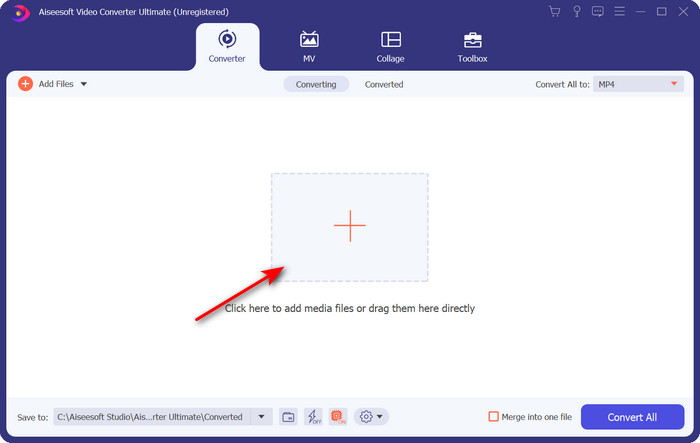
Trin 2. For at indsætte filen skal du klikke på +‑symbolet i midten af brugerfladen. Find .mpg‑filen i den mappe, der vises, klik derefter på Open, og fortsæt.
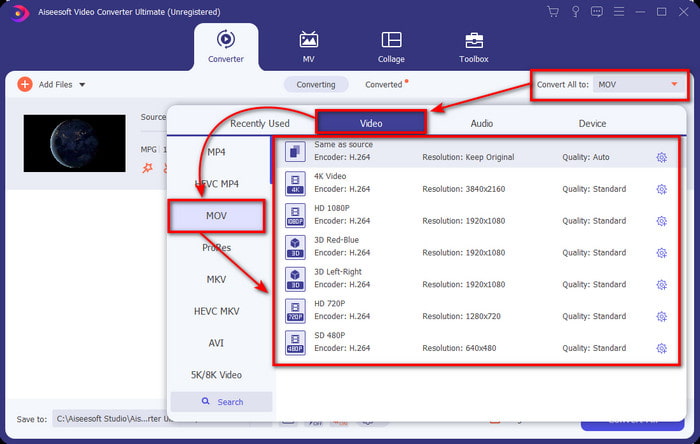
Trin 3. Klik på drop‑down-knappen, og vælg MOV‑formatet eller et andet format, der er tilgængeligt på listen.
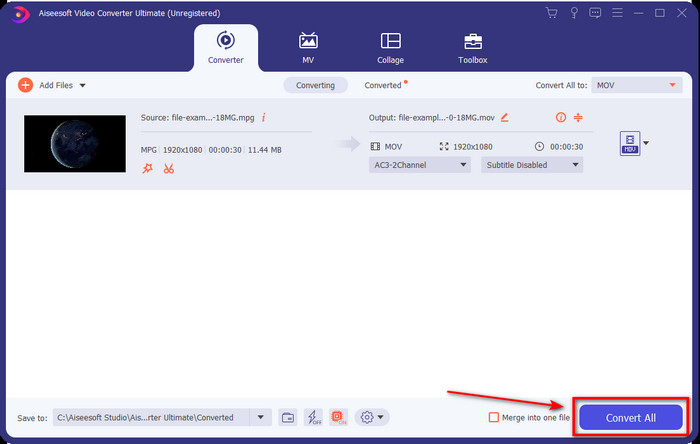
Trin 4. Når du er klar til at starte konverteringsprocessen, skal du klikke på Convert All.
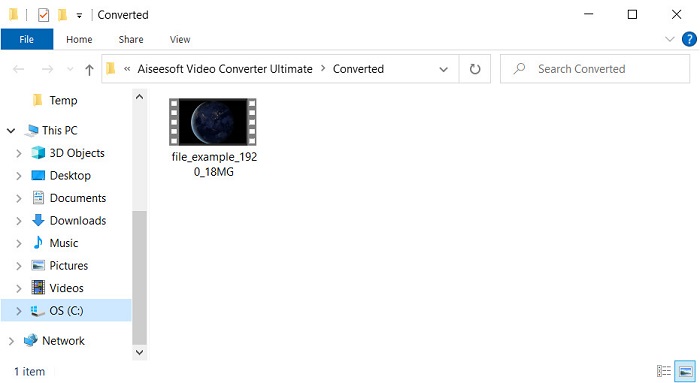
Trin 5. Din .mov‑fil vil være klar efter få sekunder, og hvis mappen åbnes på skærmen, skal du klikke på den første fil for at se eller redigere den på din Apple‑enhed.
Del 2. Konverter MPG til MOV ved hjælp af Quicktime
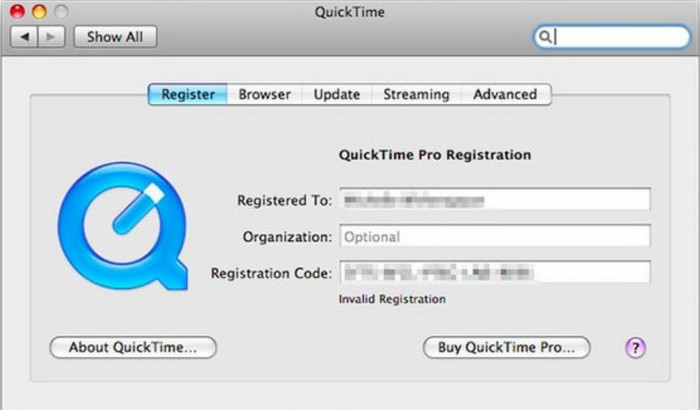
QuickTime Player er en indbygget medieafspiller udviklet til Apple‑enheder til at afspille næsten alle video‑ og lydformater. Men vidste du, at du også kan bruge den som konverter? Konverteringsfunktionen i dette værktøj er dog ikke lige så avanceret som i den første konverter, der blev nævnt ovenfor. Hvis du har en Apple‑enhed og vil konvertere MPG til MOV med QuickTime Player, så følg trinnene nedenfor.
Trin 1. Åbn QuickTime Player på din Mac, klik på File, klik på Open File, find .mkv‑filen i mappen, og tryk på Open.
Trin 2. Klik igen på File, men klik nu på Export As, og vælg de tilgængelige pixler på listen.
Trin 3. For at starte konverteringen i QuickTime skal du klikke på Save.
Del 3. Konverter MPG til MOV ved hjælp af gratis online MPG til MOV Converter
Vil du kende den bedste gratis online MPG‑til‑MOV‑konverter, hvis du ikke vil risikere at downloade software? Så er FVC Free Video Converter Online løsningen. Den er enkel, tilgængelig i alle browsere, fri for malware og et pålideligt onlineværktøj. Alt det, et simpelt konverteringsværktøj bør have, findes her. Desuden understøtter softwaren adskillige medieformater og konverterer uden, at du skal logge ind på en konto. Vil du bruge dette værktøj? Så følg de enkle trin.
Trin 1. Klik på dette link for at gå til den officielle hjemmeside for FVC Free Video Converter Online.
Trin 2. Når du er på webgrænsefladen, skal du klikke på Add Files to Convert. Find den .mpg‑fil, du vil konvertere, i mappen, og tryk derefter på Open.
Download skrivebordsversionen for at konvertere filer i batch.
Trin 3. Når filen er uploadet, skal du vælge MOV-formatet i undermenuen.
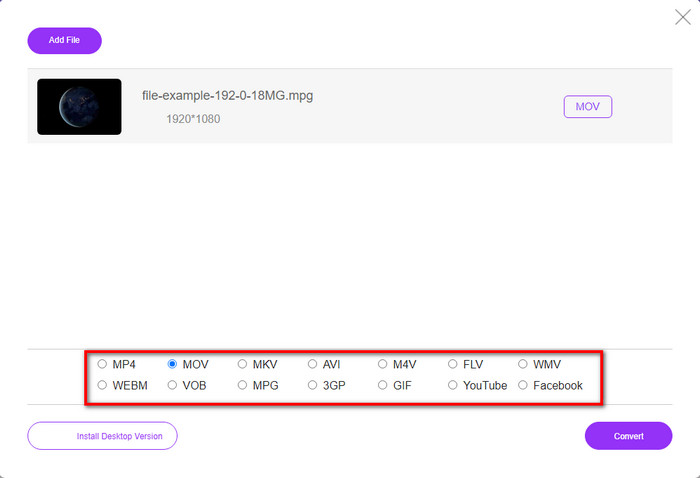
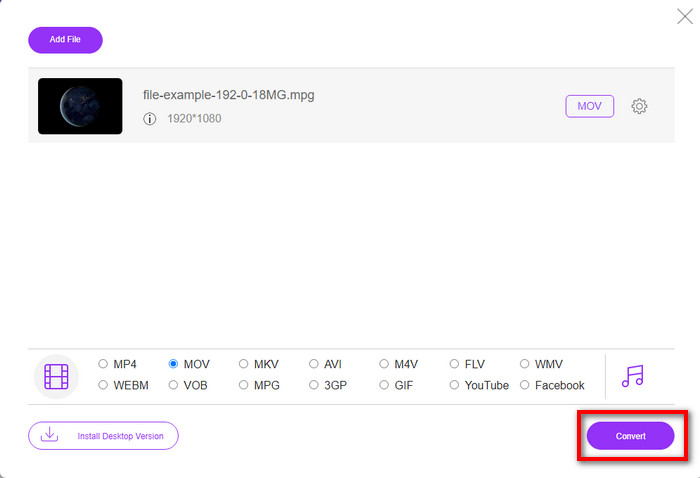
Trin 4. Da du allerede har klikket på MOV, kan du nu downloade den ved at trykke på Convert.
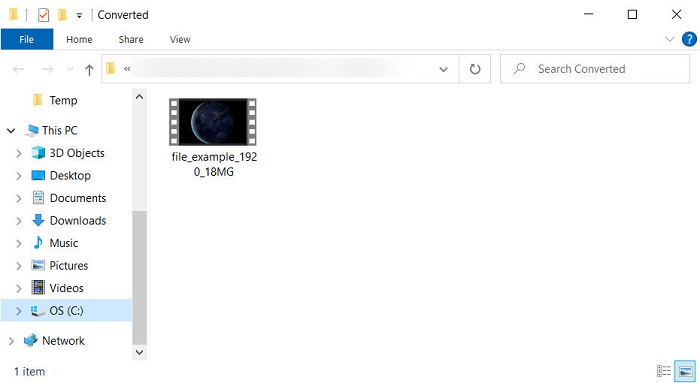
Trin 5. Efter konverteringen vises en mappe med en .mov‑fil.
Del 4. Omfattende viden om MPG til MOV og hvorfor skal vi konvertere det
MPG er et velkendt medieformat, der bruger MPEG som et digitalt standard videoformat. Denne type fil bruger normalt MPEG-1 og MPEG-2 som en mediefil-indkoder. Den bruger disse to kompressorer til at understøtte enhver mangel ved kompressoren, især til lagring af højere opløsning af videoer. Som det sagde tidligere, kan dette format indeholde tre elementer: lyd, video og metadata i én strøm for hurtigere distribution af film på nettet.
Men MOV kan gemme en video i høj kvalitet og krystalklar lyd, der normalt bruges til at redigere videoen. I modsætning til MPG kan dette multiplex medieformat holde styr på forskellige mediedata såsom video, lyd og undertekster. Men koderen og dekoderen i dette format, der almindeligvis anvendes, er MPEG-4.
Det ville være bedst at slå din MPG til MOV, fordi når du overfører filen til Apple-enheder, vil den ikke afspilles på Quicktime eller redigere på iMovie. Selvom Quicktime Player og iMovie understøtter MPEG-1 og MPEG-4, er de andre MPEG'er, som MPEG-2, som en .mpg bruger, ikke understøttet. For at gøre den kompatibel på Apple-enheder er grunden til, at du skal konvertere filen til MOV.
MPG vs. MOV
Lavet af Moving Picture Experts Group (MPEG), MPG er et almindeligt digitalt videoformat til at gemme video-, lyd- og metadataoplysninger. Det er ret nyttigt, når du laver film til deling på internettet. Disse filer i MPG indeholder normalt MPEG-1 eller MPEG-2 video/lydkomprimering.
MOV-formatet kan bruges til at gemme en film, tv-show, kort videoklip eller hjemmefilm. Det er faktisk gemt i QuickTime File Format (QTFF), som blev introduceret af Apple i 1991. MOV-filer bruges ofte, når folk vil gemme en video med høj kvalitet.
Del 5. Ofte stillede spørgsmål om MPG- og MOV-konvertering
Hvor lang tid vil det tage at konvertere MPG?
Der er to faktorer, der kan påvirke din konverteringsproces. For det første, hvis du bruger en online-konverter, vil det afhænge af, hvor hurtigt dit internet er. Denne proces ville tage længere tid sammenlignet med den anden ikke-baserede konverter. Og det sidste, jo større filstørrelsen er, jo længere tid tager det at konvertere den. Så hvis din .mpg-filstørrelse er stor, vil du normalt vente på, at den slutter.
Kan jeg afspille .mpg-filer på VLC?
VLC er en af de store medieafspillere, du kan downloade på alle enheder for at afspille videoer i det uafspilbare format på din oprindelige medieafspiller. Du kan også afspille her alle formaterne MPEG-1, MPEG-2, MPEG-3 og MPEG-4.
Påvirker komprimering af MPG kvaliteten?
Komprimering af en fil bør ikke påvirke kvaliteten, for det, du gør, er blot at gøre den mindre. Men når du komprimerer din .mpg for meget, vil kvaliteten ændre sig en smule. For at undgå dette skal du læse denne artikel om de 7 bedste videokompressorer, du kan bruge.
Konklusion
For at opsummere alle de detaljerede oplysninger nævnt ovenfor, kan du konvertere din MPG til MOV, hvis du vil bruge videoen på Apple-enheder. Selvom software som Quicktime og iMovie understøtter MPEG-1 og MPEG-4, er MPEG-2 og MPEG-3 stadig ikke understøttet. Så for at gøre det kompatibelt på dine Apple-enheder er det ideelt at konvertere det. Alle de nævnte værktøjer her er meget effektive og nemme at bruge, hvis du konverterer filen.
-
 FLV til MPG - Sådan konverteres FLV til MPG på Mac, PC og gratis online
 Sådan konverteres FLV til MPEG? Kan jeg konvertere FLV til MPG gratis? Dette indlæg deler 3 gratis videokonvertere, der hjælper dig med at konvertere FLV til MPG uden kvalitetstab.
-
 Sådan konverteres MPG til GIF-format [Online & Offline]
 Vil du udtrykke en meget bedre følelse? Så skal du bruge GIF i stedet. Denne opskrift lærer dig, hvordan du konverterer en MPG-fil til GIF for at udtrykke din følelse meget bedre.
-
 [2022] Hot Picks af MPG til AVI-konverter for at hjælpe dig med at konvertere MPG til AVI
 Har du nogensinde spekuleret på at konvertere din MPG til en AVI-videofil bare for at afspille den på din videoafspiller? Her er den bedste artikel, du kan finde, der handler om problemet ovenfor.

