


 Video Converter Ultimate
 Skærmoptager
 Video reparation
Sådan konverteres DivX til WMV med lethed: Offline og online metoder
DivX er en videokomprimerings‑codec, der komprimerer videoen til den størrelse, brugeren ønsker. En WMV‑fil er en Windows Media Video‑fil, der kan komprimere Microsofts videokomprimeringsformater. Husk, at DivX og WMV ikke altid er kompatible. Selvom de fleste videoer i dag er kodet i DivX og gemt i WMV‑format, er det indimellem nødvendigt at konvertere DivX til WMV‑formatet, alt efter situationen. Heldigvis tilbyder vi DivX‑til‑WMV‑konvertere, som du skal bruge for hurtigt at klare opgaven – både til offline og online brug.

Del 1. Fremragende metode til brug ved konvertering af DivX til WMV [Offline]
Video Converter Ultimate er måske det rette valg, hvis du leder efter et program, der kan klare hele processen i ét stræk og samtidig tilbyde ekstra funktioner til andre redigeringsbehov. Programmet understøtter ikke blot adskillige video‑filformater, det giver dig også mulighed for yderligere at redigere din video og lyd med hensyn til kvalitet og endda personliggøre dine klip ved at tilføje effekter. Denne software er en alt‑i‑én‑konverter. Her er trinene, du skal følge for at bruge programmet:
Trin 1: Installer softwaren på din computer ved at klikke på en af Free Download-knapperne nedenfor alt efter dit operativsystem. Vent, til .exe‑filen er færdig med at downloade, og åbn den derefter for at starte installationsprocessen. Når du er færdig med at installere softwaren, skal du klikke på Start Now og starte programmet.
Gratis download til Windows 7 eller nyere Sikker download
Gratis download til MacOS 10.7 eller nyere Sikker download
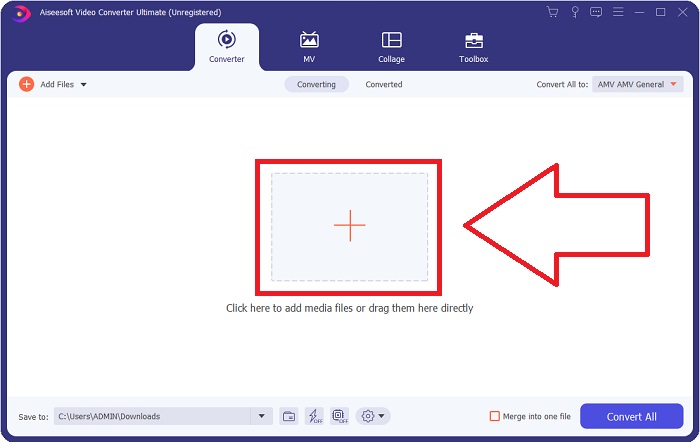
Trin 2: Et vindue åbnes med en brugerflade med en +-knap i midten. Klik på den for at importere den videofil, du vil konvertere, eller træk og slip blot filer dertil.
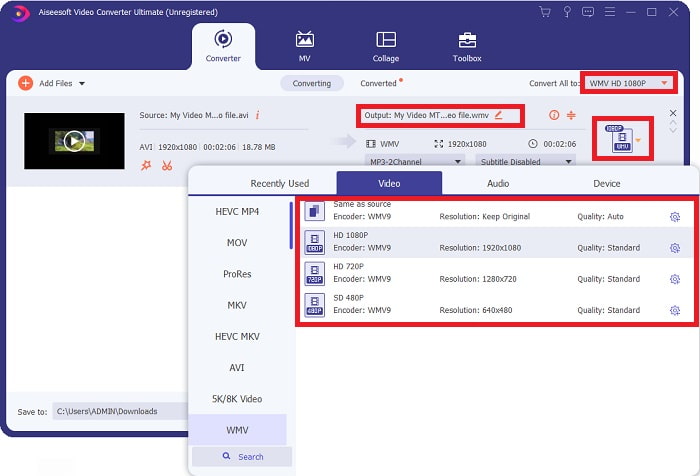
Trin 3: Når du har importeret filerne, vil du på højre side af filen kunne se den aktuelle formattype for din videofil. Klik på den, og alle de tilgængelige formater vises. Du kan rulle ned eller skrive WMV i søgefeltet for at vælge det. Der vil også være videokvaliteter at vælge imellem i højre side af fanen.
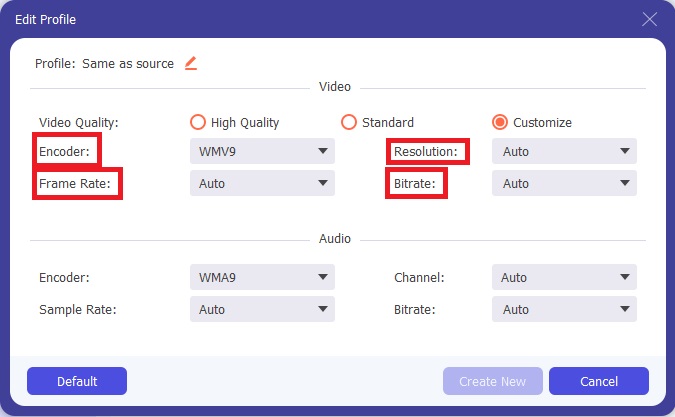
Trin 4: For flere indstillinger kan du klikke på tandhjulsikonet ved siden af den videokvalitet, du har valgt, og et andet vindue vises. Her kan du redigere opløsning, billedhastighed, bitrate og meget mere, så det passer bedst til dine behov. Når du er tilfreds med alle justeringerne, skal du klikke på knappen Create New i nederste højre hjørne for at gemme ændringerne.
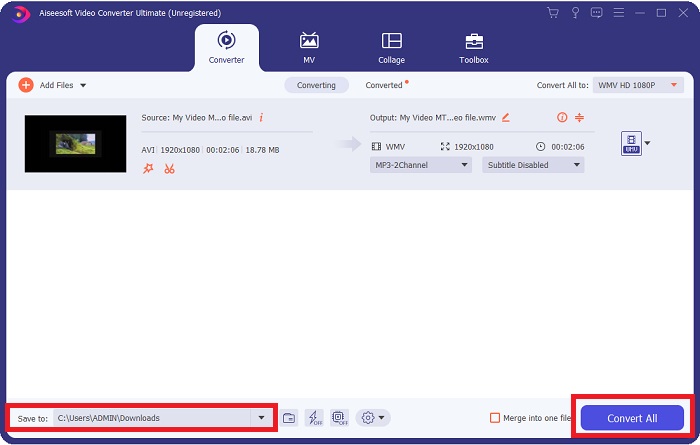
Trin 5: Når du er færdig med at redigere videoindstillingerne, som du ønsker dem, skal du klikke på knappen Convert All i nederste højre hjørne for at starte konverteringsprocessen og vente, til den er færdig.
Del 2. Anden metode til brug ved konvertering af DivX til WMV [Online]
Det er muligt at have en videokonverter ved hånden til enhver tid uden at skulle installere nogen software. Alligevel er det også muligt at konvertere en video hurtigt og nemt uden at installere noget. Video Converter Ultimate har en online pendant, som du kan bruge i et sweep. Det tilbyder stadig flere muligheder og understøtter en masse formater. Følg disse enkle trin for at bruge dette webværktøj:
Trin 1: Du kan begynde ved at klikke på dette link, som omdirigerer dig til online‑værktøjet. Der vil du finde en knap med teksten Add Files to Convert i midten. Klik på den for at downloade det startprogram, du skal bruge for nemt at kunne importere dine videofiler.
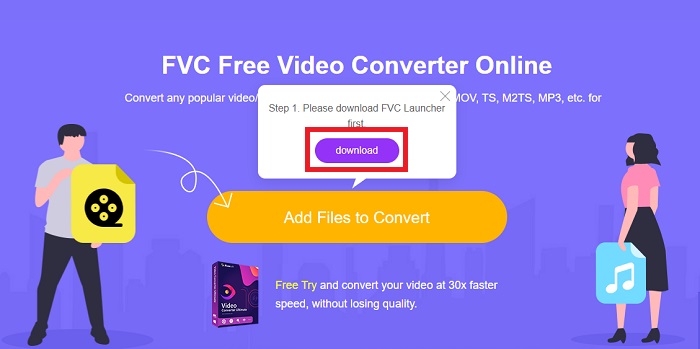
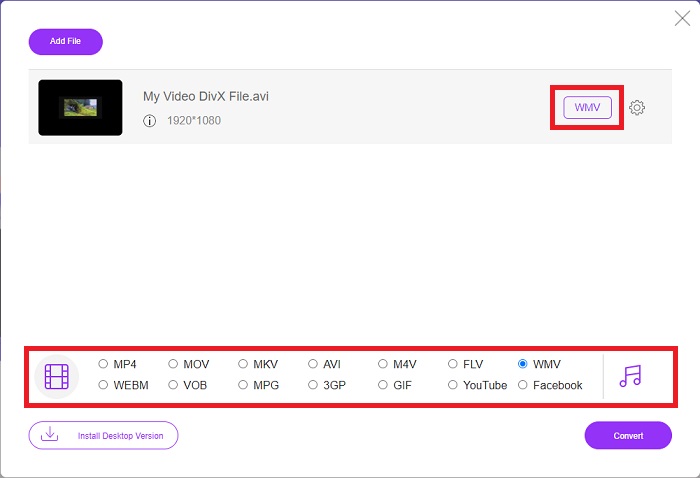
Trin 2: Når startprogrammet er færdigt med at downloade, skal du klikke på den samme knap igen for at importere den fil, du vil konvertere. Du kan nu vælge WMV på listen over formater nederst i vinduet.
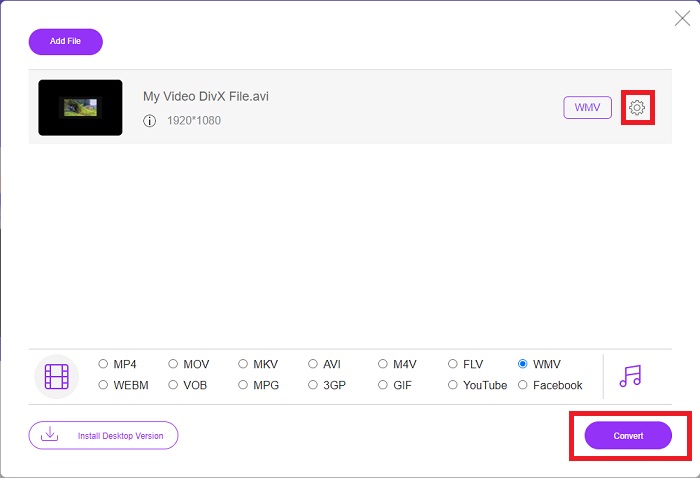
Trin 3: Du kan også finde et tandhjulsikon til højre for at foretage ændringer i opløsning, billedhastighed og mere, ligesom i selve programmet. For at gemme de ændringer, du har foretaget, skal du klikke på Ok, hvorefter du kan starte konverteringsprocessen. Klik på knappen Convert i nederste højre hjørne og vent, til processen er færdig.
Relateret:
Del 3. DivX Vs. WMV: Oplysninger, du bør vide
For en sammenligning mellem de to nævnte formater kan du læse ud over denne del for at kende alle de væsentlige oplysninger:
DivX er et mærke af video-codec skabt af DivX, LLC. Denne video-codec fungerer bedst med Windows-applikationer, selvom brugere også kan finde den på spillekonsoller, vækkeure, bilstereoanlæg og andre enheder. MPEG-4 Part 2, HEVC Ultra HD og H.264/MPEG-4 AVC DivX Plus High Definition video-codecs er de tre vigtigste DivX-codecs, der bruges i dag.
På den anden side er WMV (Windows Media Video) et sæt video-codecs og kodningsformater udgivet af Microsoft som en del af deres Windows Media-ramme. Dens formål er at konkurrere med RM-formatet på internetstreamingapplikationer. Dens formål er at gemme komprimerede film og endda levere Blu-ray/DVD.
| Digital Video Express (DivX) | Windows Media Video (WMV) | |
| Filudvidelse | .divx | .wmv |
| Udvikler | DivX Networks Inc. | Microsoft |
| Understøttende programmer | ◆ DVD/Blu-ray-afspillere ◆ Vækkeure ◆ Bilstereo ◆ X-Box 360 | ◆ VLC Media Player ◆ MPlayer ◆ Klassisk medieafspiller ◆ Windows Media Player |
Del 4. Ofte stillede spørgsmål om DivX til WMV-konvertering
Bruges DivX stadig?
DIVX (Digital Video Express) er et udgået digitalt videoformat, der var en mislykket indsats i USA for at udvikle et levedygtigt alternativ til videoudlejning.
Hvad er begrænsningerne for WMV?
Fordi WMV er et Windows-format, kan du afspille WMV-film ved at finde Apple- eller Linux-medieafspillere. WMV har ikke været et almindeligt streaming videoformat af denne grund.
Hvilken har optagelse i højere definition?
Selvom både WMV og DivX kan optage i 1280x720, skal den ene være af højere kvalitet end den anden. Disse codecs kan optage på flere kvalitetsniveauer med den nøjagtige opløsning, men bithastigheden varierer for at lave mindre filer. Selvom WMV-billedet er overlegent, skabte DivX en fem gange hurtigere fil og 50 procent mindre.
Konklusion
Alt taget i betragtning opfordres det til at have en konverter ved siden af dig, så du i tider, hvor du har brug for en, ikke behøver at gå igennem alle besværet med at finde en anstændig en online. Video Converter Ultimate og dets onlineværktøjsmodstykke anbefales til enten en videoforbruger eller skaber, da de tilbyder meget mere end andre konvertere. Plus, det giver dig det mest bekvemme, da det har en grænseflade, som begyndere nemt kan navigere selv.
-
 4 måder at konvertere DivX til MOV gratis [Online & Offline]
 Kæmper du med begrænsningerne ved en DivX, eller har du ikke medieafspillere til at få adgang til videoer i dette format? Hvis du vil konvertere det til MOV-format, skal du fortsætte med at læse denne artikel for at udfylde hullerne.
-
 2 certificerede konvertere brugt til at konvertere DivX-filer til FLV-format [2022]
 Vil du vide, hvordan du konverterer dine DivX-filer til FLV? Så læs denne artikel for at få en idé om, hvordan du gør det, og de tilgængelige konvertere, du kan bruge.
-
 En simpel guide til, hvordan du gør din GIF til WMV på Windows/Mac
 Vil du vide, hvordan du konverterer GIF til WMV -format? Følg derefter denne artikel, da den viser forskellige løsninger, du kan vælge.
