


 Video Converter Ultimate
 Skærmoptager
 Video reparation
Forenklet guide Sådan konverteres DV til WMV på Windows og pc
DV-filer er standard rå broadcast-formater, som ofte bruges på videokameraer. Efter at det blev lanceret som et standardformat til camcordere, introducerede Sony og Panasonic et mere professionelt format, der adskiller sig fra DV-formatet. Selvom DV-filen er fremragende til redigering, skal du bruge et softwareprogram for at kunne afspille videoen på Windows. Derfor præsenterer vi herunder to konvertere, du kan bruge til at konvertere DV til WMV og se den uden besvær.

Del 1. Brug den mest utrolige konverter til at konvertere DV til WMV
FVC Video Converter Ultimate kan hjælpe dig med at konvertere formatet til en nyere version. Dette værktøj understøtter mange andre funktioner end blot konvertering. Så hvis du anskaffer dig denne konverter, kan du forvente at kunne meget mere end bare at konvertere. Har du desuden brug for en øjeblikkelig konverteringsproces, er dette det bedste valg til at konvertere DV til WMV, AVI, MOV, MP4, MKV og over 200 andre medieformater. Vil du prøve en ny type konverter, der leverer et professionelt output uden besvær? I så fald vil denne vejledning hjælpe dig med at se, hvordan du konverterer filen til et nyt WMV-format.
Trin til, hvordan du konverterer DV til WMV med FVC Video Converter Ultimate:
Trin 1. Download FVC Video Converter Ultimate til din computer, klik på download-knappen, følg installationsvejledningen, og start derefter værktøjet.
Gratis download til Windows 7 eller nyere Sikker download
Gratis download til MacOS 10.7 eller nyere Sikker download
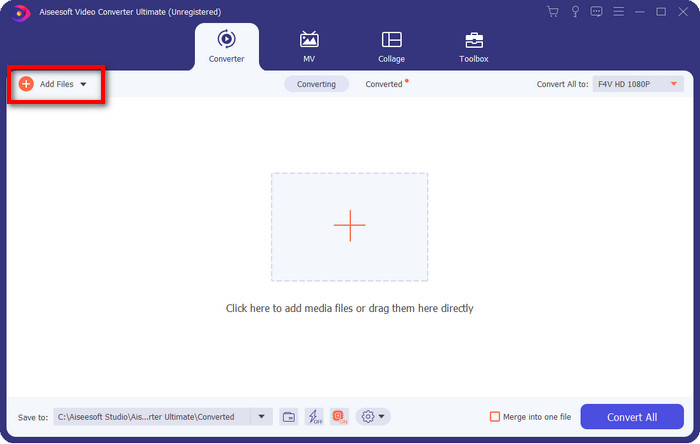
Trin 2. Når alt er sat op, indsætter du filen i konverteren ved at klikke på Add Files, finde DV-filen, der er gemt på din computer, i den mappe, der vises, og klikke på Open.
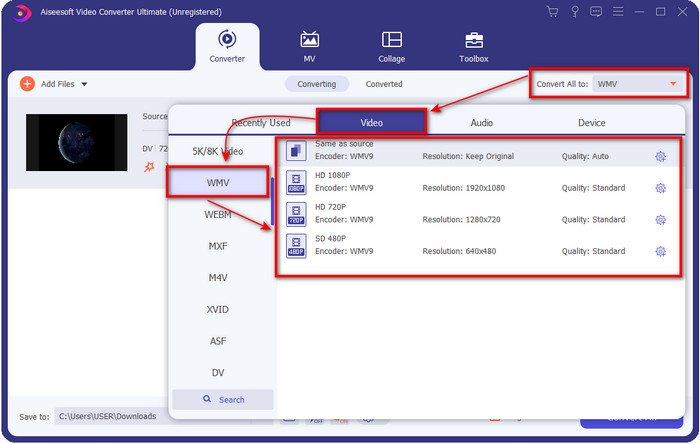
Trin 3. Skift format ved at klikke på drop-down-knappen øverst til højre i brugergrænsefladen. Vælg derefter WMV-formatet på listen, der vises, og nu kan du vælge kvaliteten på videooutputtet.
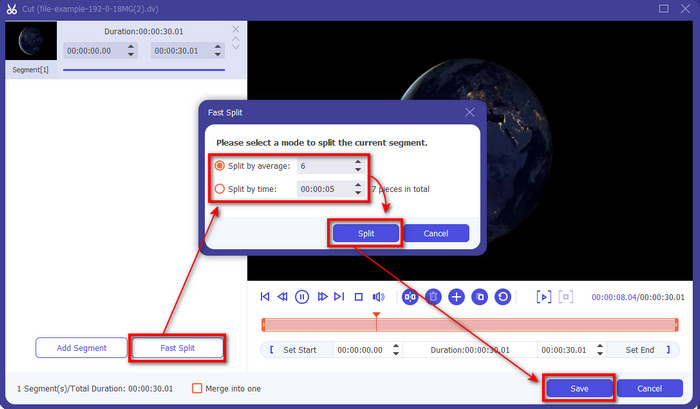
Vil du opdele dine videoer i forskellige segmenter? Hvis ja, skal du trykke på saks-ikonet, klikke på Fast Split for at angive, hvor mange segmenter du vil have, og hvor lange de skal være, og derefter trykke på Split for at fortsætte. For at gemme det resultat, du har opdelt, skal du klikke på Save.
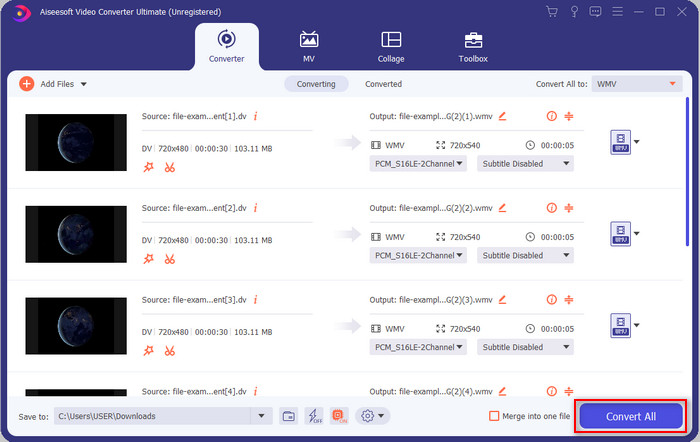
Trin 4. Klik på Convert All for at starte konverteringen af DV-filen. Når processen er færdig, vises der en ny mappe på skærmen med den nye WMV-fil.
Del 2. Brug Online Converter til at konvertere DV til WMV Online
Leder du efter en online løsning til at konvertere DV til WMV, og skal det være uden besvær? Så har FVC også en løsning med FVC Free Video Converter Online. Denne webkonverter hjælper dig med at konvertere, men du skal få adgang til værktøjet i browseren i stedet for at downloade det. Desuden er det nemt, gratis og sikkert, så din konvertering bliver bedre. Vil du vide, hvordan du bruger dette onlineværktøj? Følg da trinene nedenfor for at lære, hvordan du konverterer online.
Trin 1. Du kan klikke på dette link for at åbne webkonverteren, og der åbnes en ny fane.
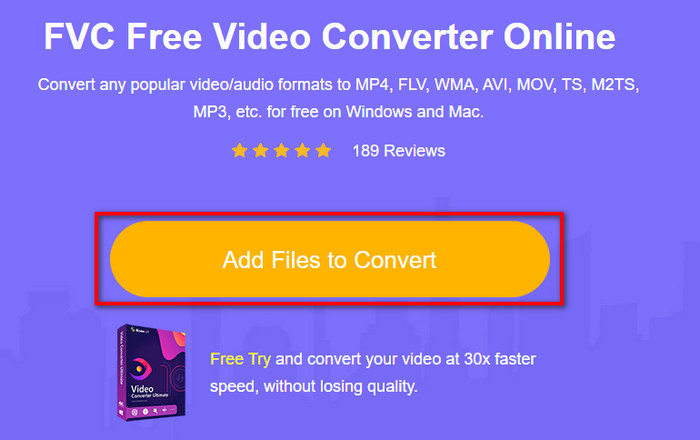
Trin 2. Klik på Add Files to Convert på websiden; en mappe vises direkte på din skærm, vælg DV-filen, og tryk på Open.
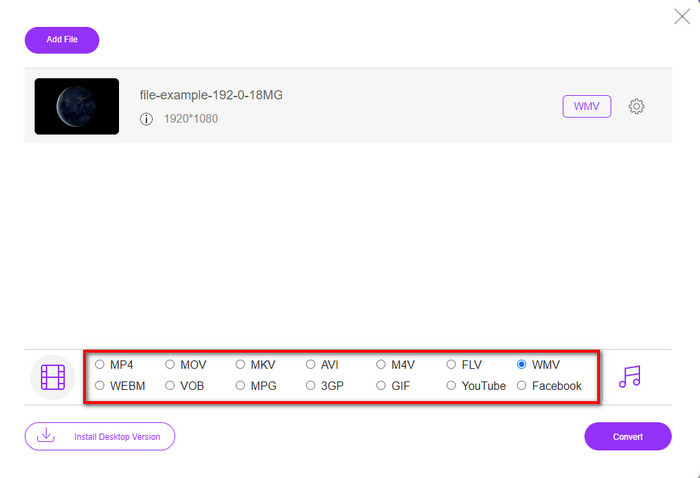
Trin 3. Når filen er uploadet, skal du vælge formatet i kataloget nederst eller klikke på WMV for at gemme den som WMV-format.
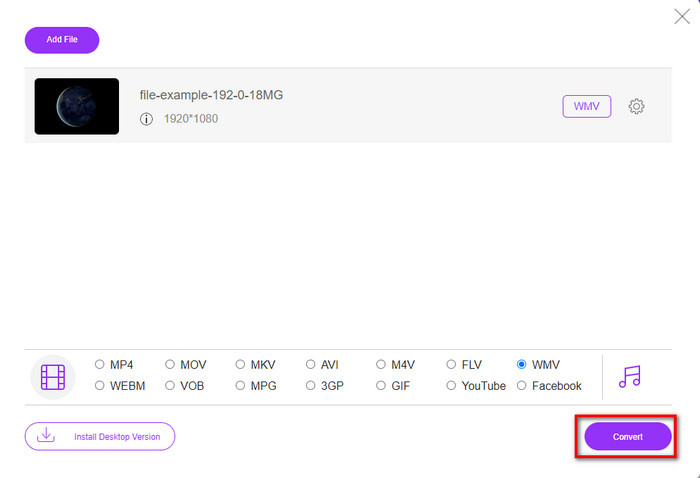
Trin 4. Ved at klikke på Convert begynder selve konverteringen. Når processen er færdig, bliver filen automatisk downloadet til din computer.
Del 3. Hvad er forskellen mellem DV og WMV
Forskellen mellem DV og WMV er let at forstå på mange måder. Så hvis du vil vide, hvad disse er, skal du læse oplysningerne på listen nedenfor.
Optagelse af video på et videokamera, DV er det bedste valg, fordi det kan gemme denne type indhold. Dette format kan også indeholde væsentlige detaljer såsom metadata, underkode, tid og datokodning. Desuden bruger dette format en intraframe-komprimering inden for hver frame, og på grund af det er det ideelt til detaljeret redigering. Selvom formatet er fremragende og gemt på DV-bånd, er kompatibiliteten, som dette format får, dårlig, og dets filstørrelse er enorm sammenlignet med WMV. På den anden side er WMV det bedste format at bruge som videoafspilning på Windows. Og nu tilpasser den version 9-formatet til HD DVD og Blu-ray Disc, det er nu kendt som VC-1.
Del 4. Ofte stillede spørgsmål om DV til WMV-konvertering
Hvorfor kan jeg ikke bruge DV på Mac-software?
DV-formatet understøttes ikke på Mac, især ikke i iMovie og QuickTime Player. Men du kan konvertere din DV-fil til MOV-format, så den virker på macOS. Hvis du ikke ved hvordan man konverterer DV til MOV, bør du bruge 5 minutter eller mindre på at læse denne artikel for at finde ud af det.
Er DV-filer stadig det bedste format til redigering?
DV-formater er kendt for at være en af de bedste containere inden for redigering. Fordi DV gemmer video i høj kvalitet og gemmer hvert enkelt billede til mere tilgængelige redigeringsformål. Men i dag er dette formats evne allerede blevet overtaget af de fleste formater. Så hvis du spørger, om det stadig er det ideelle, så er svaret nej på grund af den dårlige kompatibilitet af dette format.
Hvordan gør jeg mine DV-filer mindre?
Som du måske allerede ved, er DV-filer enorme, fordi dette format bruger en særlig komprimering. Det er derfor helt normalt at ville finde en kompressor for at gøre filen mindre for at spare plads på drevet. Har du problemer med at vælge og udføre hvordan man komprimerer DV-filer? Klik i så fald på dette link.
Konklusion
Alle de konvertere, der er præsenteret ovenfor, vil hjælpe dig på din rejse med at konvertere DV til WMV-format. Lad os derfor afslutte vores rejse her, da vi nu har fået nok viden om, hvordan du konverterer dine DV-filer. Nu skal du vælge, hvilken konverter der passer bedst til dig. Valget er dit; uanset hvilken konverter du bruger, vil disse FVC-værktøjer helt sikkert sikre din succes. FVC Free Video Converter Online eller FVC Video Converter Ultimate – begge konvertere vil gøre din konverteringsproces problemfri.
-
 Bedste strategi for hvordan man konverterer DV-fil til AVI-format med detaljerede trin
 Vil du konvertere din DV-fil til AVI? Så læs denne artikel for at kende det unikke værktøj, du kan bruge til at konvertere, og en medieafspiller til at afspille din DV på din pc eller Mac.
-
 Nyttige DV til FLV-konvertere til at konvertere DV til FLV [2022]
 Hvis du leder efter de bedste og nemme værktøjer til at bruge til at konvertere DV til FLV, er her den bedste artikel for dig at læse. Få en fremragende indsigt ved at grave gennem alle oplysningerne i denne artikel.
-
 Top 3 måder at konvertere FLV til WMV på Windows og Mac
 Leder du efter den bedste måde at konvertere FLV til WMV uden at miste kvalitet på PC eller Mac? Du er heldig, da vi deler her tre metoder til nemt at udføre jobbet.
