


 Video Converter Ultimate
 Skærmoptager
 Video reparation
 Konverter MOD til ethvert format som MP4, MOV, AVI, MP3 osv.
7 gratis MOD-konvertere tilgængelige på din platform for nemt at ændre MOD-format
Skal du ændre din MOD-fil? Hvis det er tilfældet, behøver du ikke længere bekymre dig eller bruge tid på at prøve forskellige konvertere. Bliv ikke stresset, for i dag har vi en løsning til dig. Med det samme giver vi dig de bedste måder at konvertere MOD til MP4, MOV, MPEG2, DVD eller et hvilket som helst videoformat, du ønsker, med trin-for-trin-vejledning, du kan følge.

Del 1. Top 7 gratis MOD-konvertere til at konvertere MOD-filer online og offline
1. FVC Video Converter Ultimate – Bedste MOD Converter på Windows og Mac
Først på vores liste er den mest valgte MOD‑konverter, der findes på tværs af platforme, FVC Video Converter Ultimate. Denne konverter tilbyder en ultra‑hurtig konverteringsproces til sine brugere og skuffer dem aldrig. Selvom konverteringen med værktøjet er hurtig, bliver kvaliteten ikke forringet, fordi den beskyttes, mens formatet ændres.
Hvad er mere end dens lynhurtige proces? Det understøtter også de massive formater, du kan importere eller eksportere, såsom MOD, MP4, MOV, MKV, FLV, WMV og mange flere. På grund af det understøttede format blev kunderne glade for værktøjet, og mange af dem anbefaler dette til andre medbrugere, der har brug for at konvertere deres format. Så hvis du har brug for hjælp til at konvertere MOD til MP4 eller hvilket videoformat du ønsker, er dette værktøj en fremragende hjælp ved at følge de angivne trin nedenfor.
Trin 1. For at downloade konverteren på din computer skal du klikke på download-knappen nedenfor og vælge det system, du bruger. Følg derefter hurtigt installationsprocessen og start softwaren. Hvis du er ny inden for konvertering, skal du ikke være nervøs, for de trin, vi giver her, sikrer, at du konverterer MOD-filen korrekt.
Gratis download til Windows 7 eller nyere Sikker download
Gratis download til MacOS 10.7 eller nyere Sikker download
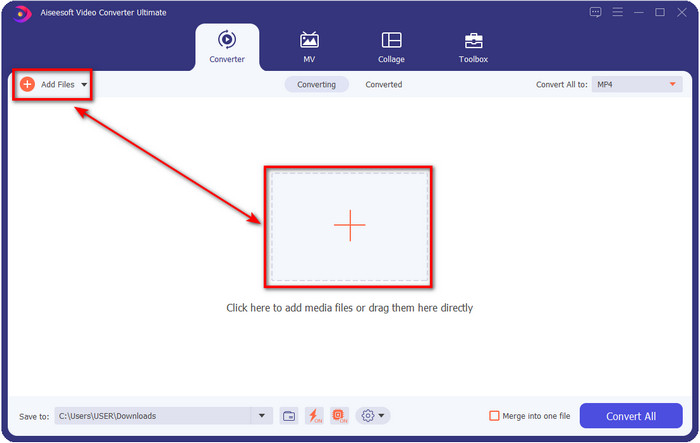
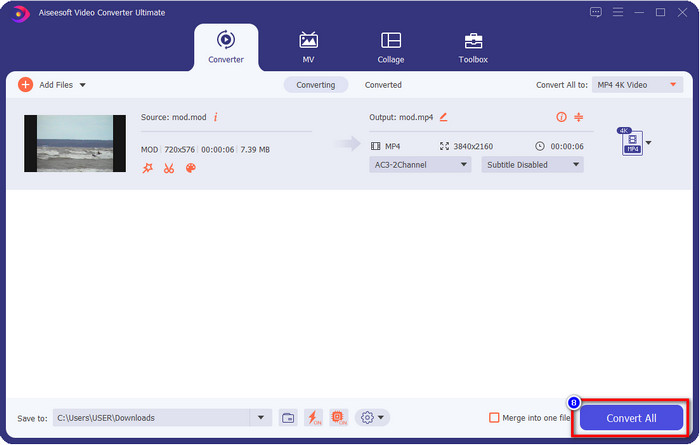
Trin 2. Upload MOD-filen ved at klikke på Add Files, eller tryk på den store +‑knap midt i interfacet. Derefter vises en mappe fra computeren på skærmen; nu skal du finde og klikke på MOD-filen og trykke på Open for at fortsætte til næste trin.
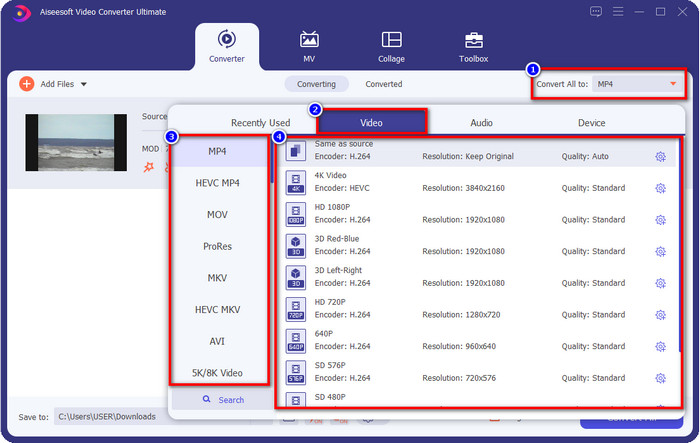
Trin 3. For at ændre formatet til MP4, MOV, MKV eller et andet format, du har brug for, skal du klikke på Convert All to og vælge.
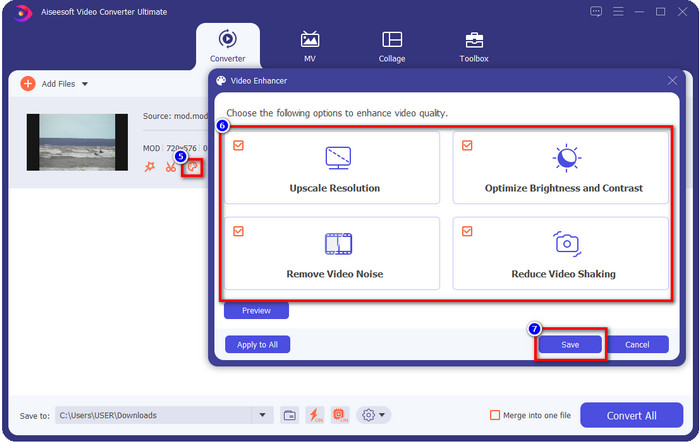
Valgfrit. En af de fantastiske funktioner, dette værktøj tilbyder, er forbedringsfunktionen. Hvis du klikker på malerbakken, vises et nyt mini-interface; her kan du foretage markante justeringer af din video ved at markere felterne. Klik på Save for at anvende de ændringer, du har lavet på din MOD-video.
Trin 4. Når alle procedurer er udført, er det tid til at konvertere MOD ved at klikke på Convert All. Så nemt som 1-2-3 har du allerede lært at konvertere MOD-formatet til et nyt format.
Fordele
- Konverter MOD til MP4, MOV, MKV, FLV, AVI eller til 200+ formater, der er tilgængelige effektivt.
- Avancerede redigeringsfunktioner omfatter trimning, klipning, beskæring og mere.
- Det er sikkert og malware-frit at downloade.
- Tilgængelig til download på alle desktopplatforme som Windows og Mac.
Ulemper
- For at benytte alle de avancerede funktioner skal du købe værktøjet.
2. iMovieSoft Free TOD Converter
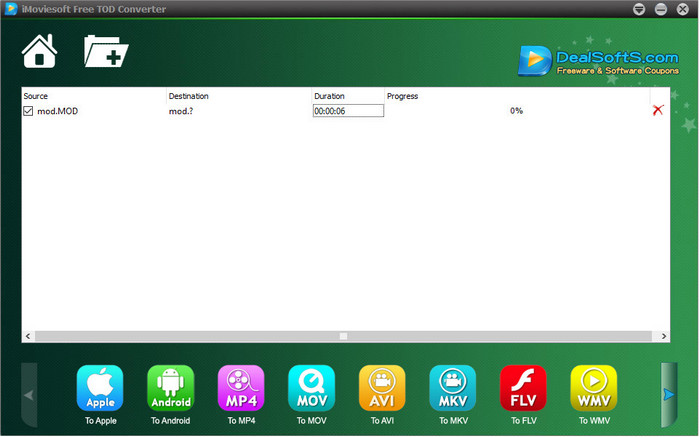
En anden konverter, du kan downloade på din computer, er iMoiveSoft Free TOD Converter. Med den kan du nemt konvertere dit MOD-format til de tilgængelige formater. De formater, værktøjet understøtter, er dog ikke så mange, men de mest kendte formater er tilgængelige. Desuden er værktøjets hovedwebsite ikke forbindelsessikret; selv om der kommer en advarsel, prøvede vi at downloade det på vores system for at kunne give trin til at konvertere MOD-filer til MOV, MP4, AVI osv.
Trin 1. Download konverteren på din computer og åbn den.
Trin 2. Klik på Folder, og find de MOD-filer, du vil indsætte.
Trin 3. Klik på formatet nedenfor, og tryk på Convert.
Fordele
- Det er gratis at downloade på Windows og Mac.
- Let at bruge.
- Grundlæggende redigeringsfunktioner er tilgængelige.
Ulemper
- Hovedwebstedet er ikke forbindelsessikkert.
- Den har en formatmulighed, du kan vælge på.
- Brugergrænsefladen skal forbedres.
3. iOrgSoft Converter
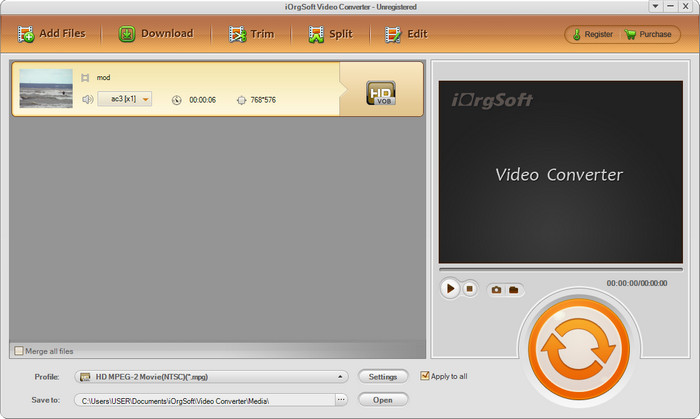
iOrgSoft Converter er et godt valg, hvis du nemt skal konvertere MOD til MPEG2. Hovedsiden for denne konverter har også en usikret forbindelse ligesom iMovieSoft. Du kan også bruge et eksternt link til at downloade programmet her. Selvom værktøjet tilbyder nogle valgmuligheder, har dets brugergrænseflade lavere prioritet, hvilket betyder, at du ikke skal forvente et særlig pænt UI. Derudover opstår der nedbrud og fejl, når du skal til at konvertere.
Trin 1. Søg efter konverterens hovedwebside, og download den derfra.
Trin 2. Åbn konverteren, klik på Add Files for at indsætte MOD-filer, klik på formatbakken, og vælg det format, du ønsker.
Trin 3. Tryk på konverteringsknappen for at starte konverteringen.
Fordele
- Det understøtter flere formater end iMovieSoft.
- Enkel at bruge og let at forstå.
- Download det på Windows og Mac.
Ulemper
- Usikret forbindelse til dets hovedwebsted.
- Brugergrænsefladen er forfærdelig.
4. FFmpeg
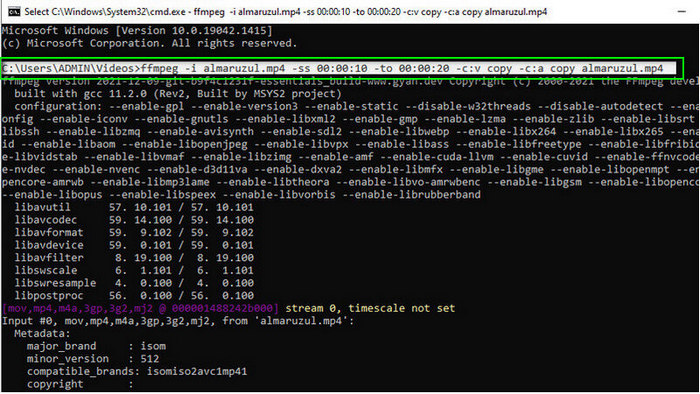
Hvis du har brug for en gratis MOD‑til‑MOV‑konverter, er FFmpeg klar til at hjælpe. I modsætning til de andre konvertere på denne liste bruger den et CLI‑baseret interface, hvor du kommunikerer med værktøjet via tekst. Selvom det ikke er så velkendt for de fleste af os, bruger nogle stadig dette som deres konverter. Hvis værktøjet nu har fanget din interesse, kan du følge trinnene nedenfor.
Trin 1. Download FFmpeg og kør exe-filen.
Trin 2. Åbn CMD; nu kan du kommunikere med værktøjet derfra.
Trin 3. Find filens placering via kommandoprompten. Kopiér derefter og indsæt denne tekst: ffmpeg -i input.mod -vn -ar 44100 -ac 2 -b:a 192k output.mp4 som MP4. Du kan også ændre formatet til MOV, MKV, AVI og flere. For at starte processen skal du trykke på Enter på tastaturet.
Fordele
- Unik videokonverter tilgængelig på de fleste platforme.
- Sikker at bruge.
- Det er pålideligt til at konvertere dit format.
Ulemper
- Den er ikke særlig nem at bruge.
- Det er ikke det bedste valg for begyndere eller begyndere at konvertere format.
5. CloudConvert
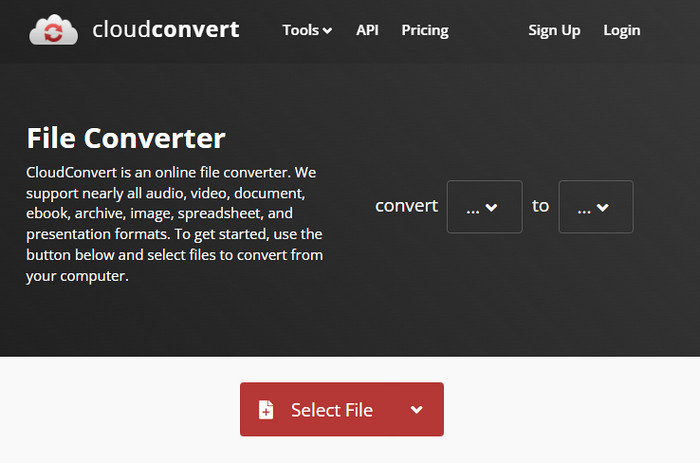
Vil du ikke downloade en konverter på din computer? Så kan du stadig konvertere MOD-formatet online med CloudConvert. Dette onlineværktøj tilbyder en enkel, men effektiv konverteringsproces til sine brugere. Det understøtter også konvertering af andre filtyper som PDF, arkiver, e‑bøger og andre til nye formater.
Trin 1. Søg efter CloudConvert i din foretrukne browser.
Trin 2. Klik på Select File, og upload MOD-filen. Klik på drop-down-knappen, og vælg dit ønskede format. Klik derefter på Convert.
Trin 3. Når konverteringen er færdig, skal du klikke på Download for at gemme det nye filformat på din disk.
Fordele
- Det er ikke nødvendigt at downloade værktøjet.
- Gratis online webværktøj.
- Brugervenlig.
Ulemper
- Netværksafhængig.
- Processens forløb vil afhænge af hastigheden på dit internet.
6. Converter365
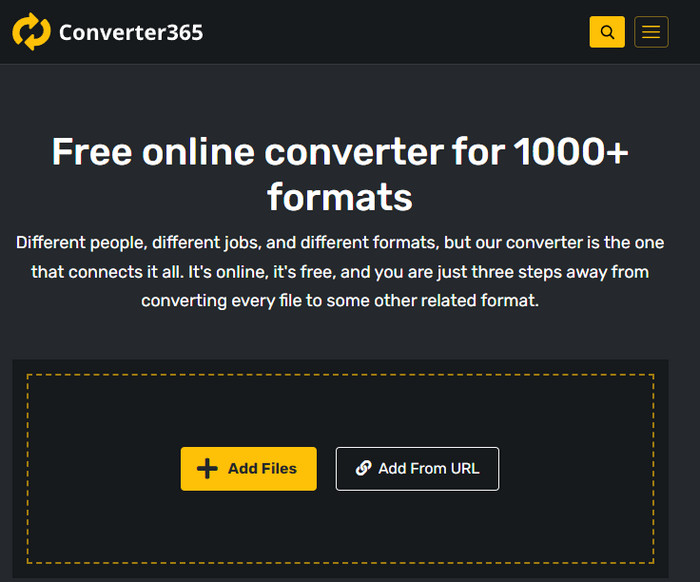
En anden gratis online MOD‑til‑MP4‑konverter, du kan bruge, er Converter365. Det er et af de onlineværktøjer, vi vil sige, har et stilrent og elegant interface. Derfor føles det professionelt at bruge værktøjet; dog oplevede vi problemer med at konvertere videofiler her, fordi det crashede. Hvis du har brug for at konvertere din MOD‑fil nemt, kan det dog stadig være en hjælp.
Trin 1. Åbn din browser, og søg efter Converter365.
Trin 2. Klik på Add Files, og find .mod-filen. Når du har fundet filen, skal du vælge formatet ved at klikke på drop-down-knappen.
Trin 3. Tryk på Start Conversion, så begynder konverteringen.
Fordele
- Konverteren er tilgængelig via internettet.
- Det giver en enkel, men effektiv konvertering.
- Brugergrænsefladen ser professionel ud.
Ulemper
- Det kræver en internetforbindelse for at bruge.
- Nogle gange sker der fejl under konvertering af formatet.
7. Zamzar
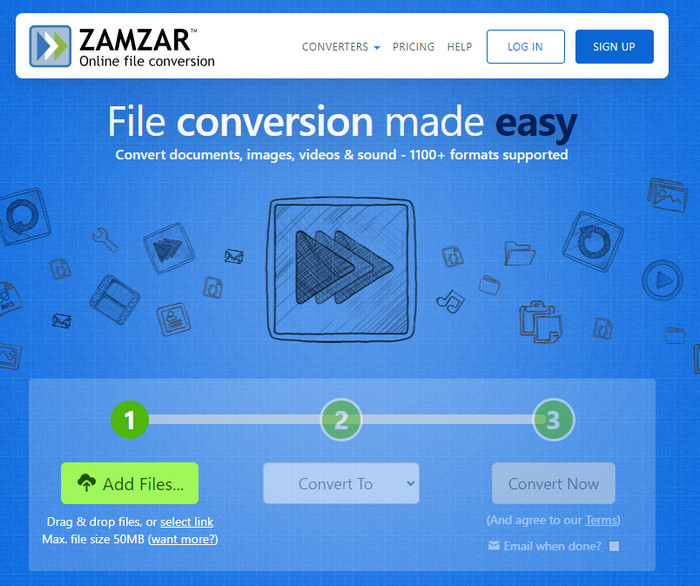
Hvis du har brug for en enkel og praktisk online MOD‑konverter, er Zamzar en god hjælp. Dette værktøj tilbyder en helt ligetil proces til at konvertere dine .mod‑filer. Desuden er det uden tvivl en af de sikreste konvertere, der findes på nettet. Hvis du vil prøve værktøjet, kan du følge trinnene nedenfor.
Trin 1. Gå ind på Zamzar ved at søge efter det i din foretrukne browser.
Trin 2. Tryk på Add File for at indsætte den MOD-fil, du skal konvertere. Klik på Convert To, og vælg det format, du har brug for.
Trin 3. Klik på Convert Now, og vent på processen. Klik derefter på Download for at gemme den på din computers disk.
Fordele
- En af de bedste muligheder, hvis du skal konvertere et format.
- Det giver en ligetil konverteringsproces.
- Tilgængelig i alle webbrowsere.
Ulemper
- Internet-afhængig, intet internet, du kan ikke bruge det.
- Det understøtter færre formatmuligheder.
Relateret:
Del 2. Ofte stillede spørgsmål om MOD-konvertere
Hvad er MOD?
MOD er et to-vejs format, der kan bruges som lyd til standard digitale musiksporingsapplikationer. Den indeholder nodemønstre, instrumentnumre og beskedcontrollere med forskellige spor til prøvelyde. Som det er nævnt, er det to-vejs; du kan også bruge dette som et videoformat til digitale videokameraer fremstillet af Panasonic og JVC. Selvom dette format har understøttelse fra kendte mærker, er det en lille smule forældet, hvis vi skulle sammenligne det med den anden videobeholder.
Understøtter medieafspillere .mod-udvidelsen?
Ikke alle medieafspillere understøtter dette format, især hvis din afspiller ikke har et MPEG-2 video-codec indeni. Det er noget af et problem for alle; du kan downloade en MPEG-2-videoudvidelse, hvis du har brug for den til at spille. Men du kan også konvertere filen til et understøttet format til dine platforme, dette er indtil videre den nemmeste og sikreste måde. Så nu, hvis du har brug for at konvertere din MOD-fil, vil du måske bruge FVC Video Converter Ultimate i stedet. Har du ingen idé om værktøjet? I så fald skal du læse detaljerne ovenfor.
Er MOD kompatibel med DVD-afspilleren?
Den er ikke kompatibel med DVD-afspilleren; du kan dog brænde den på DVD for at gøre den kompatibel med DVD-afspilleren.
Konklusion
Disse syv værktøjer er de bedste valg, hvis du har brug for en MOD‑konverter på grund af deres ydeevne og effektivitet. Vi har nøje testet al softwaren og fundet ud af, at FVC Video Converter Ultimate leverer et enestående resultat og funktioner, som de andre værktøjer ikke kan matche. Hvis du vil opleve, hvor godt værktøjet er, kan du downloade det til din computer og bruge det, som du vil.

FVC Video Converter Ultimate
2.999.368+ downloads- Konverter MOD til ethvert populært format.
- Forbedre videokvaliteten naturligt
- Gør videocollage jævnt med output i høj kvalitet
- Rediger videoer som en professionel, herunder beskæring, rotation, tilføjelse af filter osv.
Gratis download til Windows 7 eller nyere Sikker download
Gratis download til MacOS 10.7 eller nyere Sikker download
-
 2 ultimative MPG-konvertere til at konvertere MPG til WMV gratis
 Vil du konvertere MPG til WMV gratis? I så fald er du heldig, fordi vi fandt ud af, at der er to værktøjer, du kan bruge til at konvertere dine MPG-filer.
-
 Sådan ændres iTunes M4V til MKV på Mac og Windows hurtigste måde
 Hvis du har brug for at konvertere M4V til MKV på Mac, skal du læse denne artikel. Da vi giver fakta om konverterne, der vil hjælpe dig med din konverteringsproces.
-
 Top 5 gratis MPEG til MKV-konvertere tilgængelige på alle platforme
 Hvad er de tilgængelige MPEG til MKV-konvertere? Har du brug for at vide mere om de tilgængelige MPEG-konvertere på din platform? Så er denne artikel noget for dig.
