


 Video Converter Ultimate
 Skærmoptager
 Video reparation
Sådan konverteres VOB til MKV gratis med disse 3 konvertere [Bedste værktøjer]
VOB eller Video Object er et filformat, som DVD'er normalt bruger. Denne fil ligger typisk i mappen VIDEO_TS, som findes i roden af DVD'en. Men i dag er mange mediefiler tilgængelige på internettet. Brug af DVD'er er ikke længere almindeligt og understøttes heller ikke af mange enheder. Derfor har du brug for et filformat, der understøttes af mange enheder. MKV er et filformat, som understøttes bredt af et stort antal enheder. Nedenfor finder du de bedste måder til at konvertere VOB til MKV gratis.

Del 1. Konverter VOB til MKV tabsfrit
For at konvertere dine VOB-filer til MKV har du brug for en konverter, der er særligt velegnet til den opgave. FVC Video Converter Ultimate er en konverter, der i dag er populær på markedet. Denne konverter har mange specialfunktioner, hvor du kan redigere, forbedre, komprimere og lave batch-konvertering af din VOB-fil. Desuden understøtter dette værktøj ultrahurtig konvertering, så du kan konvertere din VOB-fil til MKV meget hurtigt uden at miste kvalitet.

FVC Video Converter Ultimate
5.689.200+ downloads- Det tilbyder batchkonvertering for at flette flere filer til én.
- Den har en brugervenlig GUI, som er begyndervenlig.
- Den har en funktion til at lave GIF'er og lave 3D-videoer.
- Giver dig mulighed for at konvertere hurtigt på grund af dens indbyggede ultrahurtige konverteringsproces.
- Tilgængelig på forskellige platforme, herunder Windows og Mac.
Gratis download til Windows 7 eller nyere Sikker download
Gratis download til MacOS 10.7 eller nyere Sikker download
Her er trinene til, hvordan man konverterer VOB til MKV ved hjælp af FVC Video Converter Ultimate:
Trin 1. Download dette program ved at klikke på knappen Download nedenfor til Windows eller Mac. Følg installationsprocessen, og gå derefter videre til næste trin.
Gratis download til Windows 7 eller nyere Sikker download
Gratis download til MacOS 10.7 eller nyere Sikker download
Trin 2. Når du har downloadet konverteren, skal du klikke på knappen Tilføj filer eller +-knappen for at uploade din VOB-fil til køen.
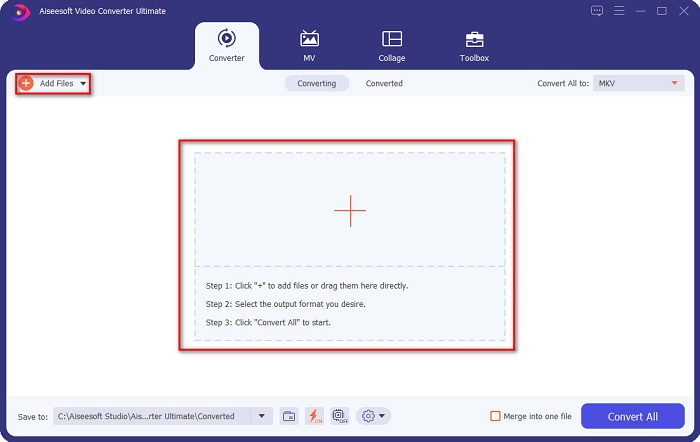
Trin 3. Klik derefter på knappen Konverter alle til, som er placeret øverst til højre i softwarens grænseflade. En liste over filformater vises, og så vælger du det ønskede outputformat.
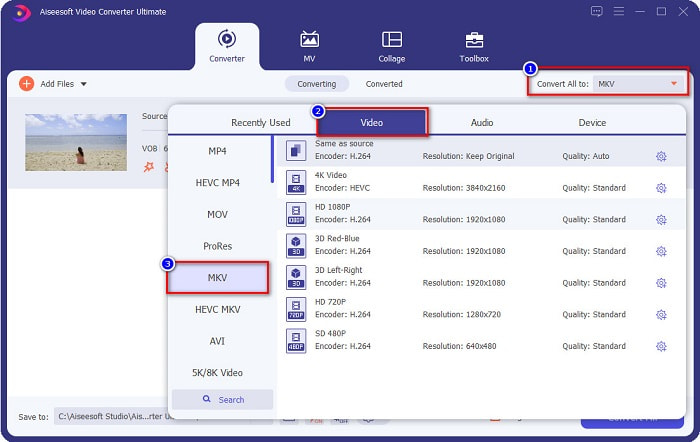
Trin 4. Når du har valgt MKV som din outputfil, skal du klikke på knappen Konverter alle for at konvertere din VOB til en MKV-fil. Vent derefter et par sekunder, indtil konverteringen er færdig.
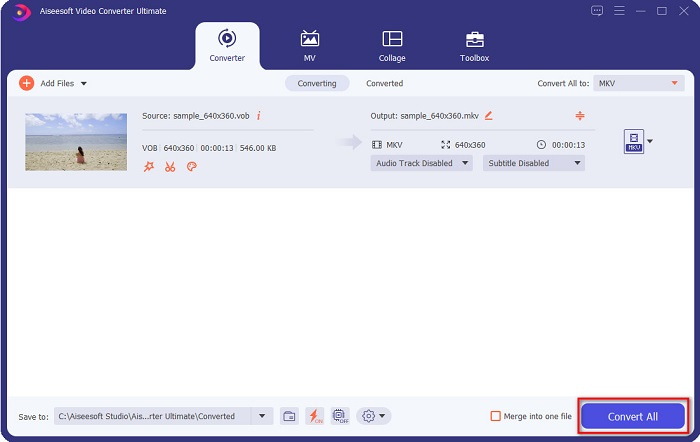
Ved at følge disse enkle trin kan du konvertere VOB til MKV tabsfrit.
Del 2. Konverter VOB til MKV ved hjælp af freeware-konvertere
Du kan også konvertere VOB til MKV ved hjælp af freeware. Brug af freeware som din konverter kan spare dig meget tid, fordi du ikke behøver en internetforbindelse for at bruge det. Og når det kommer til at downloade freeware-konvertere, behøver du ikke købe noget. Her er de bedste freeware-konvertere, du kan prøve.
VLC Media Player
Når du vælger den bedste freeware-konverter, er der ingen tvivl om, at VLC Media Player vil være det. Mange mennesker bruger denne freeware-konverter på grund af dens bekvemmelighed at bruge. Denne medieafspiller er meget berømt for Windows-brugere og har vist sig at være en fantastisk måde at konvertere filer på.
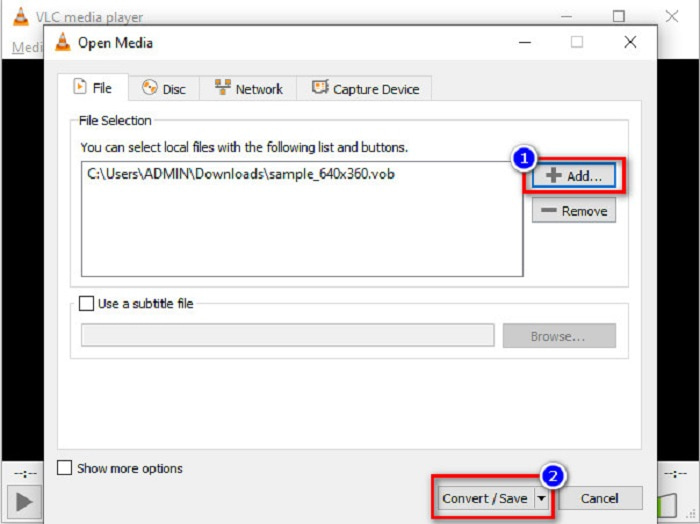
Trin 1. Hvis du ikke har VLC Media Player på din enhed, skal du først downloade den ved at søge efter den i din browser. Når du har downloadet den, åbner du programmet. Når appen er åbnet, klikker du på knappen Medier og vælger derefter knappen Konverter/Gem. Derefter bliver du ført til en anden grænseflade.
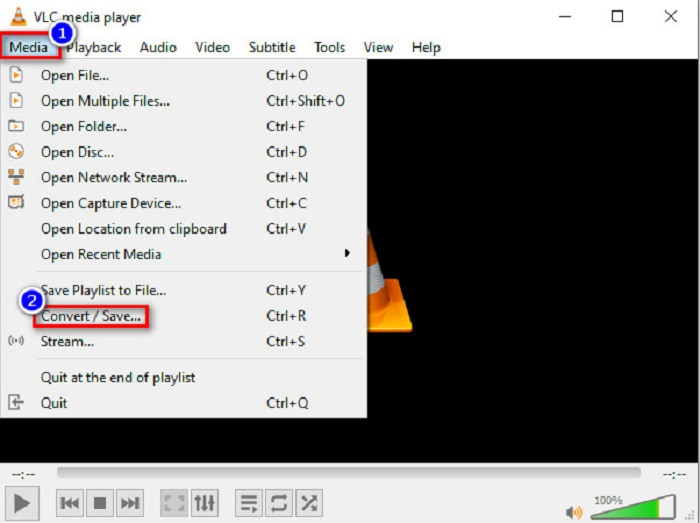
Trin 2. Klik derefter på knappen + Tilføj for at uploade din VOB-fil. Klik så på knappen Konverter/Gem. Gå derefter videre til næste trin.
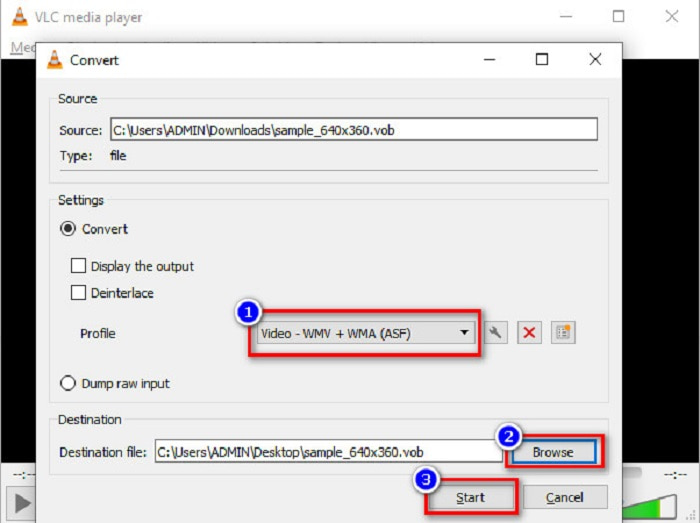
Trin 3. Til sidst skal du ved at klikke på drop-down-knappen ved siden af Profil vælge MKV-filen som dit outputformat. For at vælge din fildestination skal du klikke på knappen Gennemse. Og til sidst skal du markere knappen Start for at starte din konvertering.
Håndbremse
Et andet gratis konverteringsprogram, du kan bruge til at konvertere DVD-VOB til MKV-filer, er HandBrake. Denne konverter er gratis at downloade. Den understøtter også forskellige formater, der er tilgængelige på nettet. Dens brugerflade er dog kompliceret at forstå for begyndere. Alligevel tilbyder denne konverter dig særlige funktioner, der hjælper med at konvertere din VOB-fil til MKV.
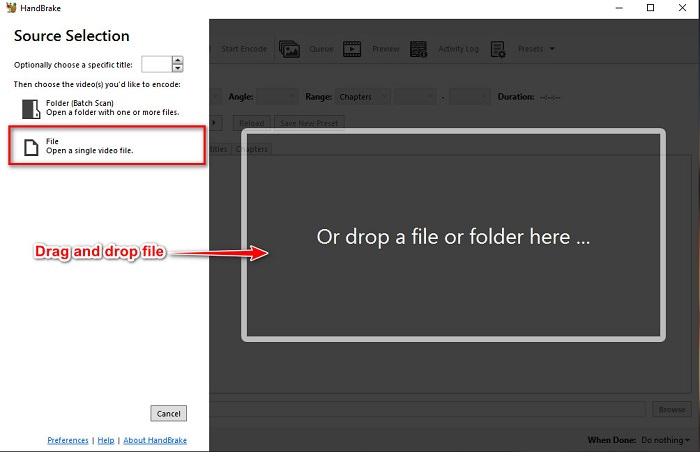
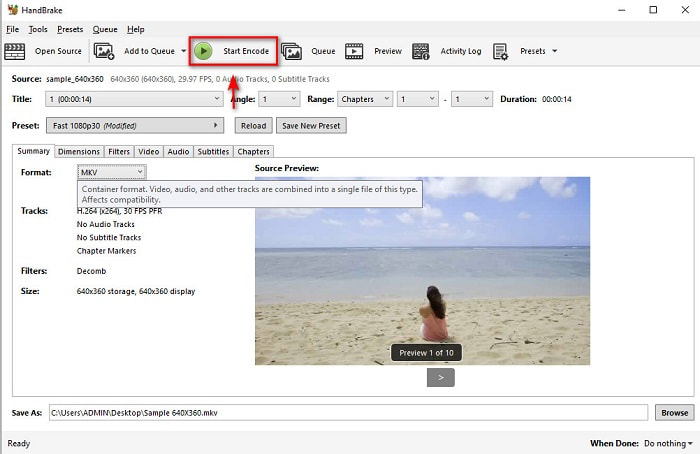
Trin 1. Download appen ved at søge efter HandBrake i den browser, du bruger. Når den er downloadet, åbner du programmet. Klik derefter på File, eller slip din VOB-fil ned i det rektangulære felt midt i softwarens grænseflade for at uploade den.
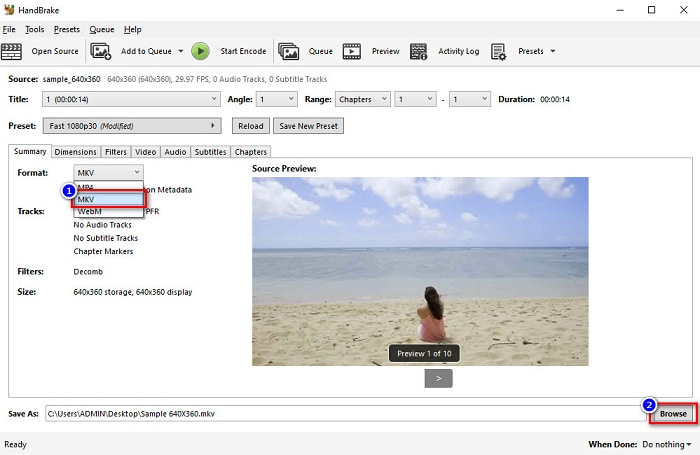
Trin 2. Når du har uploadet din VOB-fil, skal du vælge MKV som dit outputfilformat ved at klikke på drop-down-knappen ved siden af Format. Og for at ændre destinationen for din fil i dine computerfiler skal du klikke på knappen Gennemse.
Trin 3. Til sidste trin skal du klikke på knappen Start Encode for at konvertere din VOB til MKV med HandBrake.
Og det er sådan, du konverterer VOB til MKV ved hjælp af freeware.
Del 3. Konverter VOB-fil til MKV-fil ved hjælp af et onlineværktøj
Onlinekonvertere er mere praktiske, fordi du ikke behøver at downloade noget. Selvom der findes mange gratis onlinekonvertere på nettet, er Onlinefreeconvert.com efter vores erfaring en af de bedste. Denne onlinekonverter er nem at bruge og gratis. Selvom du kan opleve langsom konvertering, fordi den er webbaseret, bruger mange den stadig på grund af dens bekvemmelighed.
Trin til, hvordan du konverterer din VOB-fil til MKV-fil online:
Trin 1. For at konvertere en VOB-fil til MKV-filformat skal du søge efter Onlinefreeconvert.com i din browser, hvorefter du bliver dirigeret til konverterens hjemmeside.
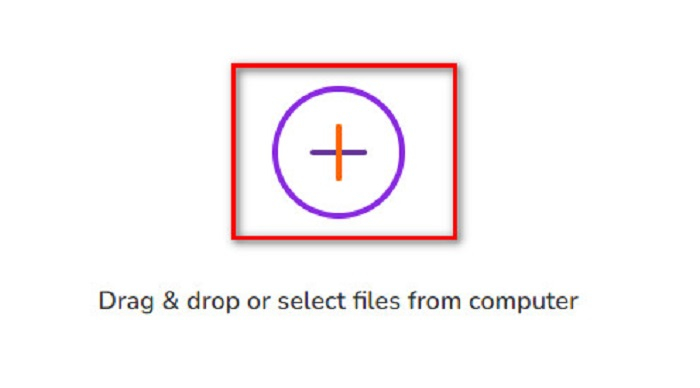
Trin 2. Træk og slip din VOB-fil, eller vælg filer fra din computer ved at klikke på +-knappen.
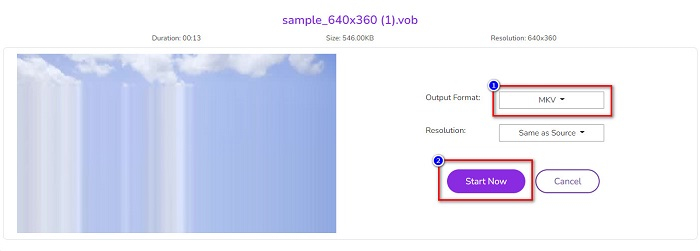
Trin 3. Klik derefter ved siden af Output Format på drop-down-knappen for at vælge MKV som dit outputfilformat. Klik til sidst på knappen Start Now for at konvertere din VOB-fil til MKV.
Og det er sådan, du konverterer VOB til MKV online ved hjælp af en online konverter.
Del 4. Mere viden om VOB og MKV
VOB eller Video Object er det filformat, som DVD-videoer afspiller. Den indeholder data, der inkluderer lyd, video og undertekster. Denne type filformat har copyright-beskyttelse for at beskytte dem mod at blive kopieret direkte. I modsætning hertil er MKV-filer eller Matroska et filformat, der almindeligvis bruges til at gemme korte videoklip og film. Det understøttes også af adskillige video- og lyd-codecs. Desuden er det en fremtidssikret fil; derfor er den lavet til ikke at være forældet i fremtiden.
Del 5. Ofte stillede spørgsmål om konvertering af VOB til MKV
Hvilken har en større filstørrelse, VOB eller MKV?
MKV-filer har større filstørrelser sammenlignet med VOB. Selvom der overhovedet ikke er den store forskel, er MKV lidt større.
Kan du afspille VOB-videofiler på Mac?
macOS understøtter ikke VOB-filer, så du kan ikke afspille dem direkte på Mac. Du kan dog bruge en konverter til at konvertere din VOB-fil til et format, der understøttes af macOS. MOV er et filformat, som er bredt understøttet. Læs desuden denne artikel for at få mere at vide om konvertering af VOB til MOV.
Vil filstørrelsen blive påvirket, når VOB konverteres til MKV?
Ikke nødvendigvis. Når du konverterer VOB til MKV, bliver filstørrelsen ikke påvirket, især ikke hvis du bruger FVC Video Converter Ultimate som dit værktøj til konvertering.
Konklusion
Alle online, freeware og offline konvertere præsenteret ovenfor viser lovende ydeevne. Selvom de har forskellige egenskaber mod hinanden, er de stadig et effektivt og effektivt værktøj til at konvertere VOB til MKV-fri. Men hvis du vil have en ultrahurtig konverter med mange fremragende funktioner at prøve, er FVC Video Converter Ultimate det bedst egnede værktøj til det. Så hvis du er interesseret i at prøve denne konverter, skal du downloade den nu!
-
 Bedste måder at konvertere VOB til FLV [gratis og online inkluderet]
 Vil du konvertere en VOB-fil til en FLV-fil? Du kan nemt fuldføre opgaven med enten desktop- eller online-konvertere. Læs denne vejledning, og lær, hvordan du omdanner VOB til FLV nemt og hurtigt.
-
 Hvad er VOB -fil og hvordan man vender VOB -fil til GIF gratis
 Vil du vide mere om VOB -filer, og hvordan du deler dem, efter at de er blevet revet? eller Hvorfor skal du konvertere VOB til GIF? Læs derefter denne artikel omhyggeligt.
-
 3 Handy-konvertere tilgængelige til at ændre VOB-fil til AVI-format [2021]
 Har du et problem, fordi VOB-filer ikke understøttes til at blive afspillet? Lad os derefter prøve at konvertere det med de 3 måder, der præsenteres nedenfor med detaljerede trin på hver konverter.
