


 Video Converter Ultimate
 Skærmoptager
 Video reparation
Sådan fjerner du metadata fra filer via Windows, Mac, online og telefoner
Hver mediefil har tilknyttede metadata om selve filen, uanset om det er video, billede, lyd osv. Hvis du for eksempel lægger en mediefil op online, kan andre via dette opslag få oplysninger om koordinater for din placering, tidspunkt, dato, producent, enhedsmodel og meget mere, kendt som EXIF-data. Er det ikke skræmmende at tænke på, at nogen kan få sådanne oplysninger via dit opslag gennem metadata? Heldigvis lærer denne artikel dig, hvordan du fjerner metadata fra enhver mediefil på Windows, Mac, online og endda på din mobil, før du lægger den op på nettet.

Del 1. Bedste måder at fjerne metadata på alle filer i Windows
De måder, vi vil præsentere i denne artikel, er den indbyggede datafjerner, du kan bruge på Windows, og tredjepartsværktøjet, du kan bruge til nemt at slette metadataene. Så for at få flere ideer til, hvordan du sletter metadataene på din fil, kan du læse detaljerne nedenfor og følge trinene for at gøre det med succes.
Brug egenskaber på Windows
På Windows kan du nemt fjerne metadata fra videoer, hvis du vil. Ved at følge nedenstående trin kan du fjerne oplysningerne om din fil, før du sender dem online.
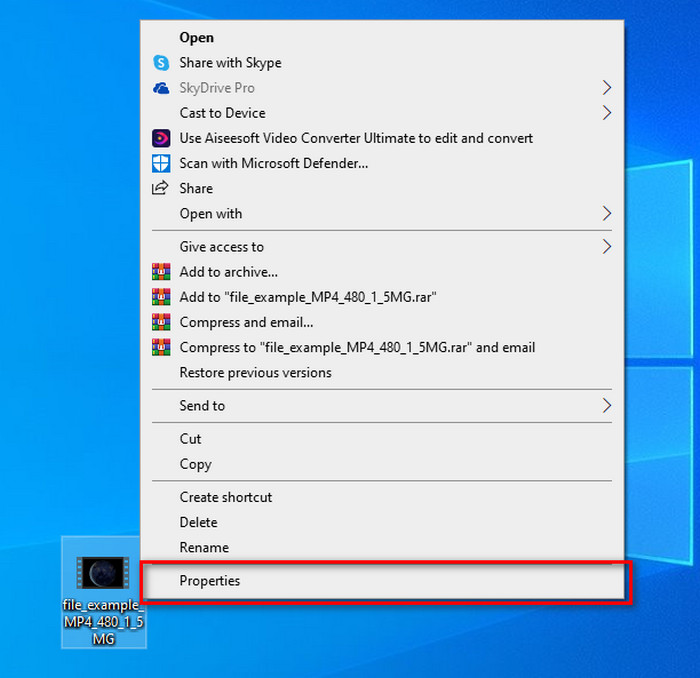
Trin 1. Find filen på dit skrivebord, og højreklik med musen; i menuen ser du Egenskaber, klik derefter på den.
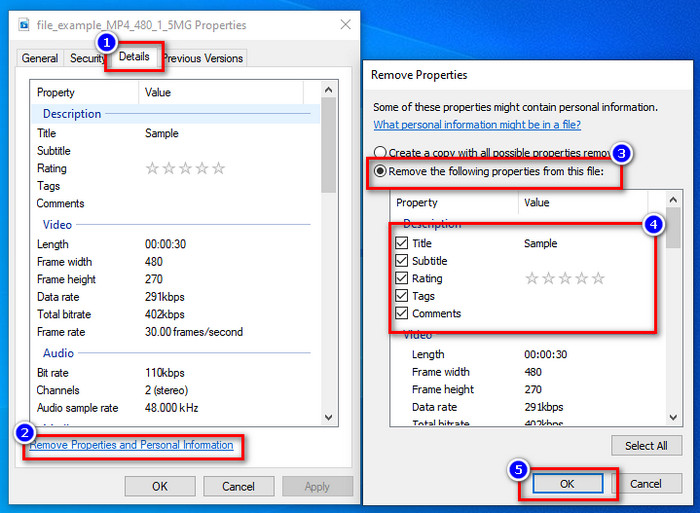
Trin 2. Gå til Detaljer, og klik derefter på Fjern egenskaber og personlige oplysninger.
Trin 3. Sæt flueben i de felter for metadata, du ikke vil have med i din mediefil, før du lægger den op. Når du er færdig, trykker du på OK; der bliver så oprettet en kopi af filen uden metadata.
Brug det bedste værktøj til fjernelse af metadata på Windows og macOS
Hvis du vil have det bedste værktøj til at fjerne metadata, er FVC Video Converter Ultimate det værktøj, du leder efter. Det er et ekspertværktøj til at fjerne metadata fra din mediefil, før brugerne lægger filen op online. Selvom det er et værktøj på ekspertniveau, kan alle nemt bruge det uden at skulle yde særlig meget for at fjerne dataene fra filen. Derudover er det en tredjepartsløsning til dig, hvis de teknikker, vi har vist, ikke kan fjerne alle metadata fra din fil. De tilsvarende trin nedenfor hjælper dig med at slette de data, du vil fjerne fra filen, så følg dem nøje.
Trin 1. Før du fjerner metadata, skal du først downloade værktøjet ved at klikke på download-knappen herunder. Vælg det operativsystem, du bruger, hvad enten det er Windows eller Mac, og installer det med det samme. Åbn derefter værktøjet ved at klikke på Start nu.
Gratis download til Windows 7 eller nyere Sikker download
Gratis download til MacOS 10.7 eller nyere Sikker download
For en problemfri proces skal du blive fortrolig med værktøjernes brugergrænseflade, før du fortsætter til næste trin.
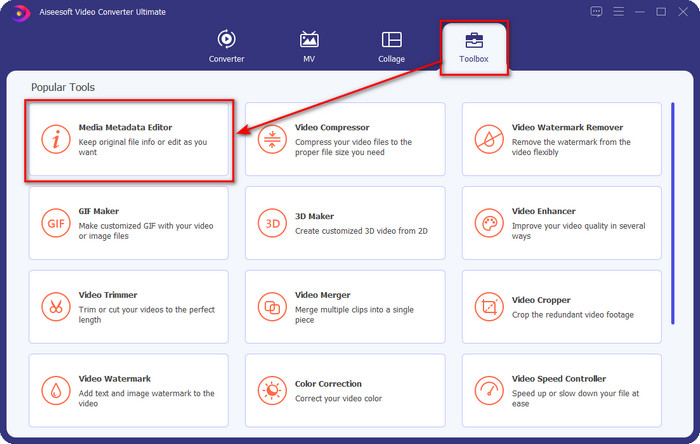
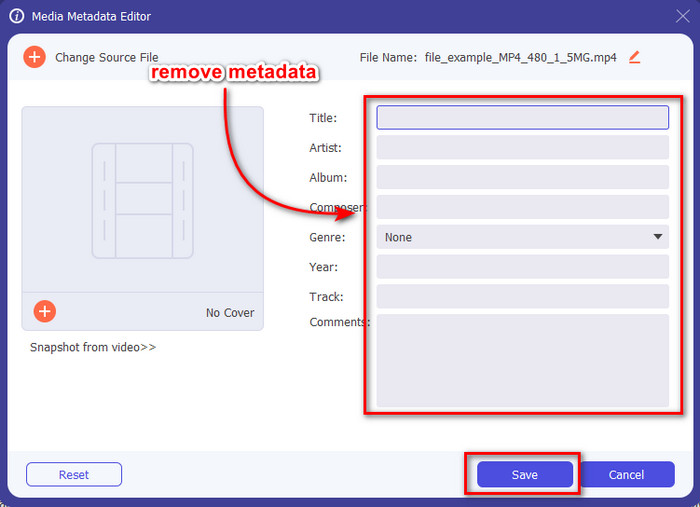
Trin 2. Når du har åbnet sektionen Værktøjskasse, klikker du på Media Metadata Editor nedenunder.
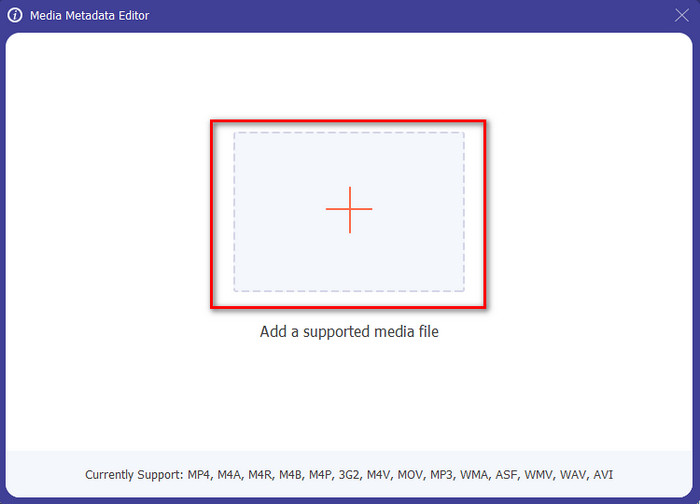
Trin 3. Et nyt vindue vises på skærmen; ved at trykke på knappen + kan du tilføje den mediefil, du vil fjerne metadata fra, og derefter trykke på Åbn for at uploade den.
Trin 4. Klik i tekstfeltet for hver enkelt metadata, du vil fjerne, og tryk derefter på Slet-tasten på tastaturet. For at gemme filen kan du klikke på Gem, og den vil ikke oprette en kopi uden metadata. Nemt, ikke? Det sparer plads på dit skrivebord, fordi der ikke bliver oprettet en ekstra kopi af filen, når du fjerner metadata.
Del 2. Bedste måde at slette metadata fra filer på Mac
På Mac kan du nemt fjerne oplysningerne om dit billede; du kan dog kun fjerne placeringsdataene. Så hvis du vil lære at fjerne metadata fra en fil på Mac mere end placering, skal du bruge værktøjet, vi præsenterer ovenfor.
Trin 1. Gå til Overførsel (Preview) og åbn filen.
Trin 2. Klik på Værktøjer, derefter Vis inspektør, og klik på i-ikonet for at se lokalitetsdataene.
Trin 3. Under GPS-fanen klikker du på Remove Location info, og så fjernes oplysningerne om din mediefil automatisk.
Del 3. Sådan fjerner du metadata på Android- og iOS-enheder
Brug Exiftool – se, rediger metadata for foto og video (Android)
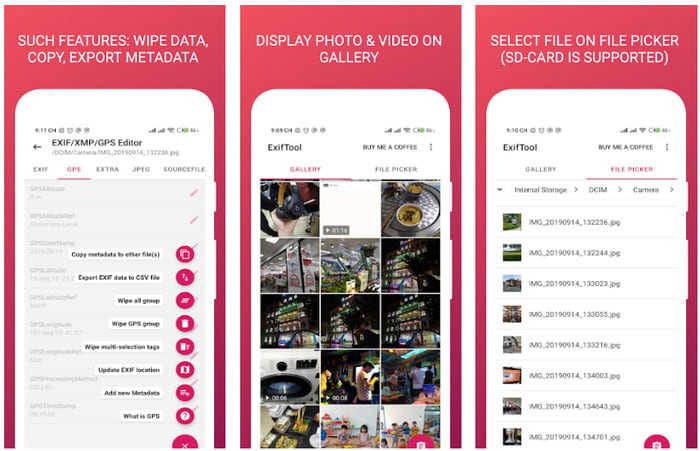
Exiftool – view, edit metadata of photo and video kan hjælpe dig med at fjerne video-metadata på Android ved at downloade dette værktøj. Med dette værktøj kan du gratis tilføje, fjerne og opdatere EXIF-data i videoer og fotos. Hvis du vil bruge appen, skal du følge nedenstående trin.
Trin 1. Download appen i Play Butik, og klik på Installer.
Trin 2. Åbn appen, og vælg den fil, du vil fjerne metadata fra.
Trin 3. Tryk på option, og klik på Wipe Quicktime Group for automatisk at fjerne metadata.
Brug Photo & Video Metadata Remover (iOS)
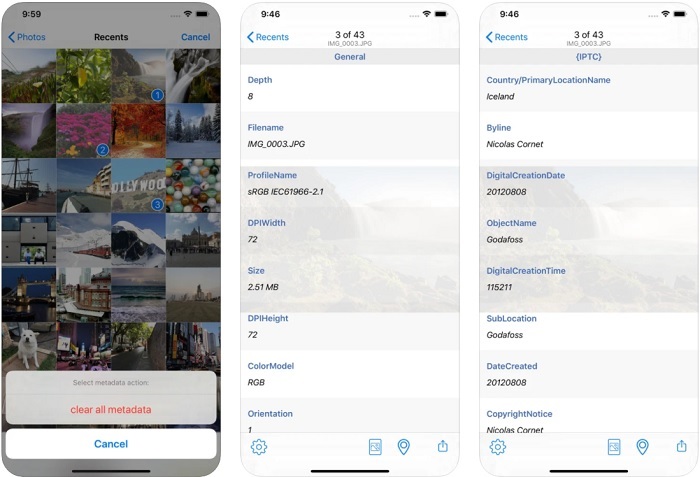
Hvis du er en iOS-bruger, kan du bruge Photo & Video Metadata Remover og lære, hvordan du rydder metadata på dine iOS-enheder. Denne app understøtter alle de native medieformater på Apple-enheder, og den gør præcis sit job som en metadatafjerner. Hvis du har en iOS-enhed, kan du kopiere nedenstående trin.
Trin 1. For at downloade appen skal du gå til App Store, søge efter den og derefter installere den.
Trin 2. Åbn værktøjet, og giv appen adgang til dine Fotos, vælg derefter den video eller det billede, du vil fjerne metadata fra.
Trin 3. Tryk på tandhjuls-ikonet, og klik derefter på clear all metadata, så oprettes der en kopi af filen uden metadata.
Del 4. Sådan fjerner du metadata ved hjælp af et webværktøj gratis
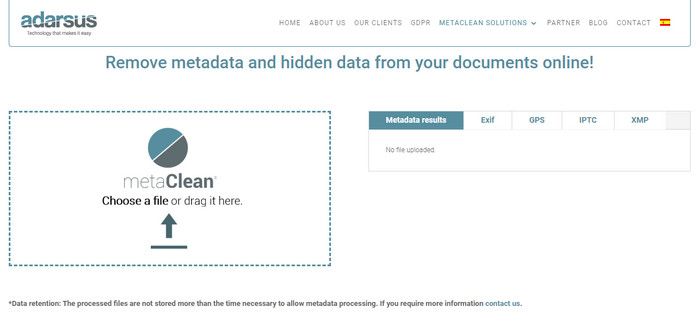
Adarsus – Remove Metadata kan hjælpe dig med at fjerne metadata online, og det er gratis. I modsætning til de andre konvertere ovenfor behøver du ikke downloade værktøjet til din computer for at bruge det, da det er et webværktøj; for at få adgang til det skal du have internetforbindelse. Hvis du vil prøve at fjerne metadata gratis, kan du følge trinnene nedenfor.
Trin 1. Åbn din webbrowser, og søg efter værktøjet.
Trin 2. På værktøjets webside klikker du på knappen upload og vælger den fil, du vil fjerne metadata fra.
Trin 3. Klik på Get my File Clean, så oprettes der en kopi uden metadata.
Del 5. Sammenligningsskema om Metadata Remover på Windows, Mac, Online, Android og iOS
| Funktioner | FVC Video Converter Ultimate | Egenskaber på Windows | Forhåndsvisning på Mac | Exiftool – se, rediger metadata for foto og video (Android) | Foto & Video Metadata Remover | Adarsus – Fjern metadata |
| Sikker at bruge |  | | | | | |
| Brugervenlig | | | | | | |
| Ryd hele metadata | | |  | | | |
| Rediger metadata | | | | | | |
| Dupliker filen | | | | | | |
| Begrænsning/er | Det er ikke tilgængeligt på mobile enheder og online | Nogle gange slettes dataene ikke helt. | Det fjerner ikke andre metadata end placering. | Ikke så effektivt som det ultimative værktøj. | Det meste af tiden mislykkes det med at fjerne metadataene | Der er en begrænsning på filstørrelsen, som er 5MB. |
Del 6. Ofte stillede spørgsmål om fjernelse af metadata
Formindsker fjernelse af metadata filstørrelsen?
Ja, det vil det, fordi metadata tilføjer størrelse til mediefilen med dens information. Du kan spare mindre plads ved at fjerne den, og den bliver mindre end før. De oplysninger, der er på din fil, fjernes dog.
Efter fjernelse af metadata, vil kvaliteten påvirke det?
Nej, det vil det ikke; kvaliteten vil ikke blive påvirket, selvom du ændrer eller fjerner din mediefils metadata. Så bare rolig, for du vil stadig have den samme kvalitet, selv uden eller med metadata på.
Har alle filformater metadata?
De fleste medieformater har forskellige metadatastrukturer, men ikke alle medieformater har metadata. I nogle tilfælde kan formater ikke indeholde metadata på grund af deres opbygning, design og mange andre faktorer.
Konklusion
Vi har nu lært, hvordan man fjerner metadata fra filer for at beskytte din privatliv så nemt som ingenting. Med værktøjerne i denne artikel er det blevet muligt at fjerne metadata, før du lægger noget på nettet. Selvom vi tilbyder fem værktøjer til at slette metadata, er der ingen tvivl om kapaciteterne hos FVC Video Converter Ultimate, da værktøjet kan fjerne alle data eller udvalgte dele fuldstændigt lige så hurtigt som 1-2-3. Hvis du er i tvivl om vores anmeldelse, kan du selv tjekke værktøjet ved at downloade det til din computer og teste, om det lever op til omtalen!
-
 4 måder at konvertere WMV til MKV på Mac, Windows og online tabsfrit
 Vil du konvertere WMV til MKV på Mac og Windows? Denne artikel præsenterer de bedste måder at konvertere WMV til MKV hurtigt.
-
 4 af de bedste metadatafremvisere online og offline [Opdateret 2022]
 Kan jeg tjekke metadataene for min fil? Ja, det kan du, ved hjælp af dette indlæg vil vi introducere dig til de forskellige metadatafremvisere, du kan bruge.
-
 Bedste WebM til MKV-konvertere, du skal bruge for at konvertere hurtigt
 Leder du efter måder at konvertere WebM til MKV-filer? Denne artikel præsenterer de bedste WebM til MKV-konvertere, som du kan prøve.
