


 Video Converter Ultimate
 Skærmoptager
 Video reparation
[Komplet gennemgang] Hvad er den bedste videometadataeditor på skrivebordet
Videometadata kan hjælpe dig på mange måder; et fremragende eksempel er at arrangere dine filer efter tidspunkt og dato, forfattere, filstørrelse og meget mere – grundlæggende for at organisere dem. Selvom metadata findes på alle mediefiler, har vi brug for at redigere dem af særlige grunde. Men at vælge, hvilken du skal bruge, kan være en svær opgave, fordi der findes en masse metadata-editorer på markedet. For at lette denne byrde vil vi hjælpe dig med at gennemgå forskellige editorer til dine data, som du kan finde på markedet, og som alle leverer høj kvalitet. Alle detaljer og værktøjer er grundigt gennemgået for at kunne give dig en ærlig vurdering af hvert program. Lad os dykke ned i mere information om de fem bedste videometadata-editorer, du kan regne med.

Del 1. 5 af de bedste videometadataeditorer, der er tilgængelige på skrivebordet offline
Video Converter Ultimate [Stærkt foreslået]
Gratis download til Windows 7 eller nyere Sikker download
Gratis download til MacOS 10.7 eller nyere Sikker download
Kompatibelt OS: Windows, Mac og Linux
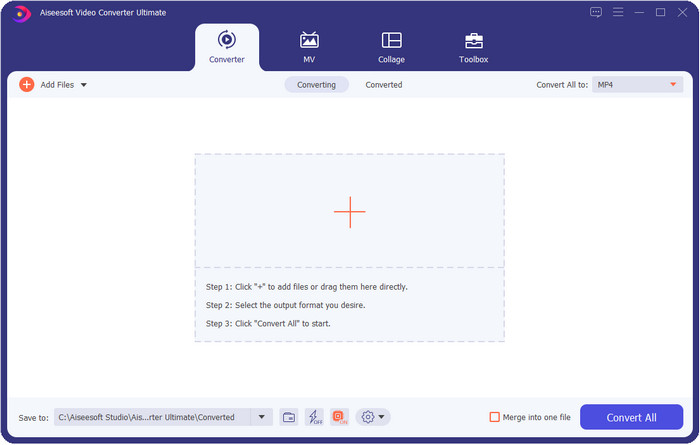
Video Converter Ultimate er den bedste videometadata-editor til at se, fjerne og redigere metadataene i din fil. Denne metadata-editor er ikke den sædvanlige editor, du kan bruge, for den er spækket med funktioner, du hurtigt kan mestre på kort tid. Med dette værktøj kan du tilføje mange fantastiske ting til dine metadata, såsom kommentarer, omslagsbillede, årstal, genre hvis det er musik og meget mere – på under et sekund. Vil du vide, hvad der imponerer os ved værktøjet? I modsætning til anden software laver de fleste en kopi af den fil, du har redigeret, hvilket ikke er pladsvenligt. Men hvis du bruger dette værktøj, laver filen, du uploader til det ultimative værktøj, ikke en kopi; metadataene, du tilføjer, bliver anvendt på den samme fil, du har tilføjet dem til – det er pladsvenligt. Har du desuden brug for et alt-i-ét-værktøj, er dette det perfekte valg for alle brugere, der har brug for en metadata-fremviser på Mac og Windows.
Fordele
- Det understøtter flere formater, du kan uploade til, såsom MP4, MKV, AVI, FLV, MP3 og andre 1000+ medieformater for nemt at ændre eller fjerne metadata.
- Det giver enhver bruger mulighed for at få en let oplevelse med at redigere metadataene.
- Det er det bedste valg for Windows- og Mac-brugere at downloade denne metadata-editor på deres drev.
- Fjern nemt metadata med flere filer med et par klik.
Ulemper
- Det er vigtigt at købe værktøjet og downloade det, men det vil være hver en øre og computerdrev værd.
ExifTool
Kompatibelt OS: Windows, Mac og Unix
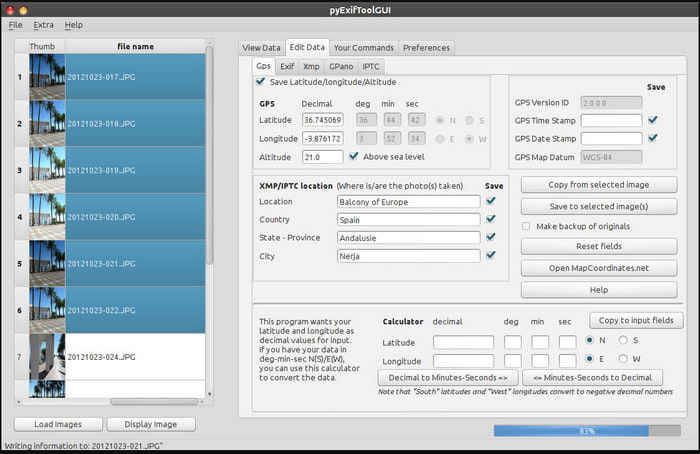
ExifTool er en velkendt videometadata-editor til Windows, Mac og Unix, som du nemt kan få adgang til gratis. Den understøtter flere video- og billedformater, så du kan ændre eller fjerne metadataene. Dette værktøj giver dig også mulighed for at redigere flere metadata i forskellige filer på samme tid. I modsætning til andre editorer på denne liste kan vi se, at der sker mange ting i dette værktøj; så hvis du er ny i at redigere metadata, vil du skulle bruge lidt tid på at sætte dig ind i det.
Fordele
- Gratis at downloade.
- Det kan nemt redigere og se metadataene.
Ulemper
- Interface og muligheder er forvirrende at bruge.
Metadata++
Kompatibelt OS: Windows
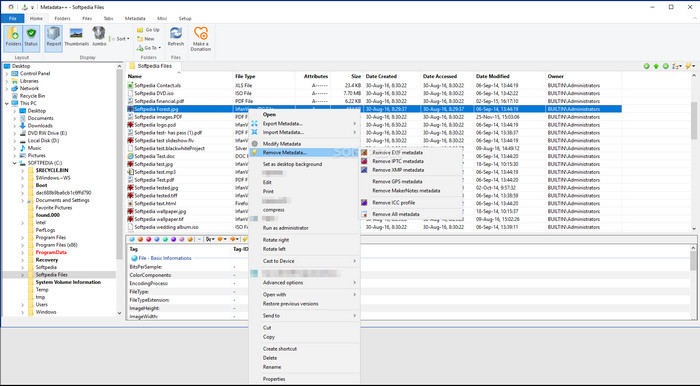
Hvis du vil bruge en open source-videometadata-editor på Windows, kan du prøve Metadata++. Dette værktøj hjælper dig hurtigt med at tilføje eller fjerne metadata i filen ved hjælp af genvejstaster, så du undgår at bruge musen hele tiden. Editoreren er dog ikke lige så effektiv som de andre på denne liste, men du kan stadig regne med dette værktøj, hvis du ønsker at bruge det.
Fordele
- Genvejstaster er tilgængelige til den hurtige proces med redigering af metadata.
- Tilføj nemt metadata på de filer, der ikke har.
- Gratis at downloade på Windows.
Ulemper
- GUI er forældet.
- For mange funktioner skal forstås, før du kan bruge dem.
MyMeta
Kompatibelt OS: Windows
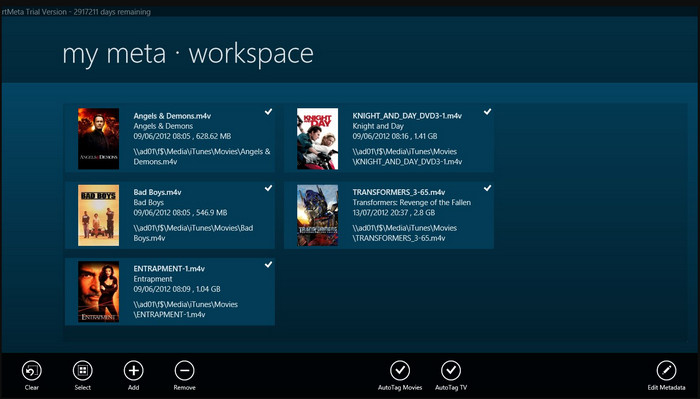
MyMeta er en videometadata-editor, hvor du øjeblikkeligt kan redigere MP4, M4V og MOV. Dette værktøj har en funktion til automatisk at oprette metadata og omslag baseret på resultater fra internettet. Du kan også bruge værktøjet til at tagge filerne i henhold til oplysningerne. Selvom værktøjet er godt, er formaterne, det understøtter, kun MP4, M4V og MOV.
Fordele
- Let at bruge.
- Auto-tagget giver dig mulighed for at kopiere metadataene for en bestemt fil inden for få klik.
- Pæn GUI.
Ulemper
- Det understøtter kun MP4, M4V og MOV. Så hvis du prøver at uploade et andet format her, er det ikke understøttet.
- Nogle funktioner passer ikke til brugerens krav.
VLC Media Player
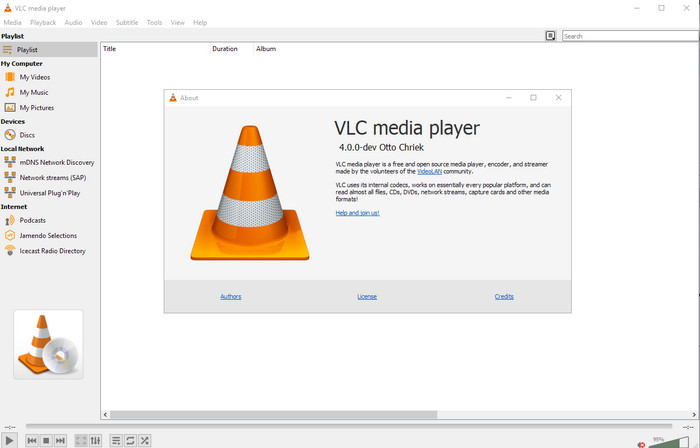
Kompatibelt OS: Windows, Mac, Linux
VLC Media Player er lavet til afspilning af mediefiler, men du kan også bruge denne open source-videometadata-editor til at redigere filens metadata. Som sagt kan den uden problemer afspille et bredt udvalg af formater med forskellige codecs på stort set alle platforme, du kan komme i tanke om, fordi det er en førsteklasses medieafspiller. Selvom den kan afspille mange forskellige filformater, er de filtyper, den understøtter til redigering af metadata, begrænsede og ikke så omfattende som de andre værktøjer, der er nævnt.
Fordele
- Open source metadata editor til download.
- Brugervenlig.
- Tilgængelig i alle operativsystemer.
Ulemper
- Det understøtter gennemsnitsformat til at uploade på.
- Værktøjets GUI er forældet.
Del 2. Sammenligningsdiagram om Video Metadata Editor
| Funktioner | Video Converter Ultimate [Stærkt foreslået] | ExifTool | Metadata++ | MyMeta | VLC Media Player |
| Tilføj og fjern metadata |  | | | | |
| Brugervenlig | | | | | |
| Understøtter bredspektrede formater | |  | | | |
| Bedste valg for begyndere | | | | | |
| Rediger batch-metadata | | | | | |
Del 3. Sådan tilføjer, fjerner og redigerer metadata ved hjælp af den stærkt foreslåede metadataeditor
Hvis du har valgt at bruge Video Converter Ultimate som din videometadata-editor, foreslår vi, at du følger trin-for-trin-vejledningen nedenfor. Uden videre, lad os holde tempoet og begynde at bruge det ultimative værktøj til denne ultimative opgave.
Trin 1. Download værktøjet ved at klikke på download-knappen nedenfor; vælg, om du bruger Windows eller Mac. Når downloadprocessen er færdig, skal du klikke på filen for at installere den med det samme og derefter starte den, når alt er på plads.
Gratis download til Windows 7 eller nyere Sikker download
Gratis download til MacOS 10.7 eller nyere Sikker download
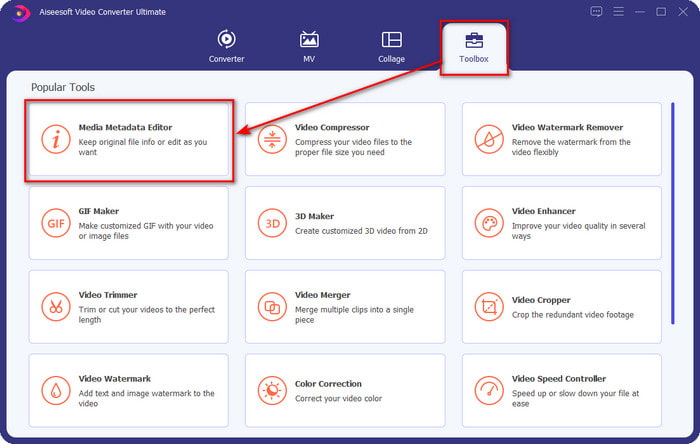
Trin 2. Når du har startet værktøjet, skal du klikke på sektionen Værktøjskasse, og under den finde Media Metadata Editor; klik på den, før du går videre til næste trin.
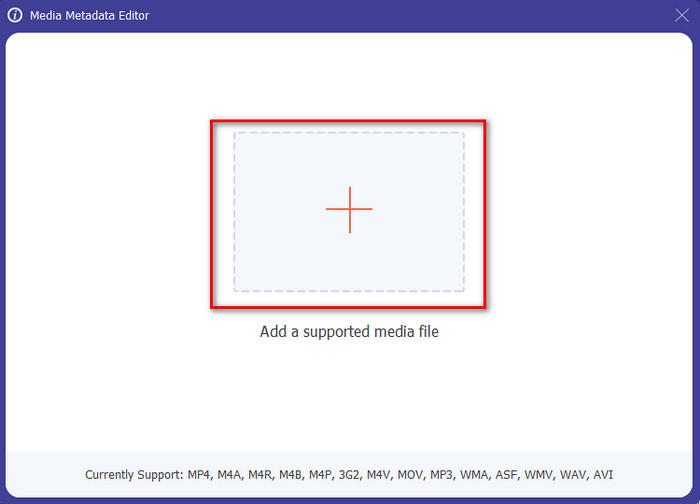
Trin 3. Indsæt filen ved at klikke på +-ikonet, hvorefter der vises en mappe på skærmen; vælg den mediefil, du vil redigere metadata for, og tryk på Åbn.
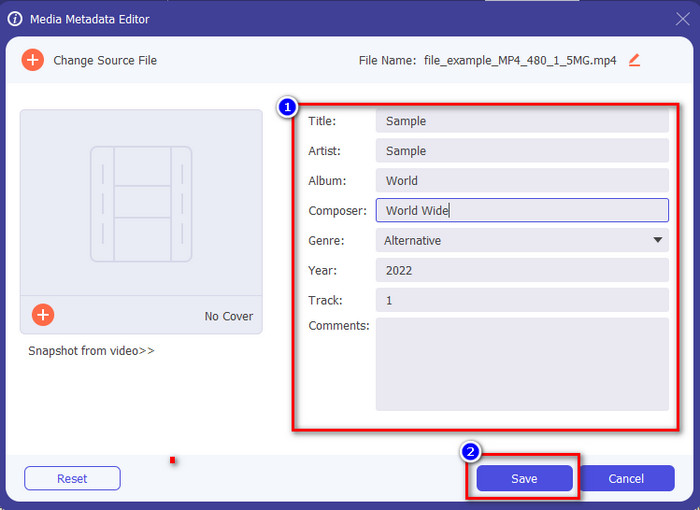
Trin 4. I det nye vindue, der vises på skærmen, kan du nu redigere, fjerne og tilføje metadata i de viste tekstfelter. Hvis du er tilfreds med metadataene, skal du klikke på Gem for at anvende metadataene på filen. Nemt, ikke? Det er præcis, hvad dette ultimative værktøj kan gøre.
Del 4. Ofte stillede spørgsmål om Video Metadata Editor
Kan jeg se metadata online?
Ja, du kan bruge FVC Free Video Converter Online til at se metadataene på en video online; følg trinene nedenfor for at se, hvordan du gør. Klik først på linket for at åbne en ny fane i din browser; dette link fører dig automatisk til den officielle hjemmeside for FVC Converter Online. Klik derefter på Add Files to Convert; hvis det er første gang, du bruger den, skal du downloade launcheren og klikke på filen for at installere den. Klik på den igen, og denne gang vises en computermappe; vælg den fil, du vil se metadata for, og tryk på Åbn for at fortsætte. Et nyt vindue vises på skærmen; klik på i-ikonet, og nu kan du se metadataene for videoen.
Hvad er delene af metadata?
Metadata omfatter forskellige typer oplysninger om mediefilen: forfatterens navn, komposition, placering, indstillinger, anvendt enhed, dato, tid, genre hvis det er musik, billede og meget mere. Men oftest afhænger metadataene af, hvad filen handler om; hvis filen er en lydbog, vil de være anderledes end for en videofil.
Er ID3 et eksempel på metadata?
ID3 er en metadatabeholder, der ses på MP3-mediefiler; dybest set på lydfiler.
Konklusion
Softwaren, vi præsenterer i denne artikel, kan hjælpe dig med at se, redigere, tilføje eller fjerne videoens metadata, selv hvis du ikke har særligt meget viden om metadata. Nu hvor du har de 5 bedste editorer på markedet, er det tid til at vælge, hvilket værktøj du skal regne med til denne opgave. Hvis du føler dig ubeslutsom, vil vi anbefale, at du bruger Video Converter Ultimate af mange grunde. I modsætning til de andre værktøjer kan denne software klare opgaven på få sekunder. Hvis du stadig ikke tror på, hvad vi siger, bør du downloade værktøjet, prøve det og se, hvad det ellers kan tilbyde.
-
 4 af de bedste metadatafremvisere online og offline [Opdateret 2025]
 Kan jeg tjekke metadataene for min fil? Ja, det kan du, ved hjælp af dette indlæg vil vi introducere dig til de forskellige metadatafremvisere, du kan bruge.
-
 Top 5 metadataudtrækkere tilgængelige online og offline [2025]
 Du kan finde flere metadataudtrækkere på markedet, men i dag vælger vi kun de fem mest udvalgte tagudtrækkere i forhold til publikum.
-
 7 populære musiktag-editorer på Windows, Mac og mobile enheder
 Musiktags er populære at bruge til at arrangere musikken i dit bibliotek i henhold til dataene indeni. Hvad hvis du vil ændre det? Læs detaljerne nedenfor for at vide mere.
