


 Video Converter Ultimate
 Skærmoptager
 Video reparation
Hvad er de bedste WMV-tag-editorer til at redigere WMV-metadata [Idiotsikker]
WMV er et indbygget filformat, du vil støde på, hvis du er Windows‑bruger. Med denne fil kan du gemme animationer, videoklip, tv‑episoder i høj opløsning, mens du bruger en eller flere af Microsofts videokomprimeringer. Selvom den kan gemme alt dette, kræver nogle tags i WMV‑filer rettelser. Selv om du kan se metadataene for en WMV‑fil i Windows Media Player, kan du ikke justere dem for at gøre dem korrekte. Hvilket værktøj bør du så bruge i Windows? I dette tilfælde giver vi en upartisk gennemgang af fire WMV‑tag‑editorer, du kan bruge.

Del 1. Fænomenal WMV Tag Editor til Windows og Mac [anbefalet]
FVC Video Converter Ultimate er pålidelig software, der giver dig de allerbedste funktioner, du har brug for til nem redigering af WMV‑metadata. Programmet er tilgængeligt på alle Windows‑ og Mac‑operativsystemer. Når du bruger dette værktøj, vil du opleve et nyt niveau af at fjerne, redigere og opdatere tags problemfrit i over 1000 formater, som softwaren understøtter. For begyndere præsenterer dette værktøj en intuitiv brugerflade, så de kan forstå alle funktionerne i værktøjet. Men det er også ideelt for professionelle til avanceret redigering af deres videoer. Er det ikke imponerende? Uanset om du har erfaring med at redigere tags eller ej, kan du være afhængig af dette værktøj. Vil du lave suveræn redigering af metadata med softwaren? Hvis ja, vil de følgende detaljer fokusere på, hvordan du bruger denne fantastiske WMV‑tag‑editor, men hent den først ned på din Windows eller Mac, og installer den.
Fordele ved at bruge Ultimate WMV Tag Editor
- 1. Det kan hurtigt redigere tags til WMV, AVI, MP4, MKV, MOV og de andre 1000+ formater, der er tilgængelige.
- 2. Den understøtter en alt-i-en værktøjskasse, hvor du kan trimme, klippe, flette, klippe, vende video og mere.
- 3. Det er det bedste valg for begyndere og professionelle, der har brug for et multifunktionelt værktøj.
- 4. Download det ultimative værktøj på din Windows og Mac, mens du har de samme avancerede funktioner.
Gratis download til Windows 7 eller nyere Sikker download
Gratis download til MacOS 10.7 eller nyere Sikker download
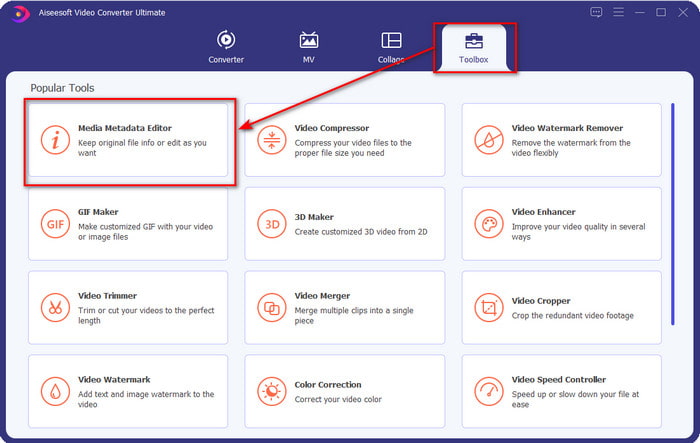
Trin 1. Når du har installeret værktøjet med succes, skal du starte det med det samme. Gå på værktøjets grænseflade til sektionen Toolbox, og find Media Metadata Editor; klik på den for at åbne den.
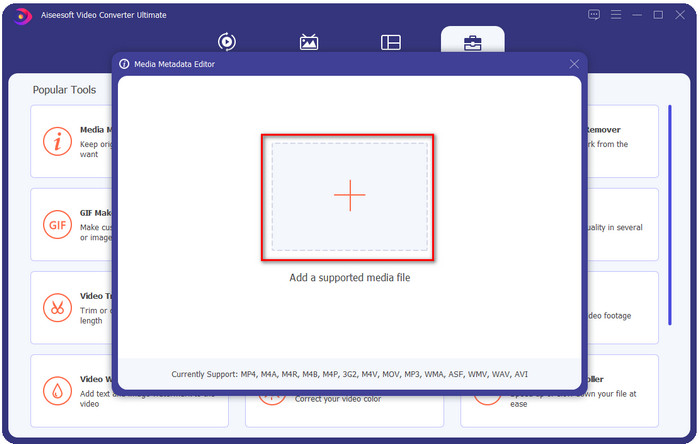
Trin 2. Tryk på +-ikonet, efter du har klikket på editoren, vælg WMV‑filen i den mappe, der vises på skærmen. Tryk på Åbn, når du har besluttet dig for filen.
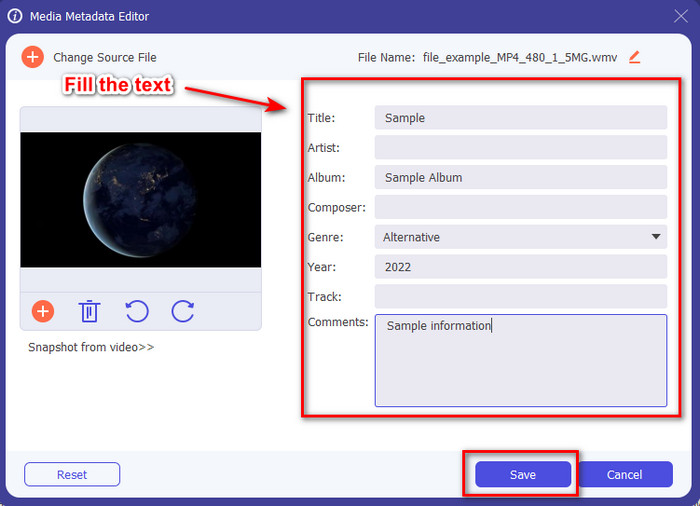
Trin 3. Udfyld tekstfeltet efter dine behov, og klik derefter på Gem for at anvende de tags, du har tilføjet til filen.
Relateret:
Del 2. Yderligere 3 bedste tag-editorer på Windows
Machete Video Editor Lite
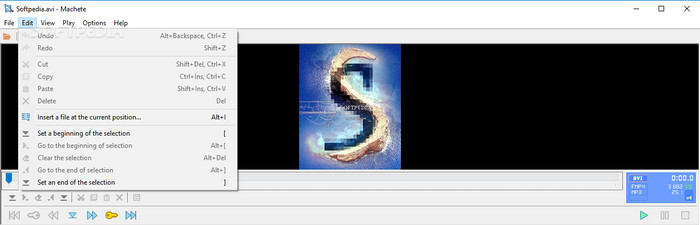
Machete Video Editor Lite er en Windows‑baseret WMV‑metadata‑editor, som du kan downloade på din pc. Med værktøjet kan du kun redigere tags for AVI og MKV; andre formater end disse to understøttes ikke. Det er en dedikeret metadata‑editor til Windows, så du behøver ikke bekymre dig, når du prøver dette værktøj, for det vil hjælpe dig med den nævnte opgave. På trods af at det er en god metadata‑editor, er dens GUI forældet og trænger til et nyt udseende for at kunne konkurrere med metadata‑editorer på markedet med bedre GUI. Derudover understøtter værktøjet kun to formater, AVI og MKV; dette kan være den største ulempe ved værktøjet, fordi andre tag‑editorer understøtter en række forskellige formater, så filen kan uploades nemt.
TigoTago
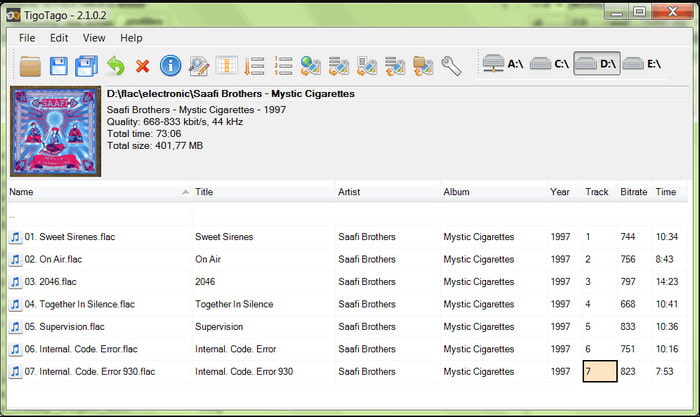
En anden dedikeret WMV‑tag‑editor, der er tilgængelig på Windows, er TigoTago. I modsætning til Machete Video Editor Lite understøtter dette værktøj tre videoformater, såsom MP4, WMV og AVI. Hvis du vil redigere lydtags, kan du uploade enhver MP3, WMA, WAV og mange flere. Værktøjets GUI ligner meget et regneark, hvor du kan se forskellige kolonner til forskellige tags i din fil. På trods af dens regnearks‑lignende GUI trænger den stadig til en opgradering, fordi det ser ud til, at værktøjet ikke har fået nogen opdatering i lang tid. Da vi brugte værktøjet, stødte vi på nogle forvirrende funktioner, som tog tid at finde ud af under tag‑redigeringen, hvilket var en smule besværligt. Selvom disse problemer kan opstå, kan du stadig downloade det gratis på Windows.
Egenskaber på Windows
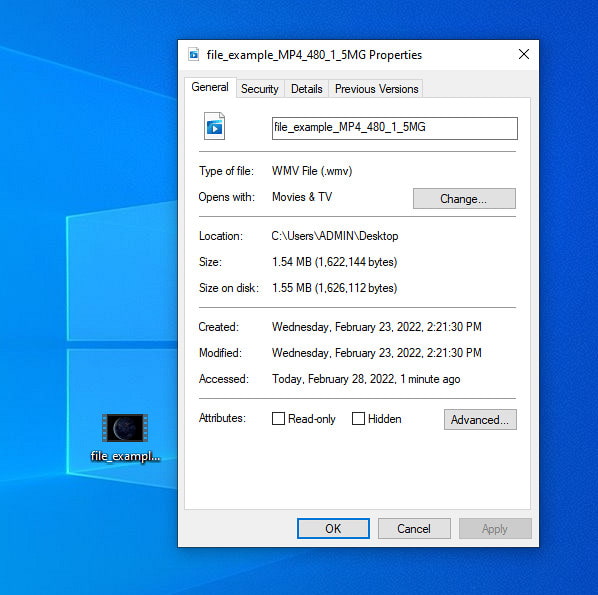
Egenskaber i Windows er en unik funktion, du frit kan bruge på ethvert Windows‑operativsystem. Denne funktion kan ikke downloades eller tilgås på nettet, hvilket er en stor fordel for os. Med denne funktion kan du nemt opdatere tags på enhver mediefil, f.eks. på WMV, med få klik. For nylig har nogle brugere, også vi selv, fundet det besværligt at bruge denne funktion. Da vi forsøgte at opdatere filens metadata på den originale fil, blev tagsene ikke gemt. Det må man forvente, for det er ikke en professionel metadata‑editor. Men hvis du vil opdatere WMV‑metadata, kan du stadig nemt redigere dem.
Del 3. Ofte stillede spørgsmål om WMV Tag Editor
Kan jeg redigere WMV-metadata på Mac?
Fuldstændig, ja, det kan du. Ved hjælp af det ultimative værktøj, vi præsenterer ovenfor, er dette job nemt. Så hvis du er en Mac-bruger, skal du downloade værktøjet på din enhed ved at klikke på download-knappen til Mac og følge samme procedure. Billederne kan dog være lidt anderledes på funktionen på Mac, men det tag, du har tilføjet, gemmes uden at svede.
Vises WMV-metadata, når du ser på Windows Media Player?
Mens du spiller på Windows Media Player, den oprindelige medieafspiller på Windows, vil taggene ikke blive vist på skærmen. Men du kan få adgang til dem ved at trykke højreklik på din mus til filen, klikke på Egenskaber, og et minivindue vil vise, hvor du kan se tags på din WMV-fil. Husk, du kan se dem, men du kan ikke redigere dem efter dine behov.
Mister overførsel WMV på nettet metadataene?
Dette problem er meget naturligt at forekomme i de fleste mediefiler. Metadataene går tabt undervejs, fordi den type app, du brugte, skal fjerne metadataene for at reducere dens filstørrelse for en jævn sejloverførsel. Så det er bedre at kopiere metadataene og sende dem separat for at undgå dette problem.
Konklusion
Afslutningsvis er alle de værktøjer, vi har udvalgt, de mest effektive WMV‑metadata‑editorer, du kan downloade eller frit tilgå på enhver Windows‑version, som understøtter hurtig upload af WMV. Selvom værktøjerne kan hjælpe dig, kan nogle også give dig problemer; derfor er det vigtigt at vælge den perfekte tag‑editor for at undgå yderligere problemer eller skader. Hvis du stadig undrer dig over, hvilket værktøj vi taler om, som har en ideel tag‑editor, en multifunktionel Toolbox og er let at bruge, kan vi med stolthed sige, at alle disse behov dækkes af FVC Video Converter Ultimate. I modsætning til konkurrenterne på markedet er dette værktøj dedikeret til at hjælpe brugerne med deres daglige videoproblemer, såsom konvertering, redigering af tags, redigering osv. Utroligt, ikke? Men det er præcis, hvad det ultimative værktøj kan tilbyde dig.
-
 Hvad er metadata: Lær de grundlæggende oplysninger om metadata
 Hvad er metadata? Er dette vigtigt? Hvad er delene af metadata? Har du det samme spørgsmål? I denne artikel lærer du de grundlæggende oplysninger om metadata.
-
 4 af de bedste metadatafremvisere online og offline [Opdateret 2025]
 Kan jeg tjekke metadataene for min fil? Ja, det kan du, ved hjælp af dette indlæg vil vi introducere dig til de forskellige metadatafremvisere, du kan bruge.
-
 Hurtige og nemme tips til at konvertere WMV til MOV [Bevist]
 Vil du vide, hvad der er de bedste og nemme at bruge konvertere, der konverterer WMV til MOV? Fortsæt med at læse denne artikel, da den diskuterer alle de mulige valg, du skal overveje at bruge.
