


 Video Converter Ultimate
 Skærmoptager
 Video reparation
Sådan redigeres MP3-tags med den bedste MP3-tag-editor [Nem og effektiv]
Når du står over for en opgave som at redigere MP3-tags, kan du ganske vist nemt redigere sangoplysninger med din indbyggede musik‑tag‑editor, men sådanne værktøjer har begrænsninger. Det samme gælder, når du arbejder med flere MP3‑ eller lydfiler – at vælge den indbyggede editor er måske ikke det bedste valg. I sådanne tilfælde har vi brug for et dedikeret lyd‑tag‑redigeringsprogram, som du kan downloade eller bruge online for at komme videre med problemet. For at spare dig for tiden med at lede på nettet og gøre din dag mere produktiv finder du her de bedste løsninger, du roligt kan regne med – dette er de MP3‑tag‑editor-valg, der er tilgængelige på markedet i dag.

Del 1. Bedste MP3-tag-editor til at redigere MP3-tags nemt og ubesværet [Stærkt foreslået]
Video Converter Ultimate er en multifunktionel MP3‑metadata‑editor, du kan downloade til Windows eller Mac. Dette værktøj kan løse problemet uden at brugeren skal yde den store indsats. Effektivt, ikke? Det er, hvad du får, når du har den bedste tag‑editor på markedet. Med dette værktøj kan du uploade forskellige lyd‑ og videoformater og derefter ændre deres metadata alt efter dine behov.
I modsætning til de andre tag-editorer, som du kan downloade eller bruge på nettet, kan dette værktøj behandle forskellige problemer med din video og lyd. Har du problemer, fordi lyden lyder lidt lav, synkroniseret med videoen, lyd og video i lav kvalitet eller formater, der ikke kan afspilles? Utroligt nok er alle problemerne løst med dette alt-i-et-værktøjs hjælp. Vil du vide, hvordan du bruger den bedste MP3-tag-editor? Hvis det er tilfældet, skal du følge nedenstående trin for at opnå succes på få minutter.
- 1. Det er den mest pålidelige metadata-editor, du kan bruge, som har bevist sit værd med sine millioner + af brugere verden over.
- 2. Den har flere avancerede funktioner, som du kan finde på Toolbox, såsom videohastighed, vending, forbedring, farvekorrektion og mange flere.
- 3. Det er et perfekt valg for begyndere og eksperter vedrørende den nævnte opgave.
- 4. Det virker på begge operativsystemer, Windows og Mac, med de samme funktioner og avancerede funktioner.
Trin 1. Du kan downloade softwaren ved at klikke på download‑knappen og vælge den relevante udgave. Følg installationsprocessen, og klik på Start nu for at redigere MP3‑tags.
Gratis download til Windows 7 eller nyere Sikker download
Gratis download til MacOS 10.7 eller nyere Sikker download
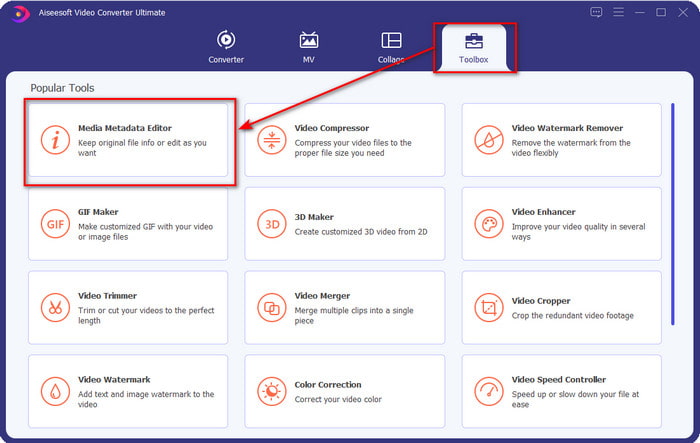
Trin 2. Åbn Værktøjskasse, og find Media Metadata Editor på listen over tilgængelige redigeringsfunktioner. Du behøver ikke bekymre dig, for denne funktion er allerede installeret i programmet, så der er ikke brug for ekstra ressourcer.
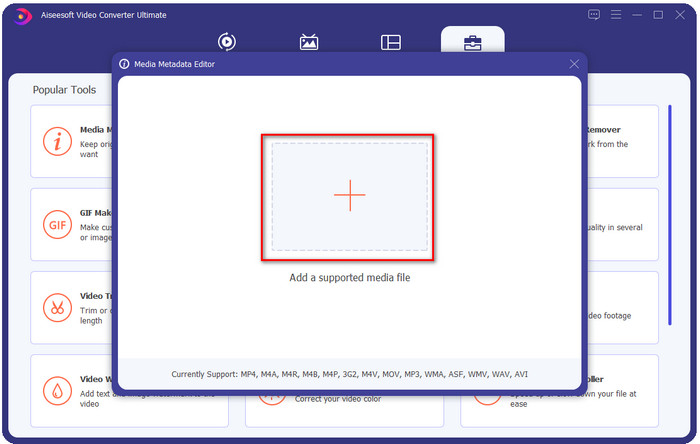
Trin 3. Klik på +, find MP3‑lydfilen i den mappe, der vises på skærmen, vælg filen, og klik på Åbn for at fortsætte.
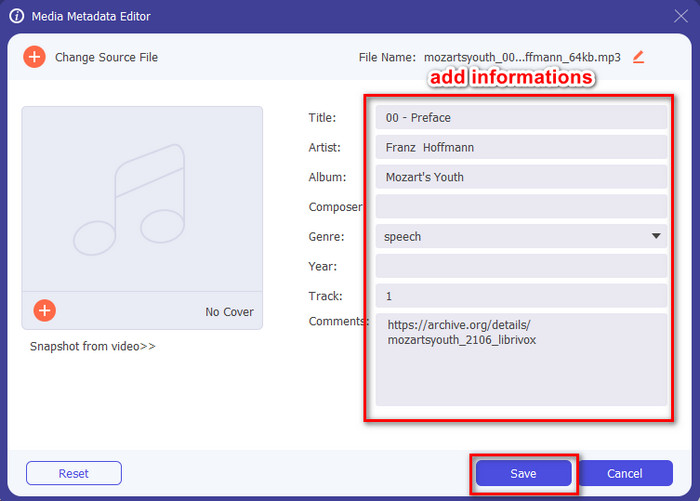
Trin 4. Derefter kan du ændre eller fjerne filtagsene i tekstfelterne. Når du er tilfreds med tagsene, skal du til sidst klikke på Gem. Dette værktøj opretter ikke en kopi af din MP3‑fil med metadataene, men anvender metadataene direkte på den originale fil.
Relateret:
Del 2. 4 Valgfri MP3-tag-editorer, du bør vide, er tilgængelige på Windows, Mac og online
TagMP3
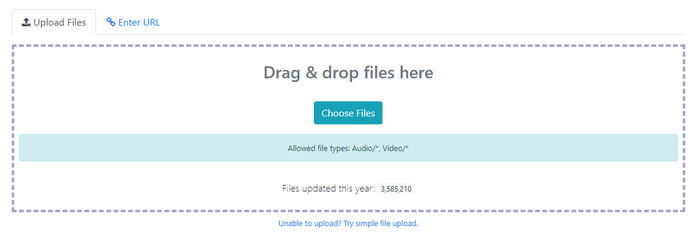
TagMP3 er en velkendt online MP3‑tag‑editor, som du frit kan tilgå på nettet når som helst. Med dette onlineværktøj behøver du ikke downloade ekstra ressourcer, fordi det er webbaseret. Det kan desuden registrere id3v1 og id3v2 i dine MP3‑filer og opdatere dem til id3v2, selv om id3v1 er forældet. Selvom det har imponerende funktioner, oplever nogle brugere det som upålideligt, fordi det efter sigende tilføjer oplysninger, der ikke er relateret til lydfilen – men det er stadig kun et rygte. De fleste brugere er tilfredse med, hvad værktøjet kan, og det er sikkert og nemt at bruge.
Trin 1. Søg efter TagMP3 i din browser, og åbn siden.
Trin 2. Upload MP#‑filen ved at klikke på Choose Now!
Trin 3. Tilføj de nødvendige oplysninger, og klik på Done! Generate New Files.
MetaBliss
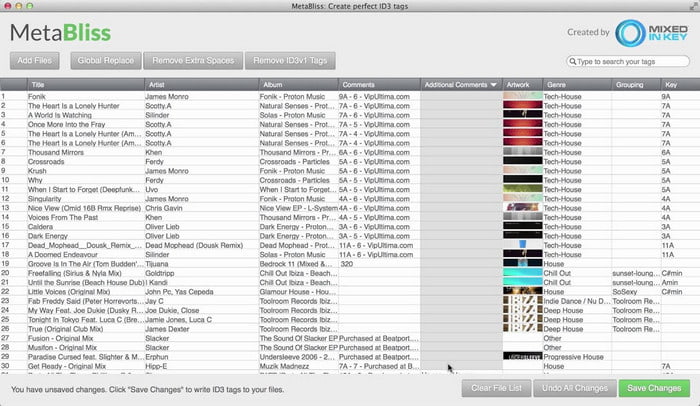
MetaBliss er en regnearks‑lignende MP3‑tag‑editor til Mac. Dette værktøj kan klare opgaven på enhver dag; uanset hvor mange filer du har indlæst, kan det let håndtere dem. Med dette værktøj kan du fjerne eller redigere tags i dine MP3‑filer ved at markere dem alle på én gang, hvilket sparer en masse tid. Selvom værktøjet understøtter batch‑redigering, er dets interface en smule forældet, hvilket betyder, at det grafiske brugerinterface ikke er så flot, som man kunne ønske sig. Men ser man bort fra det, er det stadig fuldt brugbart, hvis du ikke har noget imod at arbejde i et interface, der minder om et regneark.
Trin 1. Download tag‑editoren på Mac, og åbn den.
Trin 2. Klik på Add Files, og find MP3‑filen.
Trin 3. Erstat oplysningerne kolonne for kolonne, og klik på Save Changes for at gemme tagsene.
MetaTOGGer
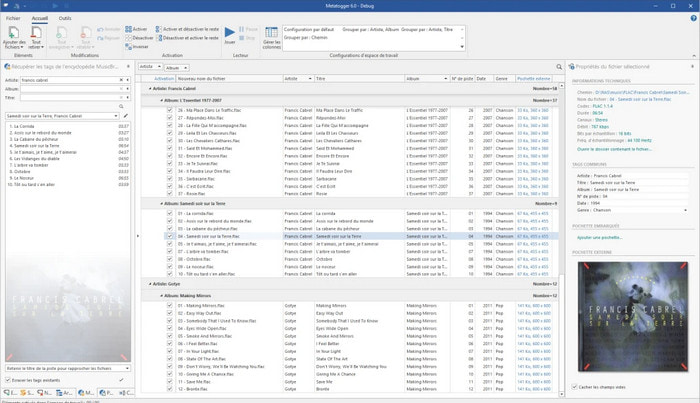
MetaTOGGer er en Speex‑, OGG‑, FLAC‑ og MP3‑tag‑editor til Windows 10. Med hjælp fra dette værktøj kan du automatisk tilføje metadata baseret på tilgængelige online databaser, men du kan også gøre det manuelt, hvis du foretrækker det. Forvent en GUI, der minder om Microsoft Office, når du bruger værktøjet. Selvom brugerfladen virker bekendt, vil det stadig tage lidt tid at lære at bruge det, og du skal downloade ekstra ressourcer – specifikt Microsoft .Net 3.5‑frameworket – for at kunne anvende det.
Trin 1. Når du har installeret frameworket, skal du derefter downloade værktøjet.
Trin 2. Træk og slip filerne ind i værktøjet, og rediger derefter de tilgængelige tags på listen.
Trin 3. Gå til File, og klik på Save.
barn 3
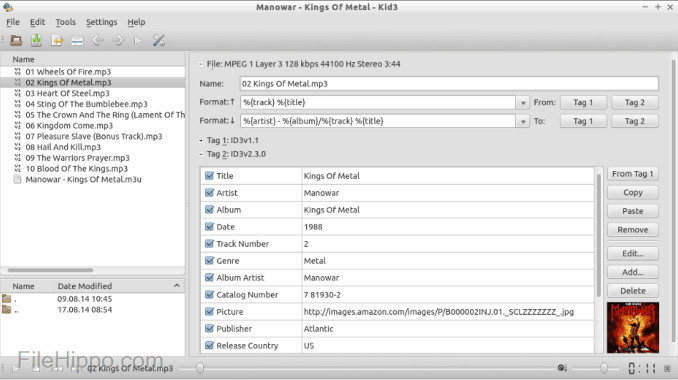
Sidst på vores liste til at hjælpe dig med at redigere MP3‑metadata på Linux og andre enheder er Kid3. Med dette værktøj kan du nemt ændre tagsene i dine forskellige mediefiler. Ligesom Metabliss understøtter dette værktøj massetags, hvilket betyder, at du kan indsætte flere filer på én gang og redigere dem samlet. Selvom værktøjet klarer denne opgave godt, fungerer det stadig bedst på Linux sammenlignet med de andre enheder, det understøtter. Du skal desuden igennem en del funktioner, før du kan ændre eller manipulere filens metadata.
Trin 1. Download softwaren på din computer, og klik på Add Files.
Trin 2. Klik på den MP3‑fil, du har tilføjet, og klik på Edit for at ændre lydfilens metadata.
Trin 3. Tryk på Save for at downloade filen med metadataene.
Del 3. Ofte stillede spørgsmål om MP3 Metadata Editors
Er det sikkert at downloade en MP3-metadata-editor?
Sørg for, at webstedet, hvor softwaren kom fra, er sikkert at få adgang til. Du kan kontrollere oplysningerne om det pågældende websted ved at klikke på låseikonet i webbrowseren. På denne måde kan du tjekke, om dit netværk er sikkert, og om dataene er langt fra hackere. Hvis du er usikker på softwaren, skal du afslutte med det samme og undgå at klikke på noget på det pågældende websted for at undgå ufattelige skader på din enhed.
Hvad er formålet med at redigere tags på MP3?
Sig det på denne måde; hvis du har et ordentligt tag, behøver du ikke bekymre dig om at arrangere filen på biblioteket i overensstemmelse med de tags, der er bundet på dine MP3-filer. At have et organiseret bibliotek er en af grundene til, at du skal redigere tags; den anden kunne være lydinformationen har modtaget en opdatering, så du bliver nødt til at opdatere den og mange flere.
Hvorfor har min MP3 ikke tags?
Der er mange grunde til, at din lydfil ikke har tags. Hvis det er downloadet på nettet, skal du forvente, at forfatteren fjerner det af hensyn til privatlivets fred. Med metadataene kan du udnytte oplysninger om dig selv, hvis du er forfatteren, så det er en god mulighed at fjerne dem. Selvom der stadig er mange grunde, har vi brug for tags for at få vores MP3 til at organisere.
Konklusion
Med disse bedste MP3-tag-editorer kan du faktisk nemt justere tags på dine MP3-filer nemt og effektivt, som den anden editor på markedet ikke kan tilbyde. Desuden kan trinene for hvert værktøj sikre dig succes med at udføre opgaven så hurtigt som muligt. Men hvis vi sammenligner hver af dem, kan vi se, at det ultimative værktøj er langt mere pålideligt og bedre end værktøjerne på listen. Det er ikke stærkt foreslået uden grund. Så hvis du vil bruge værktøjet, skal du følge trinene i overensstemmelse hermed, læse det med forsigtighed og afslutte opgaven på et øjeblik.
-
 Top 5 metadataudtrækkere tilgængelige online og offline [2022]
 Du kan finde flere metadataudtrækkere på markedet, men i dag vælger vi kun de fem mest udvalgte tagudtrækkere i forhold til publikum.
-
 Top 5 videometadataredaktører for 2022 [Uvildig gennemgang]
 Vil du se dine videometadata? Hvis ja, så læs detaljerne nedenfor for at forstå emnet fuldt ud og vide, hvilket værktøj der passer dig bedst.
-
 7 populære musiktag-editorer på Windows, Mac og mobile enheder
 Musiktags er populære at bruge til at arrangere musikken i dit bibliotek i henhold til dataene indeni. Hvad hvis du vil ændre det? Læs detaljerne nedenfor for at vide mere.
