


 Video Converter Ultimate
 Skærmoptager
 Video reparation
Den bedste online og offline MOV til 3GP-konverter, der er værd at prøve
3G-mobilenheder kan ikke afspille MOV-filer direkte. Så for at kunne afspille en MOV-fil på 3G-mobilenheder har du brug for et værktøj, der kan konvertere MOV til 3GP. Og hvis du leder efter de bedste konvertere til at ændre dine MOV-filer til 3GP, er du på rette vej. Heldigvis har vi fundet de bedste gratis online og offline MOV til 3GP-konvertere, hvor du nemt kan konvertere.

Del 1. 5 fantastiske konvertere til nemt at konvertere MOV til 3GP.
Det er ikke let at lede efter de bedste konvertere til at konvertere din MOV-fil til 3GP. Derfor prøvede vi de bedste offline og online konvertere og valgte de fem bedste blandt de konvertere, vi prøvede. Så spænd op, mens vi forkæler og kender de bedste brugervenlige konvertere til i sidste ende at konvertere MOV til 3GP-filer.
FVC Video Converter Ultimate
Hvis du leder efter et værktøj, der gratis og offline kan konvertere MOV til 3GP og samtidig har mange fremragende funktioner, kan dette værktøj være det bedste for dig. FVC Video Converter Ultimate er et offlineværktøj, der kan konvertere adskillige filformater som MOV, 3GP, MP4, AVI, MPG, FLV, WMV og mange flere. Derudover kan dette offlineværktøj også tilføje effekter, rotere og forbedre din fil på professionel vis. Du kan også flette flere MOV-filer til én, fordi det har en funktion til batchkonvertering. Dette værktøj findes desuden til både Windows og Mac.
Fordele
- Giver dig mulighed for at redigere, forbedre og komprimere dine filer.
- Det kan konvertere dine filer med lynets hastighed.
- Den har en nem at bruge softwaregrænseflade.
- Det understøtter forskellige filformater, herunder MP4, AVI, MOV, 3GP, FLV, AVI, M4V og 1000 + mere.
Ulemper
- Du skal købe appen for at få adgang til dens unikke funktioner.
HDConvert
HDConvert er en online MOV til 3GP-konverter, der kan konvertere filer uden begrænsning. Ved hjælp af denne konverter kan du også konvertere dine filer i højopløselig kvalitet. Dog kan dette værktøj ikke forbedre en video i lav kvalitet. Ikke desto mindre har denne konverter en enkel brugerflade, som er nybegyndervenlig.
Fordele
- Den er kompatibel med nogle almindelige enheder som Mac og Windows.
- Den har en brugervenlig GUI.
- Det har ingen filstørrelsesgrænse.
Ulemper
- Det kan ikke forbedre videoer i lav kvalitet.
- Dens konverteringshastighed afhænger af dit internet.
ImToo Video Converter
Et andet onlineværktøj, du bør prøve, er ImToo Video Converter. Denne online konverter kan ændre MOV til 3GP, AVI, MPEG, MP4, AVC osv. Desuden kan den automatisk konvertere 2D- og 3D-videoer. Det er dog ikke sikkert at få adgang til dette værktøj. Når det er sagt, skal du huske, at det er dig, der beslutter, om du vil bruge denne konverter.
Fordele
- Kan konvertere filer med high-definition.
- Den er kompatibel med standardenheder som Ipad, Apple og Blackberry.
- Den har en brugervenlig videoeditor.
Ulemper
- Det er ikke sikkert at få adgang til.
3GP konverter
Et andet værktøj til at konvertere MOV til 3GP-filer online er 3GP Converter. Denne konverter har en nybegyndervenlig brugerflade på grund af sit enkle design. Det betyder, at du ikke behøver tekniske færdigheder for at bruge denne konverter. Alligevel kan denne online konverter kun konvertere 3GP-filer til AVI, MPEG og MOV.
Fordele
- Den har en enkel brugergrænseflade.
- Du kan også downloade det gratis.
- Du kan konvertere filer uden begrænsninger.
Ulemper
- Det kan kun konvertere nogle få filformater.
- Din fil kan blive beskadiget, hvis din internetforbindelse afbrydes.
FVC gratis videokonverter online
En af de mest kendte onlinekonvertere er FVC Free Video Converter Online. Dette onlineværktøj lader dig konvertere mange filformater, herunder MOV, 3GP, WMV, AVI, MP4, FLV, WebM, MKV og flere formater. Og hvis du vil ændre video- og lydbitrate på din fil, har denne online konverter en funktion til det. Desuden er den også let at bruge, så du får ingen problemer med at anvende den første gang. Hvis du altså leder efter en online konverter, så prøv dette værktøj.
Fordele
- Den har en funktion til at ændre din fils bithastighed, opløsning og billedhastighed.
- Det understøtter adskillige filformater.
- Kan konvertere filer hurtigere end noget andet onlineværktøj.
Ulemper
- Det kan ikke konvertere filer uden internettet.
Del 2. Sådan konverteres MOV til 3GP på Mac
Nu hvor du ved, hvilket online- eller offlineværktøj du skal bruge, gennemgår vi, hvordan du konverterer din MOV-fil til 3GP på Mac med FVC Video Converter Ultimate. Følg disse enkle trin nedenfor for nemt at ændre MOV til 3GP.
Trin 1. Download FVC Video Converter Ultimate ved at klikke på Download-knappen nedenfor til Mac. Følg installationsprocessen, og åbn derefter programmet.
Gratis download til Windows 7 eller nyere Sikker download
Gratis download til MacOS 10.7 eller nyere Sikker download
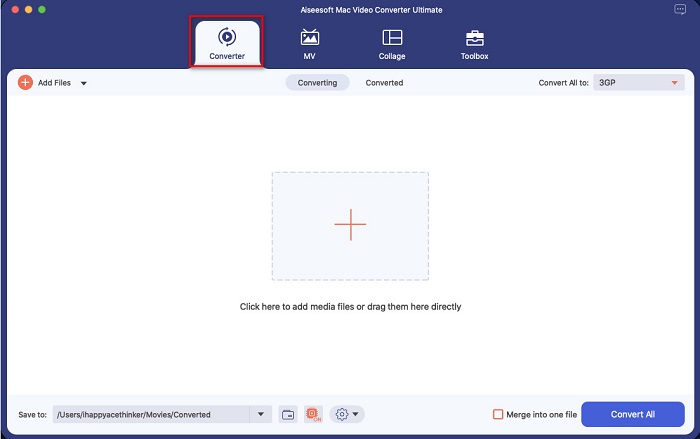
Trin 2. Når du har åbnet appen, skal du klikke på indstillingen Converter.
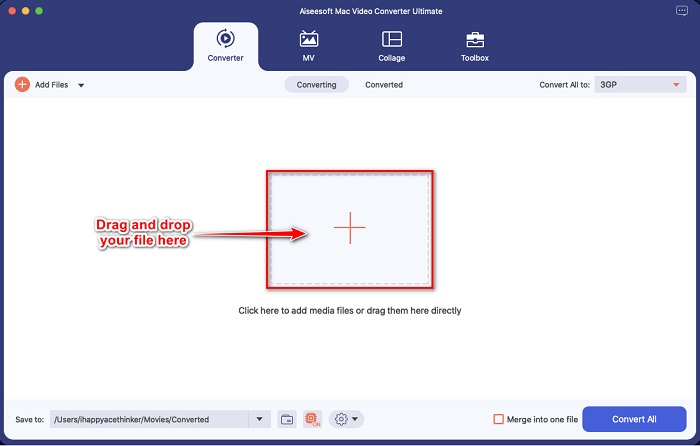
Trin 3. Upload din MOV-fil ved at klikke på knappen med +-tegnet eller ved at trække og slippe filer fra dit skrivebord.
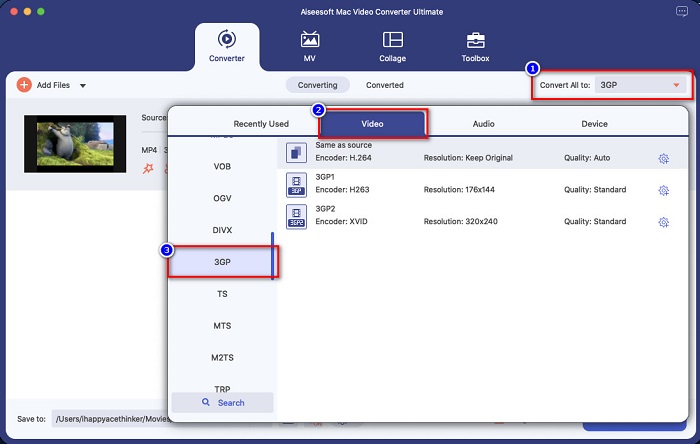
Trin 4. Til næste trin skal du klikke på knappen Convert All to for at vælge det ønskede outputformat. I dit tilfælde skal du klikke på formatet 3GP.
Trin 5. Til det sidste trin skal du klikke på knappen Convert All for at begynde at konvertere din MOV-fil til 3GP.
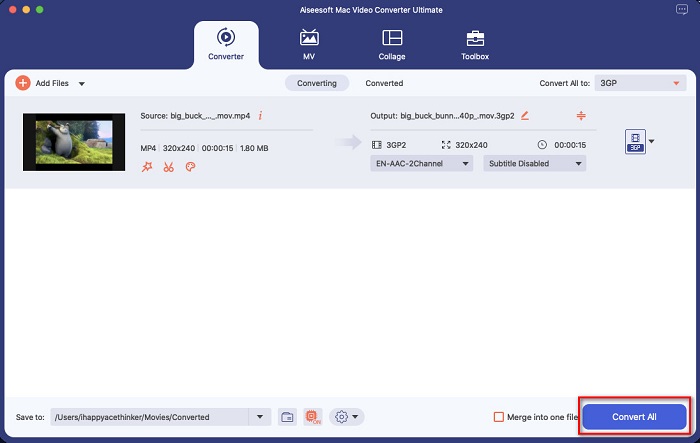
Og det er det! At følge disse enkle trin er let som 1-2-3, men kan producere et fantastisk output.
Del 3. 4 standarder for at vælge den bedste konverter
At vælge den passende konverter til brug er en afgørende beslutning at tage. Du skal overveje et par ting, når du vælger den bedste konverter for dig. Men i denne del af artiklen oplister vi de standarder, du skal overveje, når du vælger den bedste MOV til 3GP-konverter, der skal bruges. Uden videre er her de fire standarder
Sikkerhed at bruge
Når du leder efter en konverter, skal du sørge for, at den konverter, du vil bruge, er sikker at bruge. For at vide, om konverteren er sikker at bruge, skal du se webstedsoplysningerne på siden af søgefeltet.
Tilgængelighed
En af de vigtigste ting at overveje, når du vælger en konverter, er dens tilgængelighed. Ikke alle konvertere er tilgængelige på alle platforme. Vælg derfor en konverter, der er tilgængelig på næsten alle cross-media platforme.
Konverteringshastighed
En af de bedste egenskaber ved den bedste konverter er, at den i sidste ende kan konvertere hurtigt. Mange af os ønsker en effektiv konverter, der kan konvertere filer med det samme.
Understøttede filer
Du skal altid sikre dig, at den konverter, du vil bruge, understøtter det filformat, du ønsker at konvertere. Derfor, når du vælger en konverter, skal du overveje at understøtte adskillige filformater.
Del 4. Ofte stillede spørgsmål om konvertering af MOV til 3GP
Vil konvertering af MOV til 3GP sænke filstørrelsen?
Ja. Konvertering af din MOV-fil til 3GP-fil vil få dig til at have en lavere filstørrelse.
Er 3GP et standard videoformat?
Desværre ikke. MP4 er det mest standard videoformat, du finder. Mange medieafspillere understøtter dette filformat, og det kan understøtte videoer i høj opløsning.
Kan du spille 3GP på 4G-enheder?
Nej. 3GP-filer er kun lavet til 3G-enheder. Men for at du kan afspille en 3GP-fil på en 4G-enhed, kan du konvertere din 3GP-fil til FLV, som 4G-enheder kan afspille. For at lære mere om at konvertere 3GP til FLV, skal du klikke på dette link.
Konklusion
For at afslutte vores rejse skal du vælge de bedste MOV til 3GP-konvertere, som du vil bruge. Alle standarder og konvertere præsenteret ovenfor hjælper dig med at vælge den ultimative konverter. Men hvis du leder efter en konverter, der har avancerede funktioner, så er FVC Video Converter Ultimate værktøjet for dig. Download det nu, og nyd nemt at konvertere dine filer.
-
 MOV til GIF - Sådan konverteres MOV til Animeret GIF på Mac, PC og gratis online
 Hvad er en GIF? Sådan konverteres video til GIF? Sådan ændres MOV til animeret GIF online? Dette indlæg fortæller 3 måder at konvertere MOV til GIF online på Mac/PC.
-
 4 effektive måder at konvertere MOV til AVI på pc og Mac [2021]
 Vil du vide, hvad der er den fineste MOV til AVI -konverter på nettet? Og hvorfor FVC Ultimate Video Converter måske er noget for dig.
-
 Konverter nemt MOV til WMV ved hjælp af disse fantastiske konvertere
 Vil du konvertere din MOV-fil til WMV-fil? Her er de enkle måder at nemt konvertere MOV til WMV ved hjælp af disse online og offline konvertere, som vi anbefaler at bruge.
