


 Video Converter Ultimate
 Skærmoptager
 Video reparation
 Sikker download
Konverter utroligt MOV til DivX gratis ved hjælp af de bedste konvertere
Der findes i dag mange forskellige filformater, og det kan være svært at vælge, hvilken type fil du vil bruge på din platform. Hver fil har forskellige funktioner, codecs og filstørrelser. Denne artikel fokuserer på at lære dig disse to filtyper at kende, og hvordan du kan konvertere din MOV‑fil til DivX‑filformat. Læs derfor artiklen helt til ende for gratis at konvertere MOV til DivX på både Mac og Windows.

Del 1. Hvorfor konvertere MOV til DivX
MOV-filen er et mediefilformat gemt i QuickTime File Format (QTFF). Det er et almindeligt brugt format, fordi det kan gemme film, tv-programmer og videoklip. Derudover udviklede Apple dette filformat, hvilket gør det afspilbart på alle medieafspillere, som Mac understøtter. Derfor, hvis du vil gøre din MOV-fil afspilbar på andre Windows OS-medieafspillere, skal du konvertere MOV til DivX-filformat.
Del 2. Sådan konverteres MOV til DivX på Mac ved hjælp af Ultimate Converter
En af de mest anvendte – og sandsynligvis bedste – offline konvertere, du kan finde på markedet, er FVC Video Converter Ultimate. Denne konverter har fantastiske funktioner, du kan bruge, såsom at tilføje effekter til din fil, beskære og rotere samt en 3D‑producent. Derudover understøtter konverteren et stort antal filformater som MOV, DivX, XviD, AVI, MP4, MKV, FLV, WMV og over 1000 andre formater. Selvom denne konverter kan konvertere MOV til DivX med et professionelt resultat, har den en brugervenlig grænseflade, hvilket gør den let at anvende. Læs beskrivelserne nedenfor for at lære mere om FVC Video Converter Ultimate.
Funktioner:
◆ Det kan konvertere filer med en lynhurtig konverteringsproces.
◆ Det understøtter 1000+ filformater, inklusive MOV, DivX, XviD, MP4, AVI, WebM, M4V og mange flere.
◆ Det tilbyder batchkonvertering for at flette flere filformater til ét.
◆ Har avancerede funktioner som redigering, forbedring og komprimering af din fil.
◆ Kan downloades på alle cross-media platforme, inklusive Mac og Windows.
Her er de enkle trin til at konvertere MOV til DivX ved hjælp af FVC Video Converter Ultimate.
Trin 1. Download venligst FVC Video Converter Ultimate ved at klikke på Download-knappen nedenfor til Mac. Følg derefter installationsprocessen.
Gratis download til Windows 7 eller nyere Sikker download
Gratis download til MacOS 10.7 eller nyere Sikker download
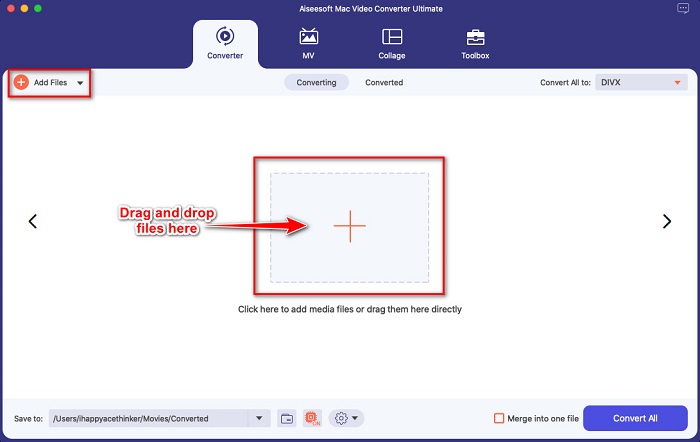
Trin 2. Klik derefter på Add Files-knappen i programmets hovedgrænseflade, eller træk og slip din MOV‑fil på +-symbolet.
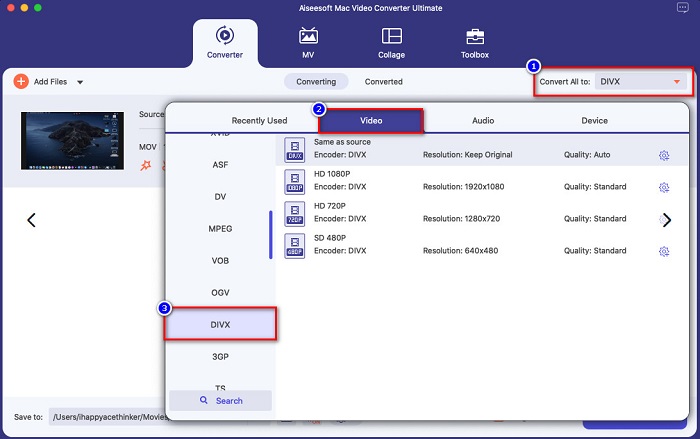
Trin 3. Vælg derefter dit ønskede outputfilformat ved at klikke på knappen Convert All to, og vælg derefter filformatet Divx.
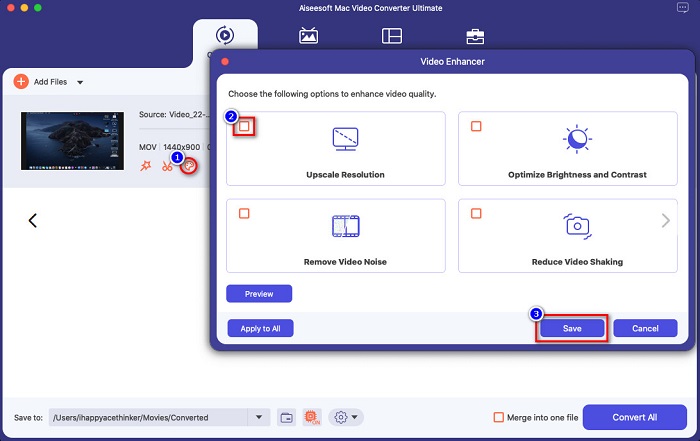
Valgfrit. Hvis du vil forbedre din videofil, skal du klikke på paint‑lignende ikonet. Markér derefter feltet for hver mulighed, du vil forbedre i din fil. Klik på Save for at anvende ændringerne. Hvis du ikke ønsker det, går du blot videre til næste del.
Trin 4. Til sidst skal du klikke på knappen Convert All for at begynde at transkode din MOV‑fil til DivX‑filformat.
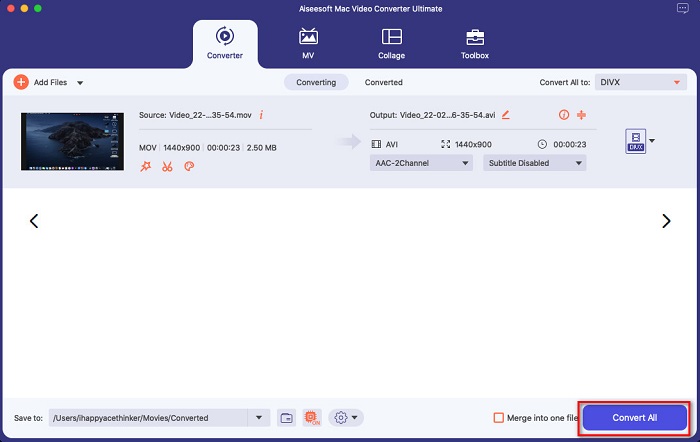
Bare vent et par sekunder, og det er det! Du kan konvertere din MOV-fil til en DivX-fil så simpelt som ABC.
Del 3. 2 muligheder for at konvertere MOV til DivX Online
Hvis du ikke burde downloade noget, når du konverterer din MOV-fil til DivX, har vi to muligheder for dig at bruge. Vi prøvede berømte konvertere, der kan findes på nettet, og valgte de to bedste blandt dem.
Mulighed 1. Convertio
Du vil sandsynligvis se denne konverter på søgeresultatsiden, når du søger efter MOV‑til‑DivX‑konvertere. Convertio er en online konverter, der lader dig konvertere MOV til DivX gratis online. Den understøtter mange filformater som MOV, DivX, MPG, WebM, M4V og flere. Desuden har den en let anvendelig grænseflade, hvilket gør den begyndervenlig. Men da det er et internetafhængigt værktøj, kan du opleve, at konverteringsprocessen til tider går langsomt.
Trin 1. Søg efter Convertio i din browser. Klik på knappen Choose Files på værktøjets hovedside. Dine computerfiler vises, og du vælger din MOV-fil.

Trin 2. Klik derefter på drop‑down-knappen for at vælge det outputfilformat, du ønsker. Klik på panelet Video, og vælg derefter filformatet DivX.

Trin 3. Klik på Convert-knappen for at starte konverteringsprocessen som sidste trin.

Mulighed 2. Evano
Du har sandsynligvis set denne online konverter, hvis du er Mac‑bruger. Evano er en online konverter, der gør det muligt at konvertere MOV til DivX. Denne online konverter har en enkel brugerflade og understøtter forskellige lyd‑ og videoformater. Desuden indeholder den ingen reklamer, i modsætning til mange andre online konvertere.
Trin 1. Søg efter Evano online konverter i din foretrukne browser. Klik på knappen Choos File i programmets hovedgrænseflade; derefter vises dine computermapper, hvor du vælger din MOV‑mappe for at uploade.
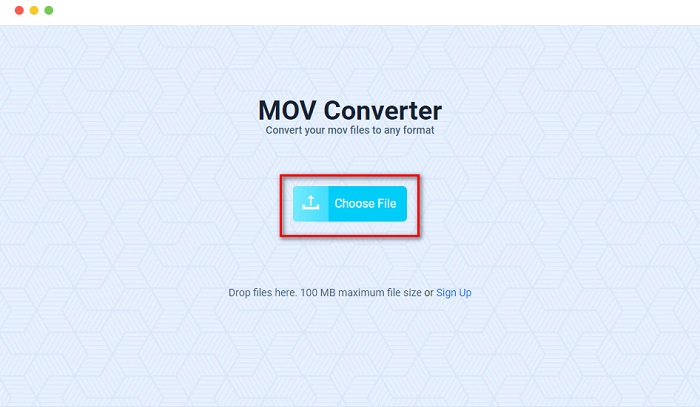
Trin 2. Når du har uploadet din fil, skal du klikke på indstillingen Select for at vælge det outputfilformat, du ønsker. Klik derefter på DivX-formatet.
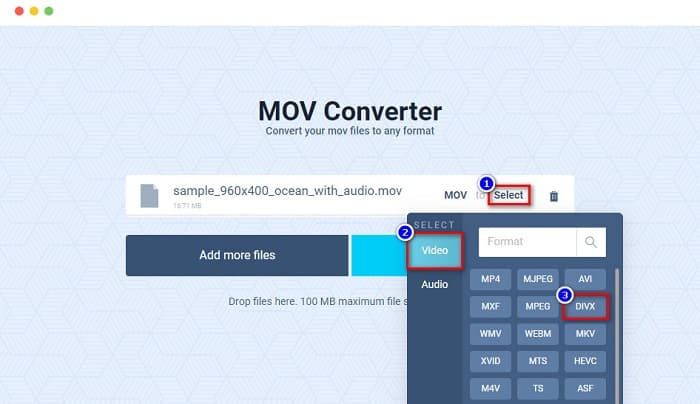
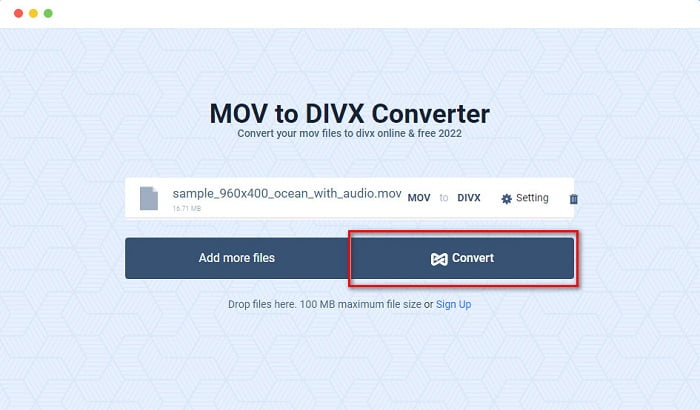
Trin 3. Klik derefter på Convert-knappen for at konvertere MOV til DivX.
Del 4. Sådan konverteres ved hjælp af en freeware-konverter
En anden måde at konvertere din MOV‑fil til en DivX‑fil på er ved at bruge en freeware‑konverter. En af de mest anvendte freeware‑konvertere er Prism Video File Converter. Denne konverter er gratis at downloade og fås til både Windows og Mac. Den er også sikker at bruge, så mange vælger at konvertere filer med denne app. Dog har nogle brugere svært ved at bruge den, fordi grænsefladen kan være lidt svær at forstå. Ikke desto mindre er det stadig en fremragende måde at konvertere MOV til DivX gratis.
Trin 1. Download Prism Video File Converter på din Mac‑enhed. Følg installationsprocessen, og åbn derefter appen. Klik på knappen Add File(s) for at uploade din MOV‑fil til programmets hovedgrænseflade.
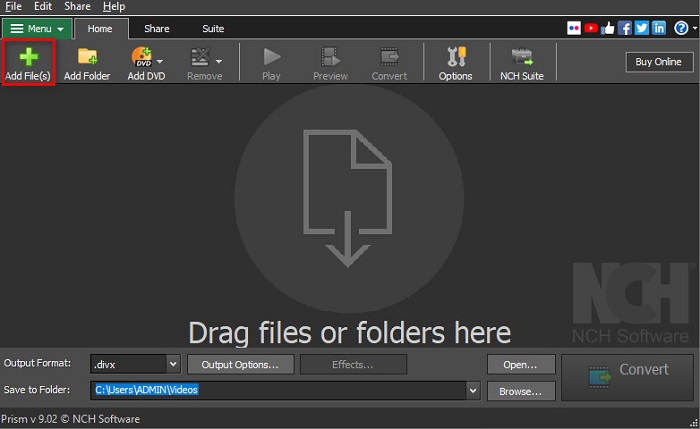
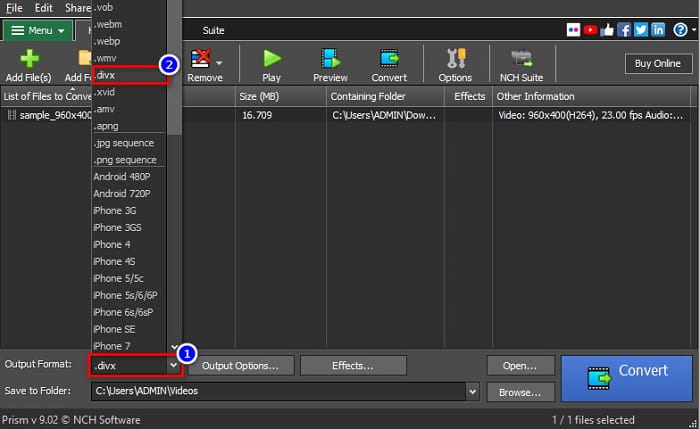
Trin 2. Klik derefter på drop‑down-knappen ved siden af Output Format, og vælg filformatet DivX.
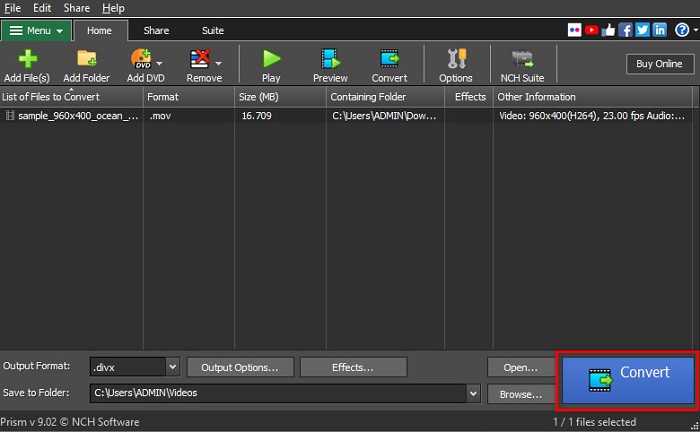
Trin 3. For at afslutte skal du klikke på knappen Convert, som er placeret i nederste højre hjørne af programmets grænseflade.
Del 5. Sammenligning af MOV og DivX
| MOV | VS | DivX |
| Kun understøttet af Apple-enheder | Understøttet enhed | Understøttet af næsten alle enheder inklusive Mac og Windows |
| Ukomprimeret | Komprimeret/ukomprimeret | Komprimeret |
| Indeholder stor filstørrelse | Filstørrelse | Har lille filstørrelse |
| MOV er den bedste brug til videoredigering | Bedst brug til | DivX er den bedste brug til at komprimere filstørrelse op til en tolvtedel af dens oprindelige filstørrelse |
| Video | Codec | Video |
Del 6. Ofte stillede spørgsmål om konvertering af MOV til DivX
Kan du spille MOV på Windows Media Player?
Desværre ikke. Windows Media Player understøtter ikke MOV‑filformater. Men hvis du vil afspille en MOV‑fil i Windows Media Player, kan du konvertere MOV til WMV‑format. For at lære mere om at konvertere MOV til WMV skal du klikke på dette link.
Påvirker konvertering af MOV til DivX filstørrelsen?
Ja. Filstørrelsen bliver mindre, da DivX-filen kan komprimere op til en tolvtedel af den originale størrelse.
Understøtter QuickTime DivX-filer?
Nej. QuickTime er en indbygget medieafspiller til Mac, som ikke understøtter DivX‑filformater. Du kan dog konvertere DivX‑filer til MKV, som QuickTime understøtter.
Konklusion
Så er vi færdige! Du behøver ikke længere lede efter løsninger til at konvertere MOV til DivX, for her har du alt, hvad du skal bruge. De offline, online og freeware‑konvertere, der er vist ovenfor, er de bedste måder at konvertere din MOV‑fil til DivX på. Det er op til dig, hvilken konverter du vil bruge, men hvis du vil benytte den bedst ydende konverter, så download FVC Video Converter Ultimate nu.
-
 2 nemme måder at konvertere MOV-filer til FLV på Windows / Mac
 Sådan konverteres MOV til FLV gratis? Her er de bedste videokonvertere på skrivebordet og online til at konvertere din MOV-fil til FLV på få sekunder uden at betale en krone.
-
 MOV til GIF - Sådan konverteres MOV til Animeret GIF på Mac, PC og gratis online
 Hvad er en GIF? Sådan konverteres video til GIF? Sådan ændres MOV til animeret GIF online? Dette indlæg fortæller 3 måder at konvertere MOV til GIF online på Mac/PC.
-
 4 effektive måder at konvertere MOV til AVI på pc og Mac [2021]
 Vil du vide, hvad der er den fineste MOV til AVI -konverter på nettet? Og hvorfor FVC Ultimate Video Converter måske er noget for dig.
