


 Video Converter Ultimate
 Skærmoptager
 Video reparation
 Sikker download
Lær, hvordan du nemt fjerner turister fra fotos
Når folk rejser, vil de altid gerne tage billeder i smukke omgivelser, tage billeder sammen med familien og tage billeder alene med en fantastisk udsigt. Men fordi sceneriet er så flot, er der ofte mange andre, der tager billeder samtidig med dig, hvilket resulterer i, at der kommer andre turister med på dine fotos. Hvis du vil fjerne disse uønskede turister fra dit fantastiske billede, har du brug for et værktøj, der kan hjælpe dig med det. Heldigvis har vi fundet de ultimative værktøjer til at fjerne uønskede objekter fra dine fotos. Læs denne artikel for at finde ud af, hvordan man fjerner turister fra fotos uden besvær.

Del 1. Sådan fjerner du turister fra fotos ved hjælp af en gratis vandmærkefjerner
At søge efter en gratis vandmærkefjerner på internettet er ret udfordrende, fordi kun nogle få vandmærkefjernere er gratis. Heldigvis fandt vi et gratis onlineværktøj, som du nemt kan få adgang til. I denne del har vi også givet trin til, hvordan du bruger værktøjet til at fjerne turister fra dit billede.
FVC Free Watermark Remover er et af de mest anvendte vandmærkefjernere, som du kan tilgå online. Dette online-værktøj kan ikke kun fjerne vandmærker; det gør det også muligt at fjerne uønskede objekter på dine billeder. Så hvis du vil fjerne en photobomber fra dit billede, vil dette værktøj nemt hjælpe dig med det. Derudover understøtter FVC Free Watermark Remover de mest almindelige billedformater, såsom PNG, JPG, JPEG, BMP osv. Med sin brugervenlige grænseflade og enkle knapper kan du nemt fjerne alle vandmærker eller objekter, der ødelægger dit foto. Brugerne kan også godt lide dette værktøj, fordi det ikke kræver registrering og er sikkert at bruge.
Fordele
- Det er et brugervenligt værktøj.
- Det har muligheder for fjernelse af vandmærker (polygonal, lasso, børste)
- Den har en slettefunktion.
- Du kan få adgang til det på næsten alle webbrowsere, såsom Google, Mozilla Firefox og Safari.
Ulemper
- Det er internetafhængigt.
Sådan fjerner du turister fra billeder online ved hjælp af FVC Free Watermark Remover:
Trin 1. Åbn den browser, du bruger, og søg efter FVC Free Watermark Remover. Eller klik på linket for at gå direkte til deres hjemmeside.
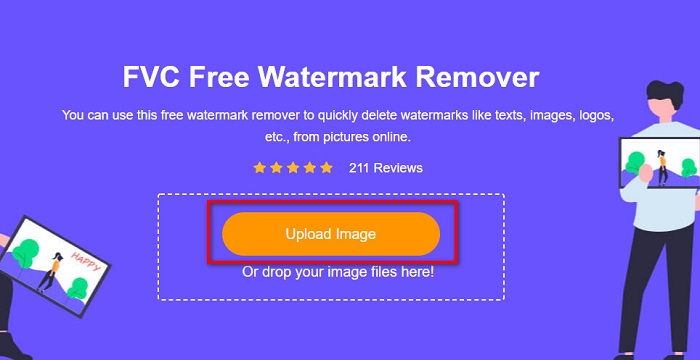
Trin 2. Klik derefter på knappen Upload Image i programmets hovedgrænseflade. Der åbnes en dialogboks med dine computermapper, hvor du vælger dit foto og uploader det.
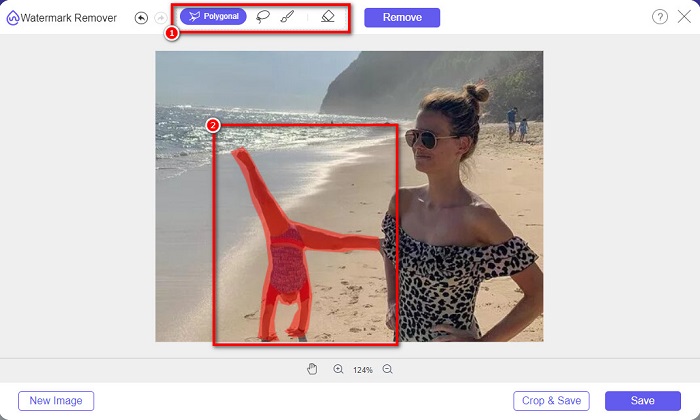
Trin 3. Når du har uploadet dit billede, skal du vælge det fjernelsesværktøj, du vil bruge. Du kan vælge mellem Polygonal, Lasso eller Brush. Markér derefter området med turister ved hjælp af fjernelsesværktøjet.
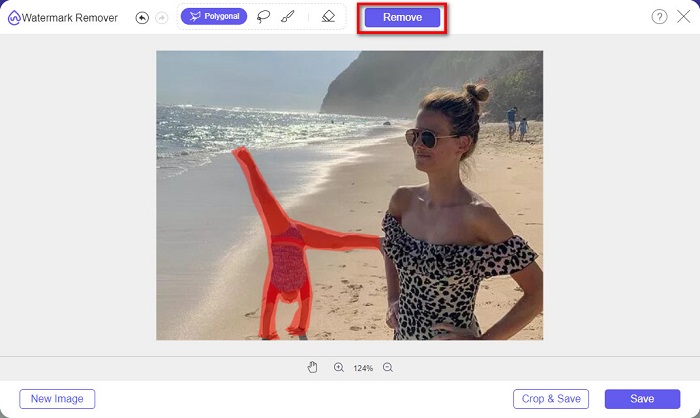
Trin 4. Klik derefter på knappen Remove for at fjerne området med den uønskede turist fra dit foto.
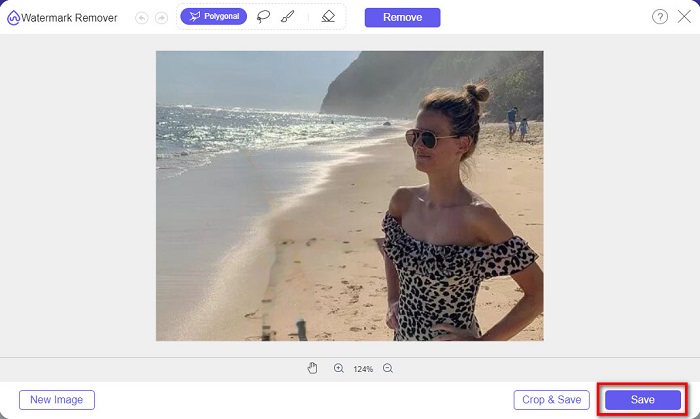
Trin 5. Nu kan du se, at turisten på dit foto er væk. Klik på knappen Save for at gemme billedet på din enhed. Og det var det!
Del 2. Sådan fjerner du turister fra fotos i Photoshop
Antag, at du vil tage et billede af en stor turistattraktion, men mange mennesker er der. Vi vil lære dig, hvad du skal gøre, så dit billede vil se ud, som om der ikke er nogen turist på dit billede. Læs denne del grundigt for at lære hvordan.
Adobe Photoshop er det mest kendte redigeringsprogram, som mange professionelle bruger. Fra fotoretouchering, logodesign og flotte bannere til din hjemmeside til forbedring af dine fotos – du kan gøre det hele i Photoshop. Derudover findes der mange værktøjer, du kan bruge til at redigere dine billeder grundigt. Selvom brugerfladen kan være svær at arbejde med, tilbyder det stadig masser af funktioner til professionel billedredigering. Du kan desuden også fjerne vandmærker og uønskede objekter fra dine billeder.
Sådan fjerner du turister fra fotos Photoshop:
Trin 1. Download Adobe Photoshop på din enhed, og start derefter programmet.
Trin 2. Du skal fotografere scenen flere gange; sæt dit kamera på manuel tilstand (Manual), og tag derefter billeder fra samme placering. Du skal bruge 10‑20 fotos.
Trin 3. Herefter skal du overføre dine redigeringer til RAW-filerne. Synkronisér dem, så billederne bliver identiske. Brug derefter Lightroom, og følg denne proces:
1. Vælg alle de fotos, du har taget, i Library.
2. Brug panelet Quick Develop til at foretage dine RAW-redigeringer. Alle ændringer i Quick Develop-panelet anvendes på de valgte billeder.
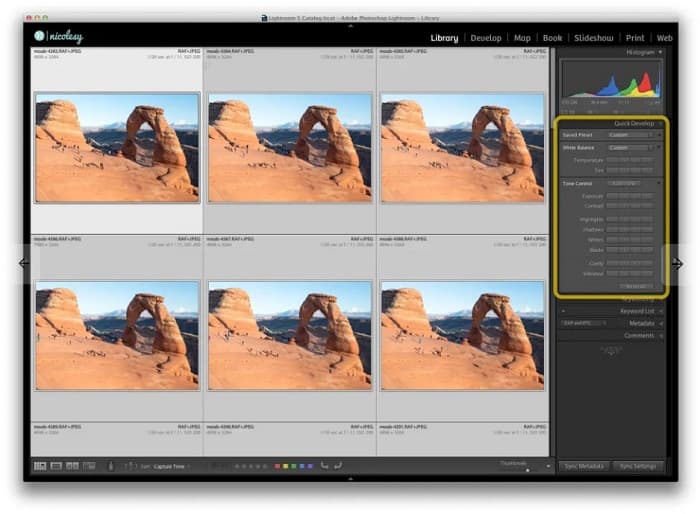
Trin 4. Eksportér derefter billederne via Lightroom til mapperne på din computer.
Trin 5. Nu fjerner vi turisterne fra dine billeder. Gå til File>Scripts>Statistics.
1. Vælg Median i rullemenuen øverst i boksen.
2. Brug knappen Browse til at vælge billeder.
3. Sæt derefter flueben i boksen Attempt to Automatically Align Source Images.
4. Klik på OK. Så vil Photoshop justere billederne og udføre selve “forsvindingsprocessen” på dine fotos.
Del 3. Sådan fjerner du turister fra fotos ved hjælp af Apowersoft Online Watermark Remover
Apowersoft Online Watermark Remover er et andet program til at fjerne turister fra fotos. Det er praktisk til at fjerne alle slags vandmærker, såsom logoer, tekst eller uønskede objekter fra dine billeder. Du kan også køre en batchproces for at fjerne vandmærker fra flere billeder på én gang. Endnu mere imponerende er det, at det har en videovandmærkefjerner til at fjerne vandmærker fra videoer. Derudover har det en enkel brugerflade, hvilket gør det til et værktøj, der er nemt for begyndere at bruge.
Og hvis du vil have adgang til det offline, har Apowersoft Online Watermark Remover en app, der kan downloades. Det er dog et internetafhængigt værktøj, så du kan opleve at have en langsom indlæsningsproces.
Sådan fjerner du turister fra dit billede ved hjælp af Apowersoft Online Watermark Remover:
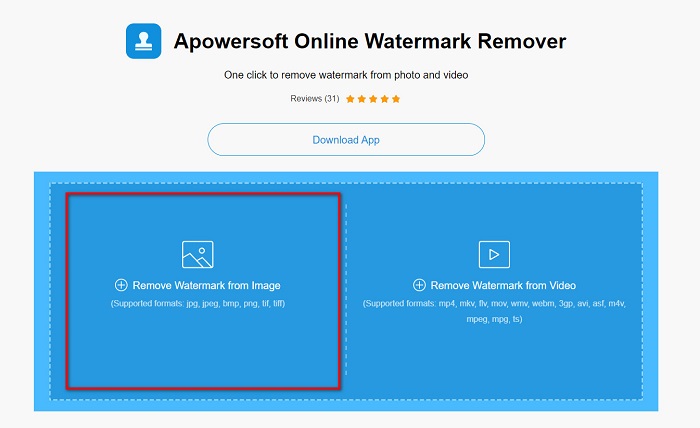
Trin 1. Søg efter Apowersoft Online Watermark Remover i din browser, og gå ind på deres hjemmeside. I programmets hovedgrænseflade vil du se to valgmuligheder. Klik på Remove Watermark from Image.
Trin 2. Du vil se remover box i næste grænseflade; træk og placer den hen over den turist, du vil fjerne.
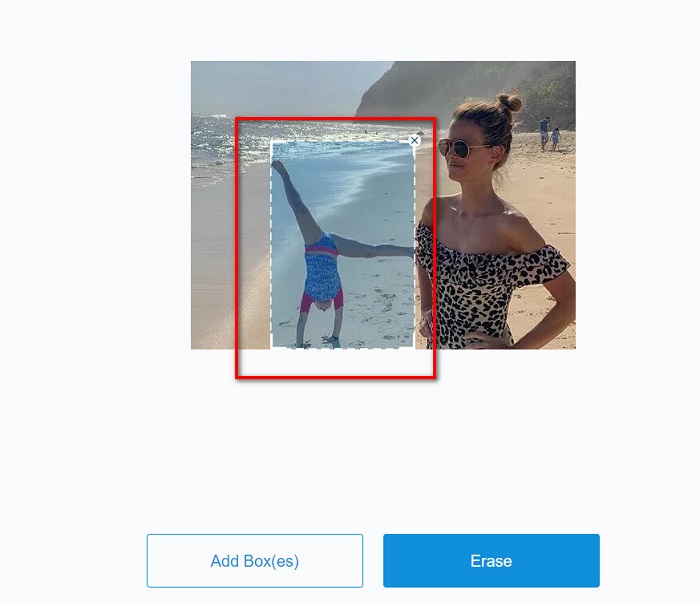
Valgfrit. Hvis der er to eller flere turister på dit foto, skal du klikke på knappen Add Box(es) for at tilføje flere fjernelsesfelter.
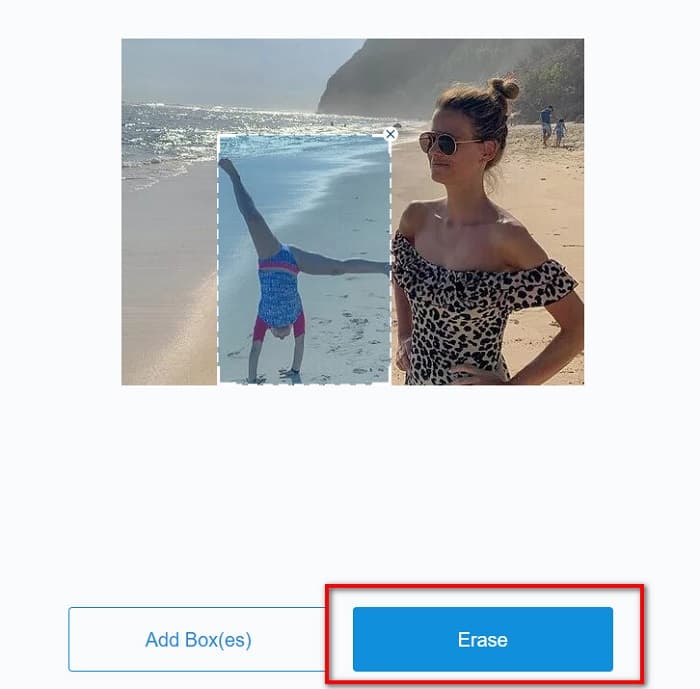
Trin 3. Når du har markeret det område med det uønskede objekt, du vil fjerne, skal du klikke på knappen Erase.
Relateret til:
Sådan fjerner du Weibo-vandmærket på videoer og billeder nemt
Lær, hvordan du fjerner Movavi-vandmærket gratis [skal prøves!]
Del 4. Ofte stillede spørgsmål om fjernelse af turister fra fotos
Kan du fjerne tekstvandmærker fra dit billede?
Ja. Ved at bruge de førnævnte værktøjer kan du fjerne eventuelle vandmærker, såsom logoer, tekster og billeder på dit foto.
Er der en app fra app-butikken, der kan fjerne uønskede objekter fra dit billede?
En af de bedste apps fra app-butikken, der kan fjerne vandmærker på dit billede, er Photo Retouch. Denne app lader dig få objekter til at forsvinde, fjerne uønskede objekter eller personer og mere.
Kan du fjerne vandmærker fra Photoshop gratis?
Adobe Photoshop er ikke en gratis app. Derfor skal du først købe appen, før du bruger den. Selvom du kan downloade det ved hjælp af en crack, anbefales det ikke, fordi det er usikkert.
Konklusion
Nu hvor du ved, hvordan man fjerner turister fra fotos med disse forskellige værktøjer, er det op til dig, hvilket værktøj du vil bruge. På trods af deres forskellige funktioner og forskellige brugerflader er de alle effektive til at fjerne vandmærker og uønskede objekter fra dine fotos. Men hvis du vil bruge et værktøj med en nem brugerflade, der også er let at få adgang til, så brug FVC Free Watermark Remover.
-
 Sådan fjerner du Coub vandmærke med enkle trin
 Lær, hvordan du fjerner coub-vandmærke på dine videoer ved hjælp af disse populære vandmærkefjernere. Læs denne artikel for at kende disse fantastiske værktøjer, og hvordan du bruger dem.
-
 Nemme måder at fjerne vandmærke fra eksamensbilleder
 Vil du vide de bedste måder at fjerne vandmærker fra eksamensbilleder? Ved at læse denne artikel vil du være i stand til at vide, hvordan du nemt fjerner vandmærker på grad-billeder.
-
 Sådan fjerner du nemt Lumion-vandmærket på Windows og Mac
 Skal du fjerne Lumion-vandmærket for at præsentere det professionelt? Nå, der er værktøjer, du kan bruge til at hjælpe dig med at slippe af med det vandmærke, det efterlader.
