


 Video Converter Ultimate
 Skærmoptager
 Video reparation
Hurtig guide til, hvordan Pixlr fjerner vandmærker på fotos
Der er virkelig tilfælde, hvor det er nødvendigt og passende at fjerne et vandmærke. For eksempel kan det være nødvendigt at fjerne et vandmærke, hvis det er placeret forkert, ser for stort eller distraherende ud, eller hvis det påvirker den endelige kvalitet af dit projekt. Det er vigtigt at respektere ophavsretsloven og kun fjerne vandmærker fra indhold, du ejer eller har tilladelse til at redigere.
Hvis du bemærker, at de vandmærker, du har oprettet, vises forkert eller forstyrrer dine eksporterede billeder, vil denne artikel guide dig i, hvordan du nemt kan fjerne vandmærker i Pixlr. Gå heller ikke glip af muligheden for at lære det bedste alternativ at kende, når det handler om at fjerne vandmærker fra fotos. Lad os ikke trække det længere ud – lad os komme i gang!

Del 1. Hvad er Pixlr?
Pixlr er et kraftfuldt online billedredigeringsværktøj, der blev lanceret i 2008. Oprindeligt var det designet som en webbaseret platform til grundlæggende fotoredigering, men det blev hurtigt populært på grund af sin brugervenlige grænseflade og tilgængelige funktioner, der giver brugerne mulighed for at redigere fotos.
Hovedtræk:
• Fjern vandmærker med klonstemplet og reparationsbørsten i Pixlr Editor.
• Rediger i flere billeder og fjern vandmærker fra flere billeder.
• Jævne redigeringer efter fjernelse af vandmærke med retoucheringsværktøjer.
• Understøtter outputformaterne JPG, PNG, WEBP og PDF.
• Arbejd problemfrit på Windows og macOS.
Kan man bruge Pixlr til at fjerne vandmærker?
Ja, du kan bruge Pixlr til at fjerne vandmærker. Platformen tilbyder forskellige værktøjer, såsom Clone Stamp, Healing Brush osv., til effektivt at slette eller fjerne vandmærker fra billeder. Desuden er disse funktioner nemme at bruge, så det er virkelig et perfekt værktøj til at fjerne vandmærker fra fotos.
Del 2. Hvordan fjerner man et vandmærke i Pixlr?
Nu hvor du ved, hvad Pixlr er, og hvad dets funktioner er, er det tid til at lære, hvordan du bruger det til at fjerne vandmærker fra fotos. Dette værktøj er meget nemt at bruge, og faktisk kan det bruges selv af begyndere. Nedenfor er en trinvis vejledning til, hvordan du fjerner vandmærker i Pixlr:
Trin 1. Søg først efter Pixlr i din søgemaskine.
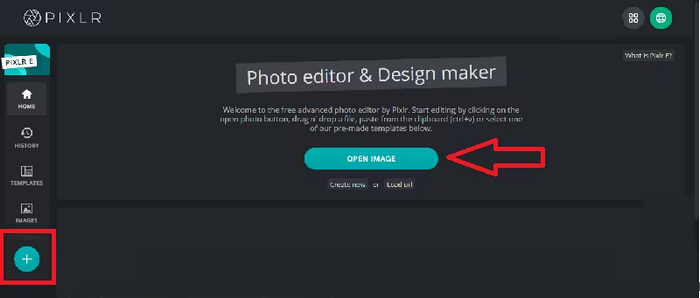
Trin 2. Når du har fundet værktøjet, skal du klikke for at få adgang til det. Klik derefter på knappen Open Image for at uploade det foto med et vandmærke, du vil fjerne. Alternativt kan du blot klikke på +-knappen i venstre sidepanel på din skærm for at uploade dit foto.
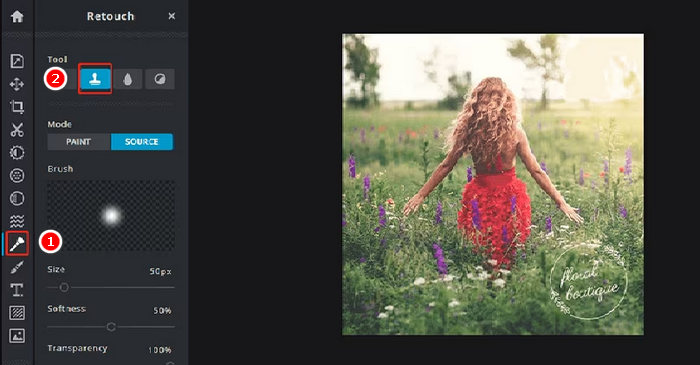
Trin 3. Når dit foto er indlæst, skal du klikke på knappen Retouch i venstre side af skærmen, hvorefter et panel vises. Vælg derefter Clone Stamp i værktøjsmenuen.
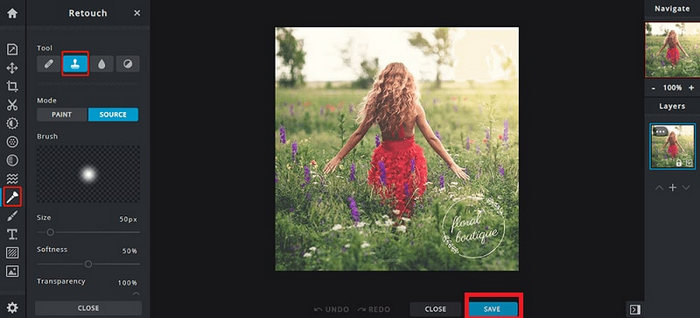
Trin 4. Hold nu musen nede, og flyt markøren direkte hen over det vandmærke, du vil fjerne. Når du er færdig med at fjerne vandmærket i Pixlr, skal du klikke på knappen Save.
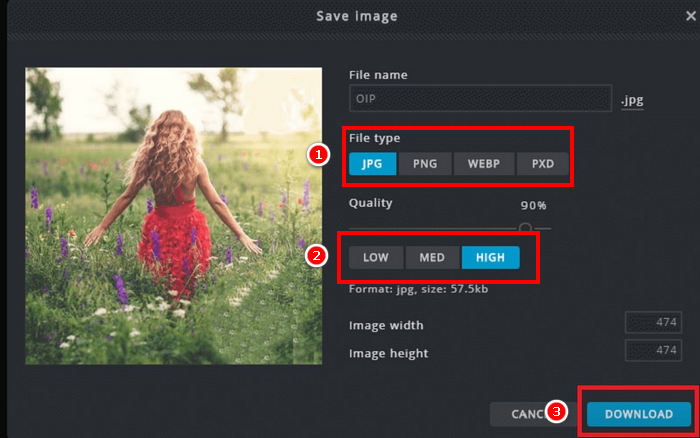
Trin 5. Før du downloader billedfilen, skal du vælge opløsning og billedtype. Når du er færdig, skal du klikke på knappen Download.
Zoom altid ind, når du fjerner et vandmærke i Pixlr. Ved at arbejde tæt på små detaljer kan du blande det redigerede område mere naturligt og undgå ru eller ujævne pletter i det endelige billede.
Del 3. Gratis alternativ til at fjerne vandmærker fra fotos
Hvis du imidlertid leder efter et gratis alternativ til at fjerne vandmærker fra fotos ud over Pixlr, bør du prøve FVC Free Watermark Remover. Dette er et webbaseret værktøj, der grundlæggende gør det muligt for brugere at fjerne vandmærker fra deres fotos. FVC understøtter almindeligt anvendte billedformater som JPG/JPEG, PNG, BMP og flere, hvilket giver brugerne fleksibilitet i forhold til de forskellige billeder, de ønsker at fjerne vandmærker fra. Derudover tilbyder det fleksible måder at markere og slette vandmærker på. Du kan tegne en polygonformet markering, bruge et lasso-værktøj eller male hen over området med vandmærket. Dette gør det nemt at tilpasse markeringen efter vandmærkets form og størrelse.
Hovedtræk:
• Fjern tekst-, billed- og logovandmærker fra fotos.
• Understøtter formaterne JPG, JPEG, PNG og BMP.
• Bevar den oprindelige billedkvalitet efter fjernelse af vandmærket.
• Brug pensel, lasso eller polygonal kontur til at vælge vandmærkeområdet.
• Beskær billeder før eller efter fjernelse af vandmærker.
• Slet og genmarker områder med viskelæderværktøjet.
• Kompatibel med Windows og macOS.
Her er en trinvis vejledning i, hvordan du fjerner vandmærker på fotos med FVC:
Trin 1. Først skal du gå ind på værktøjets officielle hjemmeside. Søg derfor efter FVC Free Watermark Remover i din søgemaskine.
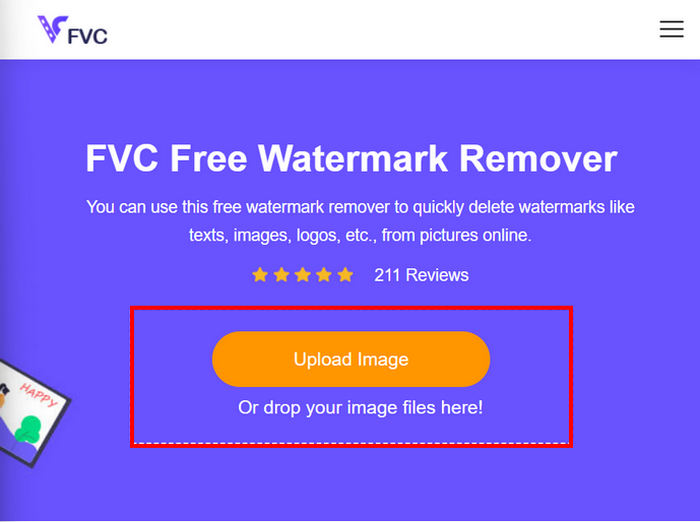
Trin 2. Når du har fundet det, skal du klikke på knappen Upload Image for at importere det foto med et vandmærke, du vil fjerne.
Trin 3. Vælg nu blandt menuen øverst det værktøj, du foretrækker, for at fjerne vandmærket på dit foto. I dette tilfælde brugte vi Brush-værktøjet og malede hen over vandmærket ved at flytte markøren hen over det. Når området er dækket, skal du klikke på knappen Remove øverst og derefter klikke på Save for at downloade fotoet.
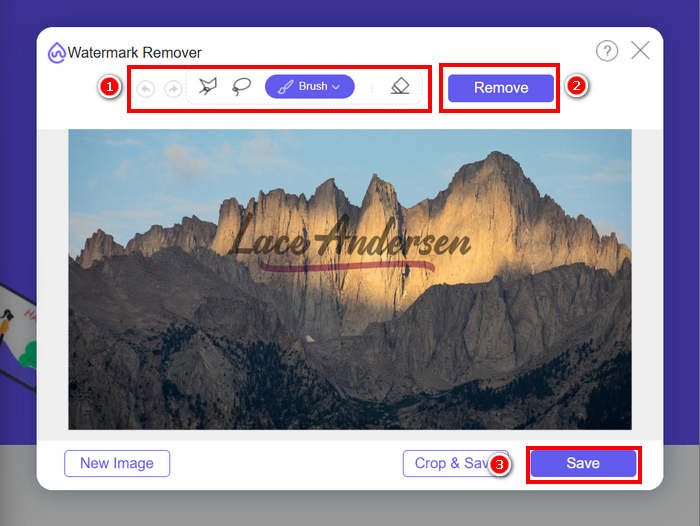
Når du fjerner et vandmærke, skal du vælge det værktøj, der bedst passer til vandmærkets form. Brug penslen til små eller uregelmæssige vandmærker, lassoen til buede eller frie former og den polygonale kontur til vandmærker med lige kanter eller vinkler. Det rigtige værktøj hjælper dig med at få renere og mere præcise resultater.
Del 4. Ofte stillede spørgsmål om Pixlr Fjern vandmærke
Er Pixlr vandmærkefjerner sikker?
Ja. Pixlr er sikkert at bruge til at fjerne vandmærker fra fotos. Det er et pålideligt online billedredigeringsprogram, der bruger sikre servere til at beskytte brugerdata. Sørg blot for at du bruger det officielle Pixlr-websted for at undgå potentielle risici.
Hvordan gør man en baggrund gennemsigtig i Pixlr?
For at oprette en gennemsigtig baggrund i Pixlr skal du i din Pixlr-editor vælge Opret et nyt billede, skrive et navn til din fil, markere feltet Gennemsigtig og klikke på OK. Klik derefter på Lag i den øverste menu og vælge Åbn billede som lag for at uploade det billede, du vil redigere. Brug tryllestavværktøjet på værktøjslinjen, og klik derefter på det baggrundsområde, du vil fjerne. Juster toleranceindstillingen om nødvendigt for at finjustere markeringen. Tryk på Slet for at fjerne baggrunden. Hvis der stadig er baggrund tilbage, skal du bruge viskelæderværktøjet til at slette den manuelt. Når du er færdig, skal du klikke på Filer og derefter Gem. Indtast et filnavn, vælg PNG som filformat for at bevare gennemsigtigheden, og klik på OK. Vælg en placering for at gemme dit billede, og klik på Gem.
Er Pixlr vandmærkefjerner ikke længere gratis?
Pixlr tilbyder både gratis og premium versioner. Grundlæggende værktøjer til fjernelse af vandmærker som Clone Stamp og Healing Brush er tilgængelige for gratis brugere. Nogle avancerede funktioner og eksportmuligheder af højere kvalitet kræver dog muligvis et Pixlr Premium-abonnement.
Konklusion
Det kan være enkelt og effektivt at fjerne vandmærker fra fotos, hvis du har de rette værktøjer. Nu hvor du ved, hvordan man fjerner vandmærker med Pixlr, kan du virkelig udnytte den brugervenlige platform, der gør det nemt at fjerne vandmærker. Pixlr giver faktisk tilgængelige muligheder for både begyndere og erfarne brugere. Hvis du derudover leder efter et gratis alternativ, tilbyder FVC Free Watermark Remover fleksible værktøjer og understøtter forskellige billedformater til problemfri redigering. Husk altid at respektere ejerskabsrettigheder, når du redigerer fotos, og vælg det værktøj, der passer bedst til dine behov, for rene og professionelle resultater.
-
 Sådan fjerner du DeviantArt-vandmærke online [5 løsninger]
 Vil du lære, hvordan du fjerner DeviantArt-vandmærke på dine billeder? Ved at bruge de mest fremragende DeviantArt-vandmærkefjernere kan du nemt fjerne disse irriterende vandmærker.
-
 Nemme metoder til, hvordan man fjerner skudsikkert vandmærke
 Fjern Shootproof vandmærke ved at følge disse nemme metoder. Brug disse fantastiske vandmærkefjernere til nemt at fjerne Shootproof-vandmærket fra dit billede.
-
 5 måder at fjerne B612 vandmærke ved hjælp af de bedste værktøjer
 Vil du vide, hvordan du fjerner B612-vandmærker fra dine billeder? Du kan ubesværet fjerne B612-vandmærket fra dine billeder ved hjælp af disse fremragende værktøjer.
